

Prepare-se antes de começar
Siga as ações numeradas na ordem e compare a tela ou gravação com o resultado esperado. Os nomes dos menus podem variar conforme a versão. As setas mostram o caminho das configurações.
Um dicionário sem abreviações difíceis
| Nome | Após esta etapa você verá |
|---|---|
| Enquadramento | 9:16 → 1080 × 1920 px; 16:9 → 1920 × 1080 px |
| FPS | 30 FPS = 30 × quadros / 1 s |
| Mb/s · MB/s | 1 Mb/s = 1000 kb/s; 1 MB/s = 8 Mb/s |
Passo a passo · 1–4
- O que fazer
Abra: Thunderstream aplicativos → https://thunderstream.net/applications.
✓ Após esta etapa você veráApós esta etapa você verá: Aplicativo de celular.
- O que fazer
Confira: Conta → Thunderstream → Conta.
✓ Após esta etapa você veráApós esta etapa você verá: Thunderstream → Conta.
- O que fazer
Selecione ou ajuste: Plataforma → TikTok / Twitch / YouTube / Kick.
✓ Após esta etapa você veráApós esta etapa você verá: Conta → Plataforma.
- O que fazer
Abra: Prévia → Visualização atual.
✓ Após esta etapa você veráApós esta etapa você verá: Conectado.
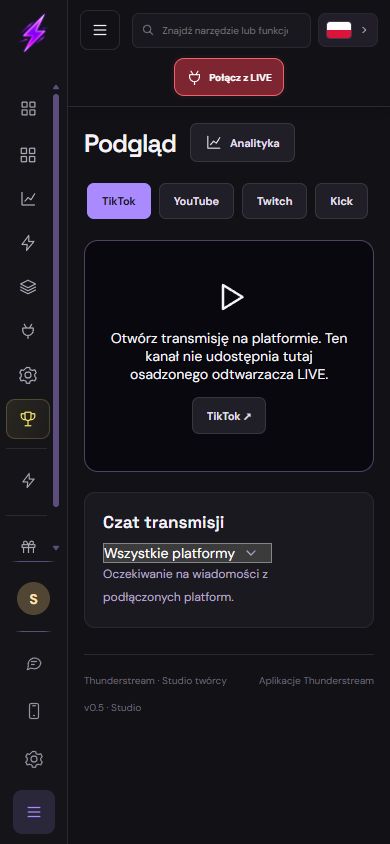 Amplie a captura de tela ↗
Passo a passo · 5–8
- O que fazer
Confira: Rede → Rede ✓.
✓ Após esta etapa você veráApós esta etapa você verá: Conectado.
- O que fazer
Selecione ou ajuste: Chat da transmissão → Plataforma ✓.
✓ Após esta etapa você veráApós esta etapa você verá: Legibilidade.
- O que fazer
Abra: Análise → Estatísticas.
✓ Após esta etapa você veráApós esta etapa você verá: Estatísticas ✓.
- O que fazer
Selecione ou ajuste: Habilitar notificações → A instalação e as permissões são opcionais. Você pode usar o estúdio sem eles..
✓ Após esta etapa você veráApós esta etapa você verá: Permissões.
 Amplie a captura de tela ↗
Passo a passo · 9–12
- O que fazer
Confira: Texto para voz → 1 × Áudio.
✓ Após esta etapa você veráApós esta etapa você verá: Áudio ×2 → ×1.
- O que fazer
Confira: Sobreposições → thunderstream.net.
✓ Após esta etapa você veráApós esta etapa você verá: OBS / LIVE Studio → Sobreposições.
- O que fazer
Teste: Prévia → Teste curto.
✓ Após esta etapa você veráApós esta etapa você verá: Estatísticas ✓.
- O que fazer
Salve: Configurações → Thunderstream → Conta.
✓ Após esta etapa você veráApós esta etapa você verá: Alterações salvas..
 Amplie a captura de tela ↗
Configurações · Contexto
| O que fazer | Após esta etapa você verá | Contexto |
|---|---|---|
| Aplicativo de celular | Android / iOS | Painel de controle |
| Sobreposições | OBS / LIVE Studio | OBS / LIVE Studio → Sobreposições |
| Texto para voz | 1 × Áudio | Áudio ×2 → ×1 |
| Permissões | A instalação e as permissões são opcionais. Você pode usar o estúdio sem eles. | Configurações |
O caminho mais curto · Teste curto
Guarde primeiro a configuração e o arquivo original. Altere um parâmetro por teste. Confira uma gravação curta ou o resultado do espectador, não apenas o editor. Restaure a referência anotada se o resultado piorar.
- Selecione ou ajuste: Plataforma → TikTok / Twitch / YouTube / Kick.
- Selecione ou ajuste: Chat da transmissão → Plataforma ✓.
- Confira: Texto para voz → 1 × Áudio.
- Salve: Configurações → Thunderstream → Conta.
Verifique antes de LIVE
Guarde primeiro a configuração e o arquivo original. Altere um parâmetro por teste. Confira uma gravação curta ou o resultado do espectador, não apenas o editor. Restaure a referência anotada se o resultado piorar.
- Uma alteração por vez → Referência inicial.
- Resultado para o espectador → Teste curto.
- Resultados → Backup.
Verifique antes de LIVE
- Referência inicial ✓
- Direitos de uso ✓
- Resultado para o espectador ✓
- Backup ✓
- Uma alteração por vez ✓
Perguntas que surgem com mais frequência
Prepare-se antes de começar?
Conta / Arquivos originais. Referência inicial → Backup. Teste curto → Resultado para o espectador. Abra: Thunderstream aplicativos → https://thunderstream.net/applications.
Pare e verifique?
Após esta etapa você verá: Alterações salvas.. Guarde primeiro a configuração e o arquivo original. Altere um parâmetro por teste. Confira uma gravação curta ou o resultado do espectador, não apenas o editor. Restaure a referência anotada se o resultado piorar.
Contexto?
Use o celular como painel e monitor, não como um misturador automático de vídeo. Overlays hospedados exigem um programa de transmissão compatível. As permissões são opcionais; o sistema pode limitar a atividade em segundo plano.