

Prepare-se antes de começar
O painel e os eventos são processados no seu computador. Os links de sobreposição permanecem em thunderstream.net.
Não publique palavras-passe, chaves privadas ou links completos de overlays.
Faça um teste curto antes da transmissão.
Passo a passo · 1–4
- O que fazer
Abrir: Texto para voz.
✓ Após esta etapa você veráModeração TTS
- O que fazer
Verificar: Não leia palavrões.
✓ Após esta etapa você veráO filtro também reconhece letras separadas, repetições e substituições comuns. Verifica a mensagem e o nome antes da leitura. Pode adicionar palavras próprias.
- O que fazer
Clicar: Não leia palavrões.
✓ Após esta etapa você veráO filtro também reconhece letras separadas, repetições e substituições comuns. Verifica a mensagem e o nome antes da leitura. Pode adicionar palavras próprias.
- O que fazer
Abrir: Palavras extras bloqueadas (vírgulas ou novas linhas).
✓ Após esta etapa você veráO filtro também reconhece letras separadas, repetições e substituições comuns. Verifica a mensagem e o nome antes da leitura. Pode adicionar palavras próprias.
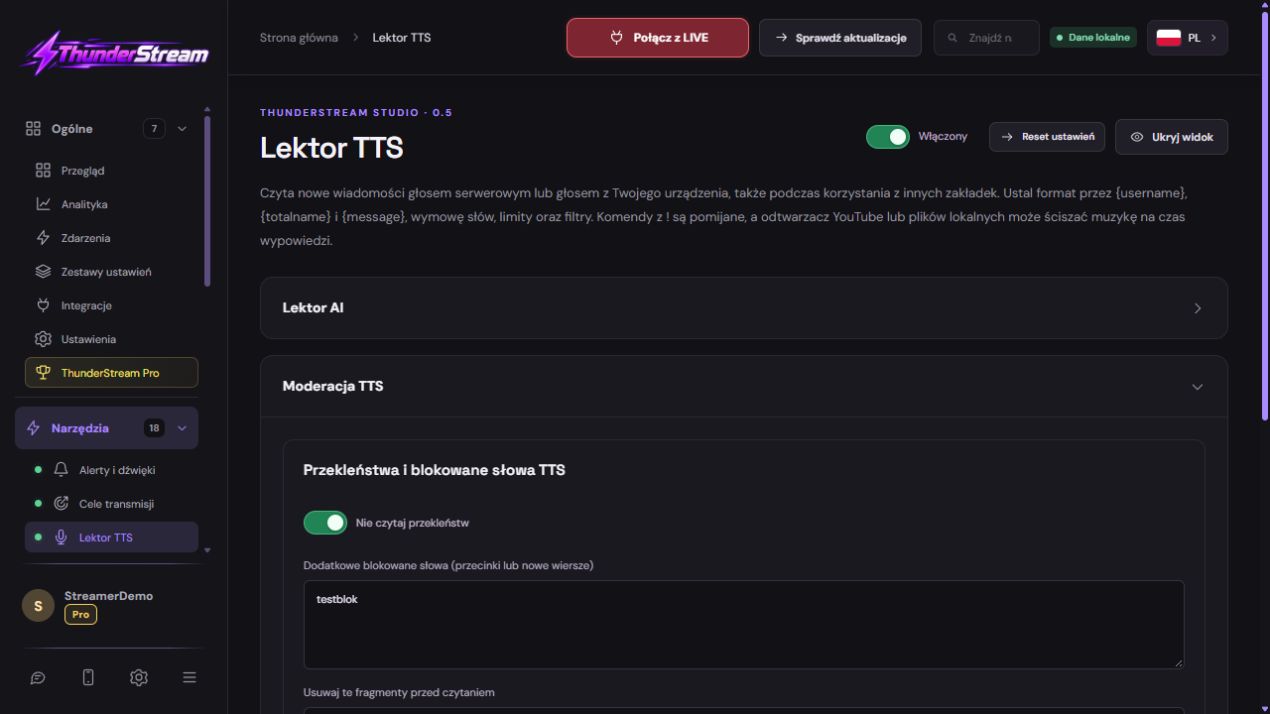 Amplie a captura de tela ↗
Passo a passo · 5–8
- O que fazer
Introduzir: testblok.
✓ Após esta etapa você veráPalavras extras bloqueadas (vírgulas ou novas linhas)
- O que fazer
Guarde neste formulário e volte a abrir as definições. Salvar
✓ Após esta etapa você veráAlterações salvas.
- O que fazer
Faça um teste curto antes da transmissão. Ouça a amostra
✓ Após esta etapa você veráOuça a amostra
- O que fazer
Introduzir: testblok.
✓ Após esta etapa você veráNão leia palavrões
 Amplie a captura de tela ↗
Passo a passo · 9–12
- O que fazer
Introduzir: t e s t b l o k.
✓ Após esta etapa você veráNão leia palavrões
- O que fazer
Introduzir: teeestblok.
✓ Após esta etapa você veráNão leia palavrões
- O que fazer
Faça um teste curto antes da transmissão. Ouça a amostra
✓ Após esta etapa você veráO filtro também reconhece letras separadas, repetições e substituições comuns. Verifica a mensagem e o nome antes da leitura. Pode adicionar palavras próprias.
- O que fazer
Guarde neste formulário e volte a abrir as definições. Palavras extras bloqueadas (vírgulas ou novas linhas)
✓ Após esta etapa você veráAlterações salvas.
 Amplie a captura de tela ↗
Passo a passo · 13–15
- O que fazer
Verificar: Plataforma.
✓ Após esta etapa você veráConectado
- O que fazer
Abrir: Atualizações do programa.
✓ Após esta etapa você veráProgram é atual.
- O que fazer
Verificar: Texto para voz.
✓ Após esta etapa você veráTransmissão atual em todas as plataformas conectadas. O log mostra cada evento e seu limite de alerta correspondente.
Moderação TTS
O filtro também reconhece letras separadas, repetições e substituições comuns. Verifica a mensagem e o nome antes da leitura. Pode adicionar palavras próprias.
Use testblok como palavra de teste inofensiva.
Não publique palavras-passe, chaves privadas ou links completos de overlays.
Fila e atraso: nem toda mensagem precisa esperar para sempre
Ler leva mais tempo do que escrever um breve comentário. Se houver muito texto chegando, até mesmo uma voz que funcione corretamente pode ficar para trás. Reduza o comprimento máximo da mensagem e verifique o limite da fila e o limite de idade das postagens.
Uma fila muito grande significa ler uma conversa longa. Muito pequeno e você pode perder parte da mensagem durante um momento intenso. Combine os valores com o ritmo da sua comunidade, não com quantos itens cabem no painel.
Um exemplo que você pode reproduzir
Use testblok como palavra de teste inofensiva. testblok → t e s t b l o k → teeestblok.
Compare o resultado com a captura. Se for diferente, consulte a resolução de problemas.
O que você vê na tela e como consertar
| Sintoma | Verifique primeiro | Faça isso |
|---|---|---|
| O testador funciona, os comentários não. | Sem recepção ou filtro. | Compare o novo bate-papo e a entrada de registro TTS. |
| Foi lido, mas a gravação é silenciosa. | Nenhuma faixa de áudio adequada. | Observe o medidor OBS durante um novo teste. |
| Existem duas vozes. | Vários jogadores ou capturas duplicadas. | Deixe um local de leitura e um caminho de áudio. |
| O narrador lê conversas antigas. | Fila muito longa para o ritmo. | Verifique a idade das postagens, o comprimento do texto e o limite da fila. |
Última tentativa antes de usar em LIVE
Guarde neste formulário e volte a abrir as definições.
Compare o resultado com a captura. Se for diferente, consulte a resolução de problemas.
Não publique palavras-passe, chaves privadas ou links completos de overlays.
- Salve as alterações usando o botão atribuído à função editada. Se houver formulários separados, verifique cada parte alterada separadamente.
- Abra as configurações novamente e compare os valores mais importantes. Simplesmente mover o controle deslizante nem sempre significa um salvamento permanente.
- Verifique o resultado fora do próprio editor: na cena alvo, na gravação ou na configuração reaberta.
- Se a função usar a plataforma, confirme separadamente o novo evento tratado durante o LIVE ativo. Não espere que o teste de aparência confirme a autorização da conta.
- Salve os valores de trabalho e faça uma cópia antes da próxima grande alteração. Na próxima vez que você iniciar, comece com uma verificação rápida.
Verifique antes de LIVE
- Guarde neste formulário e volte a abrir as definições.
- Faça um teste curto antes da transmissão.
- Compare o resultado com a captura. Se for diferente, consulte a resolução de problemas.
- Não publique palavras-passe, chaves privadas ou links completos de overlays.
Perguntas que surgem com mais frequência
O testador funciona, os comentários não.?
Sem recepção ou filtro.. Compare o novo bate-papo e a entrada de registro TTS.
Foi lido, mas a gravação é silenciosa.?
Nenhuma faixa de áudio adequada.. Observe o medidor OBS durante um novo teste.
Existem duas vozes.?
Vários jogadores ou capturas duplicadas.. Deixe um local de leitura e um caminho de áudio.
O narrador lê conversas antigas.?
Fila muito longa para o ritmo.. Verifique a idade das postagens, o comprimento do texto e o limite da fila.