

Przygotuj przed rozpoczęciem
Przejdź po kolei przez ponumerowane czynności. Po każdej porównaj swój ekran lub nagranie z opisem oczekiwanego wyniku. Nazwy menu mogą różnić się między wersjami aplikacji; strzałki w instrukcji pokazują kolejność przechodzenia przez ustawienia.
Słownik bez trudnych skrótów
| Nazwa | Po tym kroku zobaczysz |
|---|---|
| Kadr | 9:16 → 1080 × 1920 px; 16:9 → 1920 × 1080 px |
| FPS | 30 FPS = 30 × klatek / 1 s |
| Mb/s · MB/s | 1 Mb/s = 1000 kb/s; 1 MB/s = 8 Mb/s |
Krok po kroku · 1–4
- Czynność
Otwórz: Aplikacje Thunderstream → https://thunderstream.net/applications.
✓ Po tym kroku zobaczyszPo tym kroku zobaczysz: Aplikacja telefonu.
- Czynność
Sprawdź: Konto → Thunderstream → Konto.
✓ Po tym kroku zobaczyszPo tym kroku zobaczysz: Thunderstream → Konto.
- Czynność
Wybierz lub ustaw: Platforma → TikTok / Twitch / YouTube / Kick.
✓ Po tym kroku zobaczyszPo tym kroku zobaczysz: Konto → Platforma.
- Czynność
Otwórz: Podgląd → Aktualny podgląd.
✓ Po tym kroku zobaczyszPo tym kroku zobaczysz: Połączono.
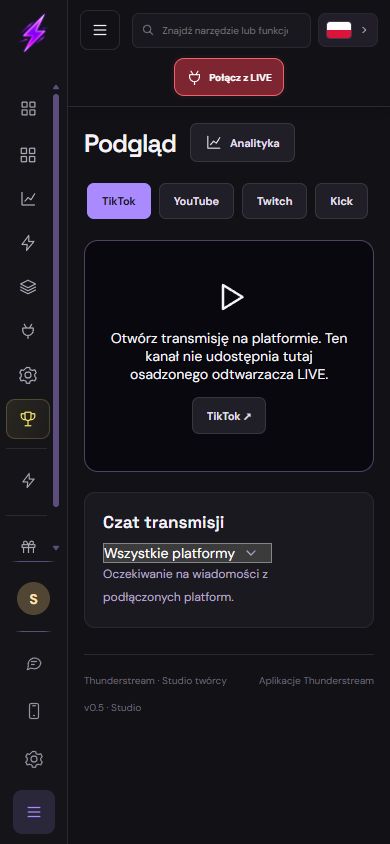 Powiększ zrzut ekranu ↗
Krok po kroku · 5–8
- Czynność
Sprawdź: Sieć → Sieć ✓.
✓ Po tym kroku zobaczyszPo tym kroku zobaczysz: Połączono.
- Czynność
Wybierz lub ustaw: Czat transmisji → Platforma ✓.
✓ Po tym kroku zobaczyszPo tym kroku zobaczysz: Czytelność.
- Czynność
Otwórz: Analityka → Statystyki.
✓ Po tym kroku zobaczyszPo tym kroku zobaczysz: Statystyki ✓.
- Czynność
Wybierz lub ustaw: Włącz powiadomienia → Instalacja i uprawnienia są dobrowolne. Możesz korzystać ze studia także bez nich..
✓ Po tym kroku zobaczyszPo tym kroku zobaczysz: Uprawnienia.
 Powiększ zrzut ekranu ↗
Krok po kroku · 9–12
- Czynność
Sprawdź: Lektor TTS → 1 × Dźwięk.
✓ Po tym kroku zobaczyszPo tym kroku zobaczysz: Dźwięk ×2 → ×1.
- Czynność
Sprawdź: Overlaye → thunderstream.net.
✓ Po tym kroku zobaczyszPo tym kroku zobaczysz: OBS / LIVE Studio → Overlaye.
- Czynność
Przetestuj: Podgląd → Krótka próba.
✓ Po tym kroku zobaczyszPo tym kroku zobaczysz: Statystyki ✓.
- Czynność
Zapisz: Ustawienia → Thunderstream → Konto.
✓ Po tym kroku zobaczyszPo tym kroku zobaczysz: Zapisano zmiany..
 Powiększ zrzut ekranu ↗
Ustawienia · Kontekst
| Czynność | Po tym kroku zobaczysz | Kontekst |
|---|---|---|
| Aplikacja telefonu | Android / iOS | Panel sterowania |
| Overlaye | OBS / LIVE Studio | OBS / LIVE Studio → Overlaye |
| Lektor TTS | 1 × Dźwięk | Dźwięk ×2 → ×1 |
| Uprawnienia | Instalacja i uprawnienia są dobrowolne. Możesz korzystać ze studia także bez nich. | Ustawienia |
Najkrótsza droga · Krótka próba
Scenariusz dwóch urządzeń: komputer prowadzi transmisję i odtwarza dźwięk, a telefon służy do zerknięcia na czat oraz statystyki. Zaloguj oba urządzenia na ten sam profil Thunderstream. W podglądzie telefonu wybierz platformę; w filtrze czatu zdecyduj, czy widzisz wszystkie połączone źródła czy jedno. Nie uruchamiaj drugiej niezależnej kopii TTS tylko po to, aby sprawdzić, czy panel jest połączony.
Jeżeli telefon jest jednocześnie kamerą TikToka, system może wstrzymać przeglądarkę po przełączeniu aplikacji. To inny przypadek niż obsługiwanie LIVE z drugiego urządzenia. Instalacja PWA i dobrowolne uprawnienia nie gwarantują pracy po zablokowaniu ekranu. Nakładkę graficzną dodaje się do obsługiwanego programu nadawczego, nie do zwykłego podglądu panelu.
- Wybierz lub ustaw: Platforma → TikTok / Twitch / YouTube / Kick.
- Wybierz lub ustaw: Czat transmisji → Platforma ✓.
- Sprawdź: Lektor TTS → 1 × Dźwięk.
- Zapisz: Ustawienia → Thunderstream → Konto.
Sprawdź przed LIVE
Najpierw zachowaj obecną konfigurację i własny plik źródłowy. Zmieniaj jeden parametr naraz. Krótka próba powinna pokazać to samo na nagraniu lub u odbiorcy, nie tylko w edytorze. Jeżeli wynik jest gorszy, wróć do zanotowanej wartości.
- Jedna zmiana naraz → Punkt odniesienia.
- Wynik dla widza → Krótka próba.
- Wyniki → Kopia zapasowa.
Sprawdź przed LIVE
- Punkt odniesienia ✓
- Prawa do użycia ✓
- Wynik dla widza ✓
- Kopia zapasowa ✓
- Jedna zmiana naraz ✓
Pytania, które pojawiają się najczęściej
Przygotuj przed rozpoczęciem?
Konto / Pliki źródłowe. Punkt odniesienia → Kopia zapasowa. Krótka próba → Wynik dla widza. Otwórz: Aplikacje Thunderstream → https://thunderstream.net/applications.
Zatrzymaj się i sprawdź?
Po tym kroku zobaczysz: Zapisano zmiany.. Najpierw zachowaj obecną konfigurację i własny plik źródłowy. Zmieniaj jeden parametr naraz. Krótka próba powinna pokazać to samo na nagraniu lub u odbiorcy, nie tylko w edytorze. Jeżeli wynik jest gorszy, wróć do zanotowanej wartości.
Kontekst?
Telefon traktuj jako panel sterowania i podgląd, a nie jako automatyczny mikser obrazu. Linki overlayów pozostają w thunderstream.net i wymagają zgodnego programu nadawczego. Uprawnienia telefonu są dobrowolne; system może ograniczyć działanie w tle.