

Przygotuj przed rozpoczęciem
Przejdź po kolei przez ponumerowane czynności. Po każdej porównaj swój ekran lub nagranie z opisem oczekiwanego wyniku. Nazwy menu mogą różnić się między wersjami aplikacji; strzałki w instrukcji pokazują kolejność przechodzenia przez ustawienia.
Krok po kroku · 1–4
- Czynność
Otwórz: Prześlij film → YouTube Studio → +.
✓ Po tym kroku zobaczyszPo tym kroku zobaczysz: YouTube Studio → Konto.
- Czynność
Wybierz lub ustaw: Plik → Plik ✓.
✓ Po tym kroku zobaczyszPo tym kroku zobaczysz: Prawa do użycia + Plik.
- Czynność
Zapisz w notatkach: Tytuł → Obietnica.
✓ Po tym kroku zobaczyszPo tym kroku zobaczysz: Tytuł = Obietnica.
- Czynność
Zapisz w notatkach: Opis → Opis + Źródła i licencje.
✓ Po tym kroku zobaczyszPo tym kroku zobaczysz: Źródła i licencje.
 Powiększ zrzut ekranu ↗
Krok po kroku · 5–8
- Czynność
Wybierz lub ustaw: Odbiorca → Odbiorca ✓.
✓ Po tym kroku zobaczyszPo tym kroku zobaczysz: Odbiorca ✓.
- Czynność
Wybierz lub ustaw: Język → Język ✓.
✓ Po tym kroku zobaczyszPo tym kroku zobaczysz: Napisy.
- Czynność
Zapisz w notatkach: Napisy → Poprawne nazwy.
✓ Po tym kroku zobaczyszPo tym kroku zobaczysz: Czytelność.
- Czynność
Zapisz w notatkach: Rozdziały → 00:00 / 3+ / 10 s+.
✓ Po tym kroku zobaczyszPo tym kroku zobaczysz: 00:00 · 3+ · 10 s+.
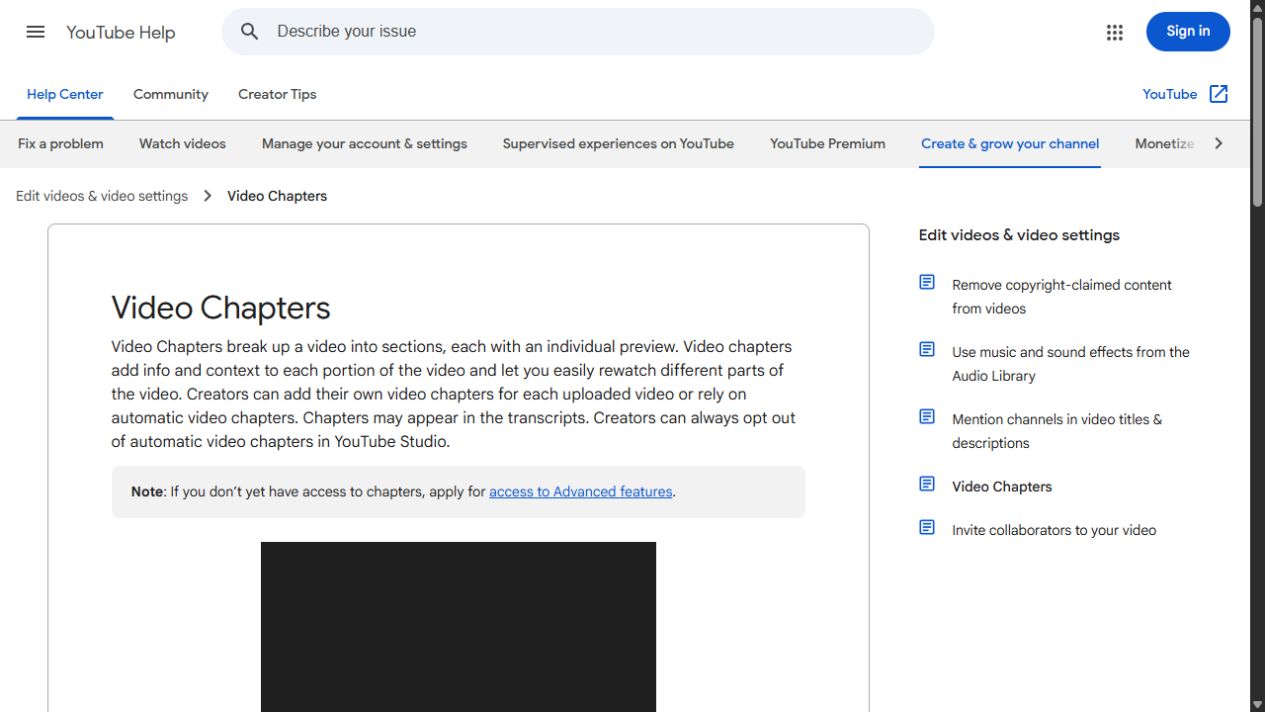 Powiększ zrzut ekranu ↗
Krok po kroku · 9–12
- Czynność
Sprawdź: Prawa do użycia → Prawa do użycia + Plik.
✓ Po tym kroku zobaczyszPo tym kroku zobaczysz: Prawa do użycia.
- Czynność
Wybierz lub ustaw: Widoczność → Prywatny.
✓ Po tym kroku zobaczyszPo tym kroku zobaczysz: Prywatny.
- Czynność
Przetestuj: Podgląd → Aplikacja telefonu · 100%.
✓ Po tym kroku zobaczyszPo tym kroku zobaczysz: Wynik dla widza.
- Czynność
Wybierz lub ustaw: Widoczność → Publiczny / Zaplanowana publikacja.
✓ Po tym kroku zobaczyszPo tym kroku zobaczysz: Publiczny.
 Powiększ zrzut ekranu ↗
Ustawienia · Kontekst
| Czynność | Po tym kroku zobaczysz | Kontekst |
|---|---|---|
| Widoczność | Prywatny | Krótka próba |
| Napisy | Język ✓ | Poprawne nazwy |
| Rozdziały | 00:00 / 3+ / 10 s+ | 00:00 · 3+ · 10 s+ |
| Zaplanowana publikacja | Publiczny / Zaplanowana publikacja | Publiczny |
Najkrótsza droga · Krótka próba
Przykład rozdziałów dla filmu dłuższego niż dwie minuty: 00:00 — problem, 00:25 — ustawienia, 01:20 — próba. Odtwórz plik i sprawdź, czy momenty rzeczywiście odpowiadają opisowi; nie przepisuj czasów z roboczej osi montażowej po zmianie długości filmu. Napisy obejrzyj w pełnym zdaniu, bo pojedyncze poprawne słowo może być błędne w kontekście.
W YouTube Studio użyj przycisku tworzenia, wybierz przesłanie filmu i wskaż gotowy eksport. Zanim ustawisz publiczny lub zaplanowany termin, sprawdź właściwy kanał, odbiorców, język, miniaturę i kontrole praw. Zakończenie wysyłania nie zawsze oznacza gotowe przetworzenie najwyższej jakości.
- Zapisz w notatkach: Tytuł → Obietnica.
- Wybierz lub ustaw: Język → Język ✓.
- Sprawdź: Prawa do użycia → Prawa do użycia + Plik.
- Wybierz lub ustaw: Widoczność → Publiczny / Zaplanowana publikacja.
Sprawdź przed LIVE
Najpierw zachowaj obecną konfigurację i własny plik źródłowy. Zmieniaj jeden parametr naraz. Krótka próba powinna pokazać to samo na nagraniu lub u odbiorcy, nie tylko w edytorze. Jeżeli wynik jest gorszy, wróć do zanotowanej wartości.
- Jedna zmiana naraz → Punkt odniesienia.
- Wynik dla widza → Krótka próba.
- Wyniki → Kopia zapasowa.
Sprawdź przed LIVE
- Punkt odniesienia ✓
- Prawa do użycia ✓
- Wynik dla widza ✓
- Kopia zapasowa ✓
- Jedna zmiana naraz ✓
Pytania, które pojawiają się najczęściej
Przygotuj przed rozpoczęciem?
Konto / Pliki źródłowe. Punkt odniesienia → Kopia zapasowa. Krótka próba → Wynik dla widza. Otwórz: Prześlij film → YouTube Studio → +.
Zatrzymaj się i sprawdź?
Po tym kroku zobaczysz: Publiczny. Najpierw zachowaj obecną konfigurację i własny plik źródłowy. Zmieniaj jeden parametr naraz. Krótka próba powinna pokazać to samo na nagraniu lub u odbiorcy, nie tylko w edytorze. Jeżeli wynik jest gorszy, wróć do zanotowanej wartości.
Kontekst?
Najpierw prześlij film jako prywatny i poczekaj na przetworzenie oraz kontrole. Popraw automatyczne napisy. Własne rozdziały zaczynaj od 00:00; wymagane są co najmniej trzy znaczniki rosnąco, a każdy rozdział musi mieć minimum 10 sekund. Dostęp zależy też od funkcji konta.