

Zanim zaczniesz: test i rzeczywista transmisja
Najpierw przeczytaj rezultat tego poradnika i przygotuj jedną małą próbę. Jeżeli trwa ważna transmisja, nie usuwaj działających źródeł, połączeń ani plików. Czynności wymagające zamknięcia programu wykonaj w bezpiecznym momencie.
Zapis w panelu, działanie w programie i wynik widoczny dla odbiorcy to odrębne rzeczy. Po zmianie sprawdź właściwe wyjście: ponownie otwarty formularz, nagranie, aktywne źródło albo nową wiadomość. Nie uznawaj samego kliknięcia przycisku za potwierdzenie całego procesu.
Krok po kroku · 1–4
- Czynność
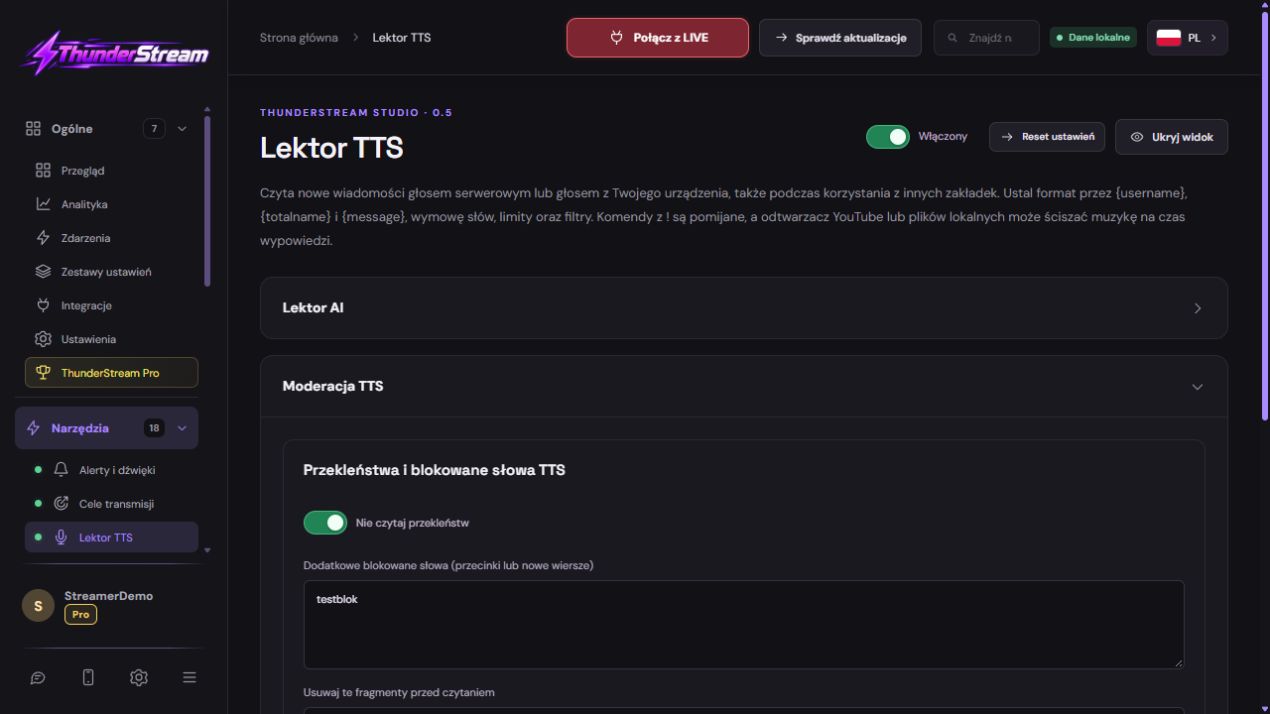
Otwórz Lektor TTS i rozwiń Moderacja TTS.
✓ Po tym kroku zobaczyszWidzisz ustawienia blokowanych słów oraz filtr przekleństw.
- Czynność
Znajdź opcję Nie czytaj przekleństw.
✓ Po tym kroku zobaczyszNie mylisz jej z wyciszeniem całego lektora.
- Czynność
Włącz tę opcję i przeczytaj opis działania.
✓ Po tym kroku zobaczyszFiltr będzie sprawdzał treść oraz nick przed odczytem.
- Czynność
Jeżeli potrzebujesz własnej reguły, dopisz słowo w dodatkowych blokowanych słowach.
✓ Po tym kroku zobaczyszNie musisz zmieniać publicznej listy języka.
 Powiększ zrzut ekranu ↗
Krok po kroku · 5–8
- Czynność
Do bezpiecznej próby wpisz własne neutralne słowo, np. testblok.
✓ Po tym kroku zobaczyszTest nie wymaga publikowania obelgi.
- Czynność
Zapisz ustawienia tego formularza.
✓ Po tym kroku zobaczyszPonowne otwarcie pokazuje tę samą listę i stan opcji.
- Czynność
Przed LIVE sprawdź zwykłą wiadomość bez blokowanego słowa.
✓ Po tym kroku zobaczyszPotwierdzasz, że lektor w ogóle może odtwarzać dźwięk.
- Czynność
Sprawdź wiadomość zawierającą dokładnie testblok.
✓ Po tym kroku zobaczyszWiadomość powinna zostać pominięta.
 Powiększ zrzut ekranu ↗
Krok po kroku · 9–12
- Czynność
Sprawdź rozdzielony zapis własnego słowa, np. t e s t b l o k.
✓ Po tym kroku zobaczyszWeryfikujesz obsługę spacji, a nie tylko dokładnego tekstu.
- Czynność
Sprawdź wydłużony zapis własnego słowa, np. teeestblok.
✓ Po tym kroku zobaczyszWeryfikujesz rozpoznawanie nadmiarowych liter.
- Czynność
Oceń także kilka zwykłych zdań niezwiązanych z blokadą.
✓ Po tym kroku zobaczyszNie zakładasz, że każde milczenie jest poprawną blokadą.
- Czynność
Usuń próbne słowo, jeżeli nie ma zostać w Twoich zasadach, i zapisz.
✓ Po tym kroku zobaczyszWłasna lista zawiera tylko celowe reguły.
 Powiększ zrzut ekranu ↗
Krok po kroku · 13–15
- Czynność
Powtórz krótką próbę na używanej platformie lub w jej bezpiecznym teście.
✓ Po tym kroku zobaczyszRozróżniasz działanie filtra od odbioru czatu.
- Czynność
Jeżeli używasz programu PC, po aktualizacji sprawdź również jego odczyt.
✓ Po tym kroku zobaczyszProgram, strona i aplikacja telefonu korzystają z tej samej logiki filtra.
- Czynność
Jeżeli dźwięk czyta komputer, pozostaw telefon w roli podglądu.
✓ Po tym kroku zobaczyszNie próbujesz uruchamiać drugiej kopii głosu do testu.
Co dokładnie sprawdza filtr
Filtr uwzględnia rozdzielanie liter, ich nadmiarowe powtórzenia, niewidoczne znaki i typowe zastąpienia. Porównuje również nick. Nie działa jako zwykłe wyszukiwanie każdego podobnego fragmentu wewnątrz dowolnego dłuższego wyrazu. To ogranicza część przypadkowych blokad zwykłych słów.
Nie da się z góry obiecać rozpoznania każdej nowej obelgi, kontekstu lub celowo wymyślonej pisowni. Własna lista pomaga dopasować moderację do społeczności. Gdy pojawia się nowa próba, zachowaj przykład do analizy i dodaj rozsądną regułę zamiast blokować wszystkie krótkie sylaby.
Pomijanie wiadomości nie jest karą na platformie
Opcja określa, co ma zostać odczytane. Sama w sobie nie banuje widza w Twitch, TikTok, Kick ani YouTube i nie usuwa jego wiadomości z oryginalnego czatu. Moderowanie kont i usuwanie komentarzy to osobne działania, zależne od uprawnień platformy.
Sprawdzanie odbywa się przed przekazaniem tekstu do mowy oraz ponownie przy rozpoczynaniu oczekującego odczytu. Przy zmianie reguł bieżąca kolejka może zostać zatrzymana. Głosy online otrzymują też dodatkową kontrolę na serwerze. Treści nie są wysyłane do autorów publicznych list słów.
Przykład do spokojnej próby
Dodaj testblok jako własne słowo. Próby „testblok”, „t e s t b l o k” i „teeestblok” powinny być pomijane. Następnie sprawdź neutralne zdanie „Dobry wieczór, miłej transmisji”. Jeśli ono też milczy, sprawdź odblokowanie dźwięku, wybrane role i połączenie, zamiast przypisywać każdy problem filtrowi.
Objaw, przyczyna i następny krok
| Co widzisz | Co sprawdzić | Co zrobić |
|---|---|---|
| Wszystko milczy | Brak odblokowania dźwięku lub wyłączony TTS | Najpierw sprawdź neutralną próbkę i rolę widza. |
| Zwykłe słowo jest blokowane | Zbyt szeroka własna reguła lub lista języka | Sprawdź dokładny wpis i ogranicz regułę. |
| Wiadomość widać, ale jej nie słychać | Filtr, rola, opóźnienie albo kolejka | Sprawdź ustawienia i porównaj neutralny test. |
| Na PC zachowanie jest starsze | Nie zastosowano aktualizacji interfejsu | Sprawdź aktualizacje i uruchom program ponownie poza ważnym LIVE. |
| Usunięcie reguły nie przywraca starej wiadomości | Pominięty wpis nie jest automatycznie odtwarzany ponownie | Sprawdź nową wiadomość testową. |
| Widz nadal pisze na platformie | Filtr odczytu nie jest banem | Użyj osobnej moderacji konta zgodnie z uprawnieniami. |
Sprawdź efekt i zachowaj ustawienia
Gdy potrzebujesz pomocy, podaj nazwę funkcji, system, wersję programu i godzinę próby. Napisz, jaki wynik był oczekiwany i co zobaczyłeś. Zrzut może pomóc, ale usuń hasła, prywatne klucze, kody autoryzacji i pełne prywatne adresy nakładek.
Nie wysyłaj publicznie całego katalogu danych programu. Zwykle do rozpoczęcia diagnozy wystarczy konkretny komunikat oraz opis czynności. Pozostaw działające funkcje i połączenia w spokoju, dopóki nie ma powodu, aby je zmieniać.
- Zapisz zmiany w formularzu, który właśnie edytowałeś. Nie myl otwartego podglądu z trwałym zapisem.
- Otwórz ustawienia ponownie i porównaj wartości. Przy zmianie konta upewnij się, którego profilu dotyczą.
- Przeprowadź tę samą krótką próbę co przed zmianą. Obraz i dźwięk oceniaj na właściwym wyjściu, najlepiej na nagraniu.
- Dopiero po udanej próbie rozbudowuj konfigurację. Każdą kolejną zmianę sprawdzaj osobno.
Sprawdź przed LIVE
- Korzystasz z właściwego konta i miejsca ustawień.
- Zmiany zostały zapisane i ponownie sprawdzone.
- Próba ma oczekiwany wynik poza samym edytorem.
- Nie uruchomiono zbędnej drugiej kopii dźwięku.
- Wiesz, jak odwrócić zmianę i gdzie zgłosić problem.
Pytania, które pojawiają się najczęściej
Wszystko milczy — co zrobić?
Brak odblokowania dźwięku lub wyłączony TTS. Najpierw sprawdź neutralną próbkę i rolę widza.
Zwykłe słowo jest blokowane — co zrobić?
Zbyt szeroka własna reguła lub lista języka. Sprawdź dokładny wpis i ogranicz regułę.
Wiadomość widać, ale jej nie słychać — co zrobić?
Filtr, rola, opóźnienie albo kolejka. Sprawdź ustawienia i porównaj neutralny test.
Na PC zachowanie jest starsze — co zrobić?
Nie zastosowano aktualizacji interfejsu. Sprawdź aktualizacje i uruchom program ponownie poza ważnym LIVE.