

Przygotuj przed rozpoczęciem
Przejdź po kolei przez ponumerowane czynności. Po każdej porównaj swój ekran lub nagranie z opisem oczekiwanego wyniku. Nazwy menu mogą różnić się między wersjami aplikacji; strzałki w instrukcji pokazują kolejność przechodzenia przez ustawienia.
Słownik bez trudnych skrótów
| Nazwa | Po tym kroku zobaczysz |
|---|---|
| Kadr | 9:16 → 1080 × 1920 px; 16:9 → 1920 × 1080 px |
| FPS | 30 FPS = 30 × klatek / 1 s |
| Mb/s · MB/s | 1 Mb/s = 1000 kb/s; 1 MB/s = 8 Mb/s |
Krok po kroku · 1–4
- Czynność
Otwórz: Statystyki → OBS → View → Stats.
✓ Po tym kroku zobaczyszPo tym kroku zobaczysz: Punkt odniesienia.
- Czynność
Sprawdź: Sieć → Sieć ↓.
✓ Po tym kroku zobaczyszPo tym kroku zobaczysz: Prześlij film.
- Czynność
Sprawdź: Renderowanie → Renderowanie ↑.
✓ Po tym kroku zobaczyszPo tym kroku zobaczysz: GPU.
- Czynność
Sprawdź: Kodowanie → Kodowanie ↑.
✓ Po tym kroku zobaczyszPo tym kroku zobaczysz: Koder.
 Powiększ zrzut ekranu ↗
Krok po kroku · 5–8
- Czynność
Otwórz: Ustawienia → OBS → Settings → Video.
✓ Po tym kroku zobaczyszPo tym kroku zobaczysz: Wyjście.
- Czynność
Wybierz lub ustaw: Wyjście → 1280 × 720 / 30 FPS.
✓ Po tym kroku zobaczyszPo tym kroku zobaczysz: Obciążenie.
- Czynność
Wybierz lub ustaw: Koder → H.264 / NVENC / QSV / AMF.
✓ Po tym kroku zobaczyszPo tym kroku zobaczysz: Sprzęt.
- Czynność
Wybierz lub ustaw: Bitrate → Platforma → Źródła i licencje.
✓ Po tym kroku zobaczyszPo tym kroku zobaczysz: Prześlij film.
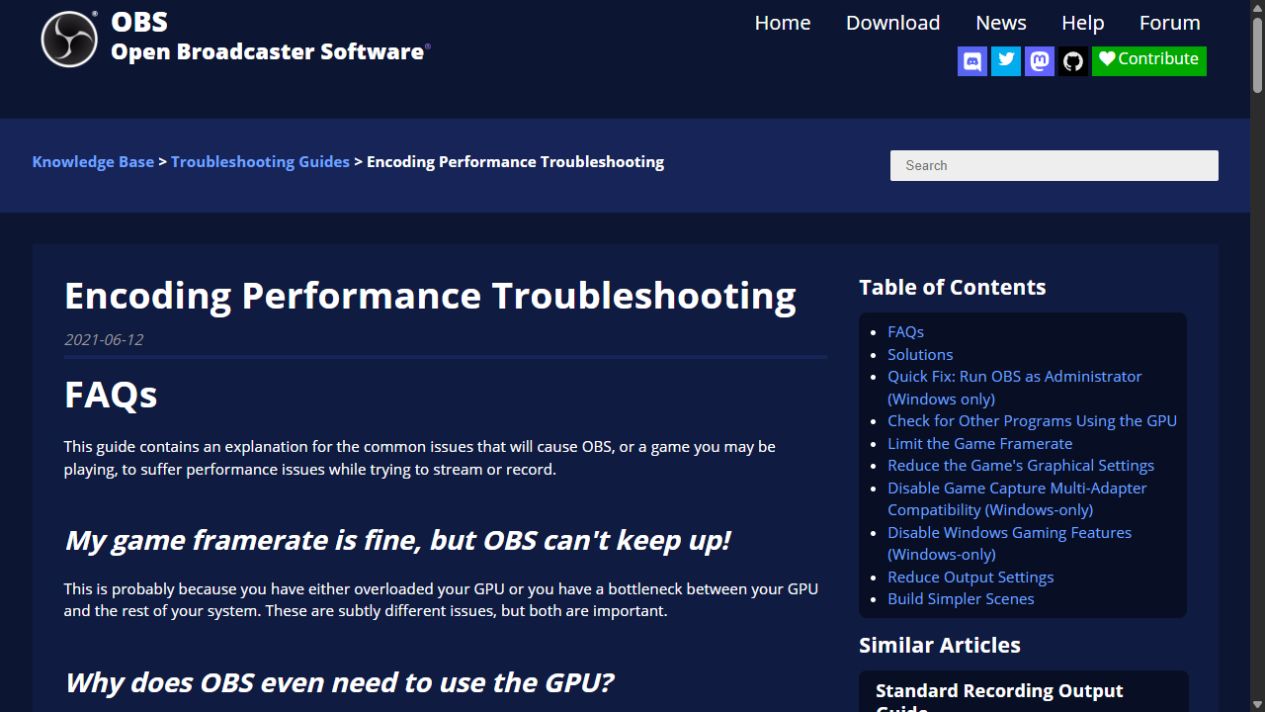 Powiększ zrzut ekranu ↗
Krok po kroku · 9–12
- Czynność
Wybierz lub ustaw: FPS gry → 60 / 90 / 120 FPS.
✓ Po tym kroku zobaczyszPo tym kroku zobaczysz: GPU.
- Czynność
Zamknij: Panel sterowania · Obciążenie → Panel sterowania · ×1.
✓ Po tym kroku zobaczyszPo tym kroku zobaczysz: Obciążenie.
- Czynność
Przetestuj: Nagrywanie → 5 min.
✓ Po tym kroku zobaczyszPo tym kroku zobaczysz: Wynik dla widza.
- Czynność
Porównaj: Statystyki → Punkt odniesienia.
✓ Po tym kroku zobaczyszPo tym kroku zobaczysz: Jedna zmiana naraz.
 Powiększ zrzut ekranu ↗
Ustawienia · Kontekst
| Czynność | Po tym kroku zobaczysz | Kontekst |
|---|---|---|
| Sieć | Sieć ↓ | Prześlij film |
| Renderowanie | Renderowanie ↑ | GPU |
| Kodowanie | Kodowanie ↑ | Koder |
| Wyjście | 1280 × 720 / 30 FPS | Krótka próba |
Najkrótsza droga · Krótka próba
Próba 720p: pozostaw obecny rozmiar płótna i scen, a w ustawieniach obrazu zmień rozdzielczość wyjściową na 1280 × 720 oraz liczbę klatek na 30. Uruchom tę samą grę i pięciominutowe nagranie. W statystykach porównaj przyrost opóźnionych klatek renderowania i kodowania. Limit FPS ustaw w samej grze, aby nie zajmowała całego GPU.
Jeśli rosną wyłącznie klatki tracone w sieci, zmiana filtra kamery raczej nie rozwiąże przyczyny. Dobierz bitrate do zaleceń platformy i rzeczywistego stabilnego wysyłania, z zapasem dla innych urządzeń. Jeśli problem występuje tylko u jednego widza, sprawdź też odtwarzanie po jego stronie, zamiast od razu pogarszać cały stream.
- Sprawdź: Renderowanie → Renderowanie ↑.
- Wybierz lub ustaw: Wyjście → 1280 × 720 / 30 FPS.
- Wybierz lub ustaw: FPS gry → 60 / 90 / 120 FPS.
- Porównaj: Statystyki → Punkt odniesienia.
Sprawdź przed LIVE
Najpierw zachowaj obecną konfigurację i własny plik źródłowy. Zmieniaj jeden parametr naraz. Krótka próba powinna pokazać to samo na nagraniu lub u odbiorcy, nie tylko w edytorze. Jeżeli wynik jest gorszy, wróć do zanotowanej wartości.
- Jedna zmiana naraz → Punkt odniesienia.
- Wynik dla widza → Krótka próba.
- Wyniki → Kopia zapasowa.
Sprawdź przed LIVE
- Punkt odniesienia ✓
- Prawa do użycia ✓
- Wynik dla widza ✓
- Kopia zapasowa ✓
- Jedna zmiana naraz ✓
Pytania, które pojawiają się najczęściej
Przygotuj przed rozpoczęciem?
Konto / Pliki źródłowe. Punkt odniesienia → Kopia zapasowa. Krótka próba → Wynik dla widza. Otwórz: Statystyki → OBS → View → Stats.
Zatrzymaj się i sprawdź?
Po tym kroku zobaczysz: Jedna zmiana naraz. Najpierw zachowaj obecną konfigurację i własny plik źródłowy. Zmieniaj jeden parametr naraz. Krótka próba powinna pokazać to samo na nagraniu lub u odbiorcy, nie tylko w edytorze. Jeżeli wynik jest gorszy, wróć do zanotowanej wartości.
Kontekst?
Oddziel utratę klatek w sieci od opóźnienia renderowania i kodowania. 720p i 30 FPS to punkt startowy do próby, a nie obowiązkowy profil każdej platformy. Dobierz dostępny koder sprzętowy i zostaw zapas zasobów dla OBS.