

Підготуйтеся, перш ніж почати
Виконуйте дії за номерами й порівнюйте екран або запис з очікуваним результатом. Назви меню залежать від версії. Стрілки показують шлях налаштуваннями.
Словник без складних скорочень
| Назва | Після цього кроку ви побачите |
|---|---|
| Кадрування | 9:16 → 1080 × 1920 px; 16:9 → 1920 × 1080 px |
| FPS | 30 FPS = 30 × кадрів / 1 s |
| Mb/s · MB/s | 1 Mb/s = 1000 kb/s; 1 MB/s = 8 Mb/s |
Крок за кроком · 1–4
- Дія
Відкрийте: Статистика → OBS → View → Stats.
✓ Після цього кроку ви побачитеПісля цього кроку ви побачите: Початковий стан.
- Дія
Перевірте: Мережа → Мережа ↓.
✓ Після цього кроку ви побачитеПісля цього кроку ви побачите: Завантажити відео.
- Дія
Перевірте: Рендеринг → Рендеринг ↑.
✓ Після цього кроку ви побачитеПісля цього кроку ви побачите: GPU.
- Дія
Перевірте: Кодування → Кодування ↑.
✓ Після цього кроку ви побачитеПісля цього кроку ви побачите: Кодувальник.
 Збільште скріншот ↗
Крок за кроком · 5–8
- Дія
Відкрийте: Налаштування → OBS → Settings → Video.
✓ Після цього кроку ви побачитеПісля цього кроку ви побачите: Вивід.
- Дія
Виберіть або налаштуйте: Вивід → 1280 × 720 / 30 FPS.
✓ Після цього кроку ви побачитеПісля цього кроку ви побачите: Навантаження.
- Дія
Виберіть або налаштуйте: Кодувальник → H.264 / NVENC / QSV / AMF.
✓ Після цього кроку ви побачитеПісля цього кроку ви побачите: Обладнання.
- Дія
Виберіть або налаштуйте: Бітрейт → Платформа → Джерела та ліцензії.
✓ Після цього кроку ви побачитеПісля цього кроку ви побачите: Завантажити відео.
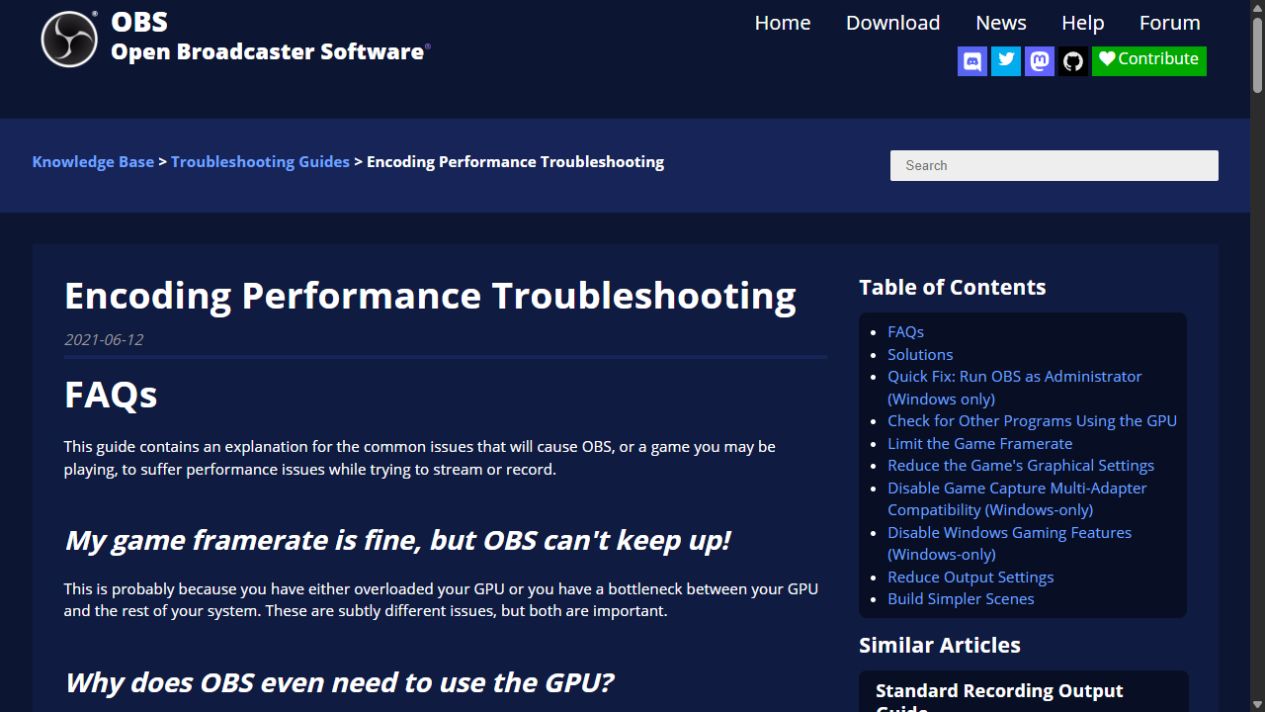 Збільште скріншот ↗
Крок за кроком · 9–12
- Дія
Виберіть або налаштуйте: FPS гри → 60 / 90 / 120 FPS.
✓ Після цього кроку ви побачитеПісля цього кроку ви побачите: GPU.
- Дія
Закрийте: Панель керування · Навантаження → Панель керування · ×1.
✓ Після цього кроку ви побачитеПісля цього кроку ви побачите: Навантаження.
- Дія
Протестуйте: Запис → 5 min.
✓ Після цього кроку ви побачитеПісля цього кроку ви побачите: Результат для глядача.
- Дія
Порівняйте: Статистика → Початковий стан.
✓ Після цього кроку ви побачитеПісля цього кроку ви побачите: Одна зміна за раз.
 Збільште скріншот ↗
Налаштування · Контекст
| Дія | Після цього кроку ви побачите | Контекст |
|---|---|---|
| Мережа | Мережа ↓ | Завантажити відео |
| Рендеринг | Рендеринг ↑ | GPU |
| Кодування | Кодування ↑ | Кодувальник |
| Вивід | 1280 × 720 / 30 FPS | Короткий тест |
Найкоротший шлях · Короткий тест
Спочатку збережіть конфігурацію та вихідний файл. Змінюйте один параметр за тест. Перевіряйте короткий запис або результат глядача, а не лише редактор. У разі погіршення поверніть записане початкове значення.
- Перевірте: Рендеринг → Рендеринг ↑.
- Виберіть або налаштуйте: Вивід → 1280 × 720 / 30 FPS.
- Виберіть або налаштуйте: FPS гри → 60 / 90 / 120 FPS.
- Порівняйте: Статистика → Початковий стан.
Перевірте перед LIVE
Спочатку збережіть конфігурацію та вихідний файл. Змінюйте один параметр за тест. Перевіряйте короткий запис або результат глядача, а не лише редактор. У разі погіршення поверніть записане початкове значення.
- Одна зміна за раз → Початковий стан.
- Результат для глядача → Короткий тест.
- Результати → Резервна копія.
Перевірте перед LIVE
- Початковий стан ✓
- Права на використання ✓
- Результат для глядача ✓
- Резервна копія ✓
- Одна зміна за раз ✓
Питання, які виникають найчастіше
Підготуйтеся, перш ніж почати?
Акаунт / Вихідні файли. Початковий стан → Резервна копія. Короткий тест → Результат для глядача. Відкрийте: Статистика → OBS → View → Stats.
Зупинись і перевір?
Після цього кроку ви побачите: Одна зміна за раз. Спочатку збережіть конфігурацію та вихідний файл. Змінюйте один параметр за тест. Перевіряйте короткий запис або результат глядача, а не лише редактор. У разі погіршення поверніть записане початкове значення.
Контекст?
Відокремлюйте мережеві втрати, затримки рендерингу та кодування. 720p за 30 FPS — початок тесту, а не правило всіх платформ. Виберіть доступний апаратний кодувальник і залиште ресурси OBS.