


Časovač v TikTok LIVE Studio: Propojení zdroje a ovládání odpočítávání
Připravte si widget časovače, vložte jeho adresu a zkontrolujte začátek, pauzu, reset a vzhled čísel ve scéně LIVE Studio.
Přečtěte si průvodce ↗50 bezplatných návodů pro streamery a tvůrce YouTube: mobilní LIVE, OBS, chat, TTS, program Thunderstream, nahrávání, miniatury a titulky.
Počet průvodců: · Zobrazení ↓
Připravte si widget časovače, vložte jeho adresu a zkontrolujte začátek, pauzu, reset a vzhled čísel ve scéně LIVE Studio.
Přečtěte si průvodce ↗
Vytvořte samostatná pravidla výstrah, vyberte práh, GIF, zvuk a animaci. Zkontrolujte přezdívku, mince, sérii dárků a konfigurační záznam.
Přečtěte si průvodce ↗
Nastavte čas zahájení, maximum a míru interakce. Otestujte pauzu, reset, události platformy a viditelný časovač na OBS nebo LIVE Studio.
Přečtěte si průvodce ↗
Připojte TikTok, Twitch, Kick nebo YouTube, zkontrolujte příjem chatu a spusťte TTS a překryvy. Podívejte se na rozdíl mezi přihlášením a vysíláním.
Přečtěte si průvodce ↗
Vyberte službu v OBS, připojte svůj účet nebo zadejte vysílací klíč a zkontrolujte první náhled. Tři platformy, jeden strukturovaný manuál.
Přečtěte si průvodce ↗
Neutrální plán pro výběr mezi vysílaným programem, nástrojem interakce a widgety. Podívejte se na funkce ve stejném scénáři, aniž byste určili vítěze.
Přečtěte si průvodce ↗
Nejdřív ověřte přístup účtu k LIVE. Podmínky se liší podle účtu a regionu. Běžná mobilní kamera TikTok nepřijímá libovolný odkaz overlaya jako OBS.
Přečtěte si průvodce ↗
Hudba slábne, když mluvíte. Úrovně zvuku jsou zpracovávány pouze na tomto počítači. Spusťte mikrofon pomocí tlačítka.
Přečtěte si průvodce ↗Váš vlastní odkaz, správné rozlišení a rychlý test: přidejte upozornění, chat nebo počítadlo do OBS Studio a TikTok LIVE Studio bez zachycení celého panelu.
Přečtěte si průvodce ↗
Nastavte polský hlas, vyberte platformy, zkontrolujte filtry a vystupujte zvuk TTS na OBS nebo LIVE Studio. Návod také pro Twitch, YouTube a Kick.
Přečtěte si průvodce ↗
Spojte zprávy do jednoho překryvu: platformy, avatary, emotikony, barvy, moderování a plynulé mizení starších příspěvků.
Přečtěte si průvodce ↗
Oddělte problém sítí, kódování a vykreslování. Připravte si opakovatelný test a zkontrolujte scény, hratelnost, bitrate a náhledy.
Přečtěte si průvodce ↗Vytvořte akci, přiřaďte událost TikTok a přidejte příslušnou obrazovku k OBS nebo LIVE Studio. Samostatný konfigurační manuál TikFinity.
Přečtěte si průvodce ↗Nakonfigurujte počáteční hodnotu, interakce a zdroj časovače. Zkontrolujte přidání času, pauzu a reset v samostatném pokusu.
Přečtěte si průvodce ↗Vyberte správný cíl, nakonfigurujte práh a vzhled a přidejte jeho adresu URL do vysílací stanice. Návod i pro samostatné zakázkové účely.
Přečtěte si průvodce ↗
Nakonfigurujte pole Alert Box na panelu Streamlabs, vyberte platformu a variantu události a poté přidejte widget do své scény.
Přečtěte si průvodce ↗Přidejte externí výstražnou obrazovku, nastavte velikost a zkontrolujte zvuk. Odkaz na zdrojový průvodce založený na příkladu widgetu podporujícího TikTok.
Přečtěte si průvodce ↗
Nastavte typ cíle, počáteční hodnotu, práh a reset. Upravte vzhled lišty a zkontrolujte svůj postup z příslušné platformy.
Přečtěte si průvodce ↗
Přiřaďte zvuky v programu pro Windows nebo Linux. Nastavte jednu klávesu nebo podržte první a stiskněte druhou, zkontrolujte monitorování a promíchejte.
Přečtěte si průvodce ↗
Vyberte platformy čítače, nastavte síť a zdroj OBS. Rozlišujte mezi aktuálním publikem, minutami diváka, časem streamování a potvrzenou aktivitou.
Přečtěte si průvodce ↗
Panel a události jsou zpracovávány na vašem počítači. Překryvné odkazy zůstávají na webu thunderstream.net.
Přečtěte si průvodce ↗
Pokud jsou oznámení zablokována, změňte oprávnění v nastavení aplikace nebo prohlížeče. V systému iOS otevřete aplikaci z domovské obrazovky.
Přečtěte si průvodce ↗
Přetažením změňte pořadí. Zakažte skladbu pomocí tlačítka fronty nebo zadejte její název či odkaz. Opakované požadavky pro tuto skladbu nebudou přehrány.
Přečtěte si průvodce ↗
Dokončete přihlašování ve svém prohlížeči. Aplikace po autorizaci automaticky připojí účet. Aktuální vysílání na všech připojených platformách. Protokol zobrazuje každou událost a odpovídající prahovou hodnotu výstrahy.
Přečtěte si průvodce ↗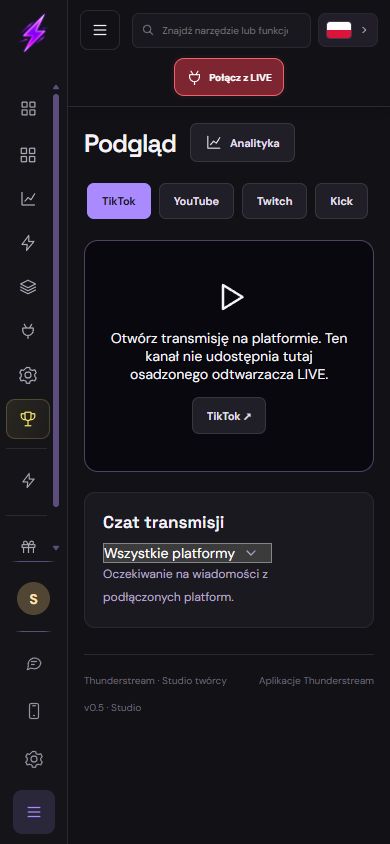
Telefon používejte jako ovládací panel a náhled. Pro hostované overlaye potřebujete kompatibilní vysílací program. Oprávnění jsou dobrovolná a systém může omezit činnost na pozadí.
Přečtěte si průvodce ↗Propojený účet ještě není aktivní vysílání. Použijte stejný profil a ověřte skutečnou událost. Účet, synchronizace a hostované overlaye nadále potřebují server a internet.
Přečtěte si průvodce ↗
Najděte, kde zvuk zmizí: přehrávač, zařízení, mixážní pult nebo vysílací výstup. Odstraňte echo a dvojité čtení bez přestavby celé scény.
Přečtěte si průvodce ↗
Nainstalujte sadu, zkontrolujte její obsah, porovnejte zdroje a bezpečně publikujte svou konfiguraci komunitě.
Přečtěte si průvodce ↗
Vyberte aplikaci časovače z App Store nebo zdroje prohlížeče. Zkontrolujte režim, podmínky přístupu, reakce scény a události.
Přečtěte si průvodce ↗
Nastavte název, začátek a cíl. Vyberte platformy a přidejte panel jako widget nebo samostatný zdroj z adresy URL widgetu.
Přečtěte si průvodce ↗Připravte si cíl TikTok u dodavatele, vložte jeho adresu URL do odkazu na zdroj a zkontrolujte hodnotu, rámec a chování, když je dosaženo prahové hodnoty.
Přečtěte si průvodce ↗Zkontrolujte zdroj, okno, pořadí vrstev a grafickou kartu. Přejděte z prázdného náhledu na obrázek bez náhodné změny všech nastavení.
Přečtěte si průvodce ↗
Zkontrolujte mikrofon před filtry, nastavte potlačení šumu, jemnou kompresi a omezovač. Porovnejte hlas na krátkých nahrávkách.
Přečtěte si průvodce ↗
Oddělte aplikace v mixu, vyhněte se dvojitému zvuku a nastavte hlavní mix a samostatné stopy pro úpravy. Přečtěte si o omezeních stopy VOD Twitch.
Přečtěte si průvodce ↗
Nastavte bezpečný formát záznamu, zkontrolujte místo na disku a uložte poslední sekundy pomocí zkratky. Rozlišujte mezi záznamem, vyrovnávací pamětí a záznamem opakovaného přehrávání.
Přečtěte si průvodce ↗
Připravte vertikální obraz bez natahování hry a kamery. Přizpůsobte překryvné odkazy, text a bezpečné prostory pro rozhraní platformy.
Přečtěte si průvodce ↗
Rozlišujte mezi vysílacím klíčem, překryvným odkazem a přihlášením k platformě. Zkontrolujte svou autorizační adresu, zabezpečte svůj účet a po odhalení klíče mějte připravený plán.
Přečtěte si průvodce ↗Exportujte svůj profil a sbírku scén, ukládejte mediální soubory a samostatná nastavení nástrojů. Zkontrolujte svou kopii na kontrolované scéně.
Přečtěte si průvodce ↗Před celou epizodou natočte vlastní krátkou ukázku. Ověřte formáty editoru. OBS umí remuxovat MKV do MP4 bez nového kódování videa. Zachovejte originál a poslechněte export.
Přečtěte si průvodce ↗
Nejdřív nahrajte soukromě a počkejte na kontroly. Opravte titulky. Kapitoly začínají v 00:00, potřebují alespoň tři rostoucí značky a každá trvá nejméně deset sekund. Ověřte přístup účtu.
Přečtěte si průvodce ↗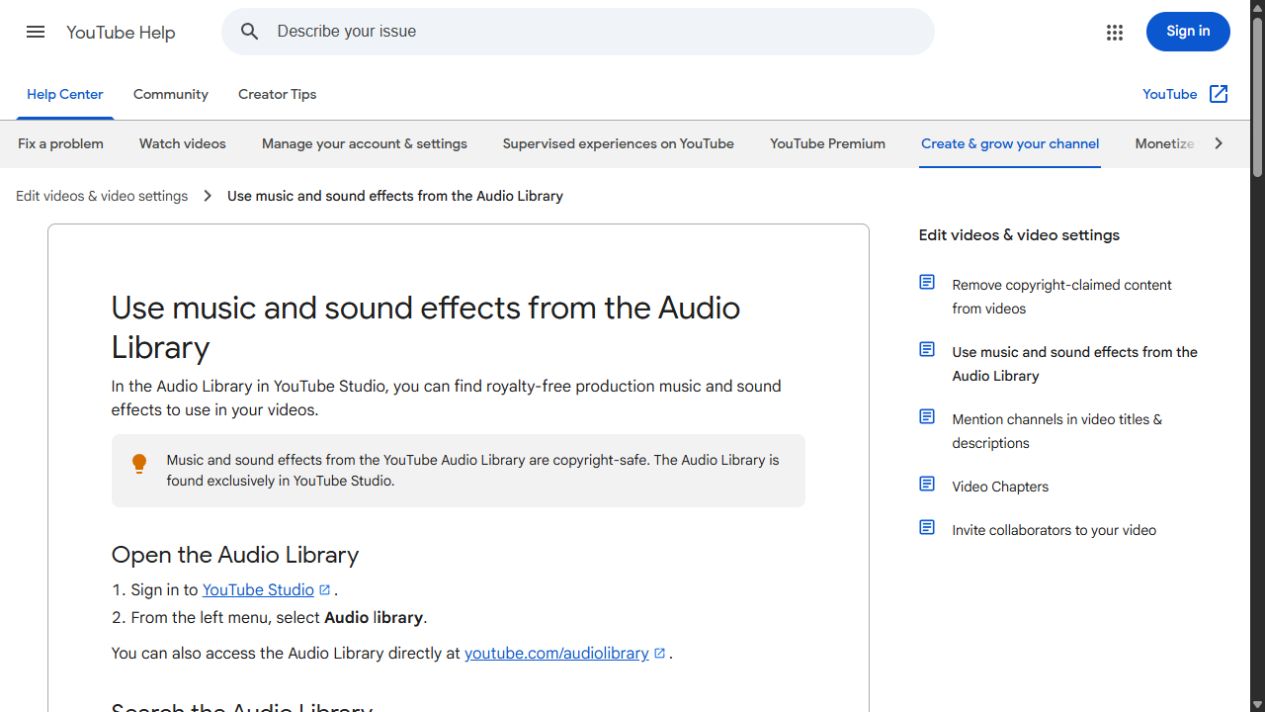
Předplatné poslechu není licencí k vysílání. Ověřte práva pro LIVE, archiv, Shorts a jiné platformy. Uchovejte doklady a uvedení autora. Nárok napadejte jen se skutečným podkladem.
Přečtěte si průvodce ↗
Nejdřív upravte světlo a záběr. Měkké světlo zepředu nebo z boku bývá lepší než jasné okno za vámi. Ostrost, expozici a bílou ověřte na nahrávce.
Přečtěte si průvodce ↗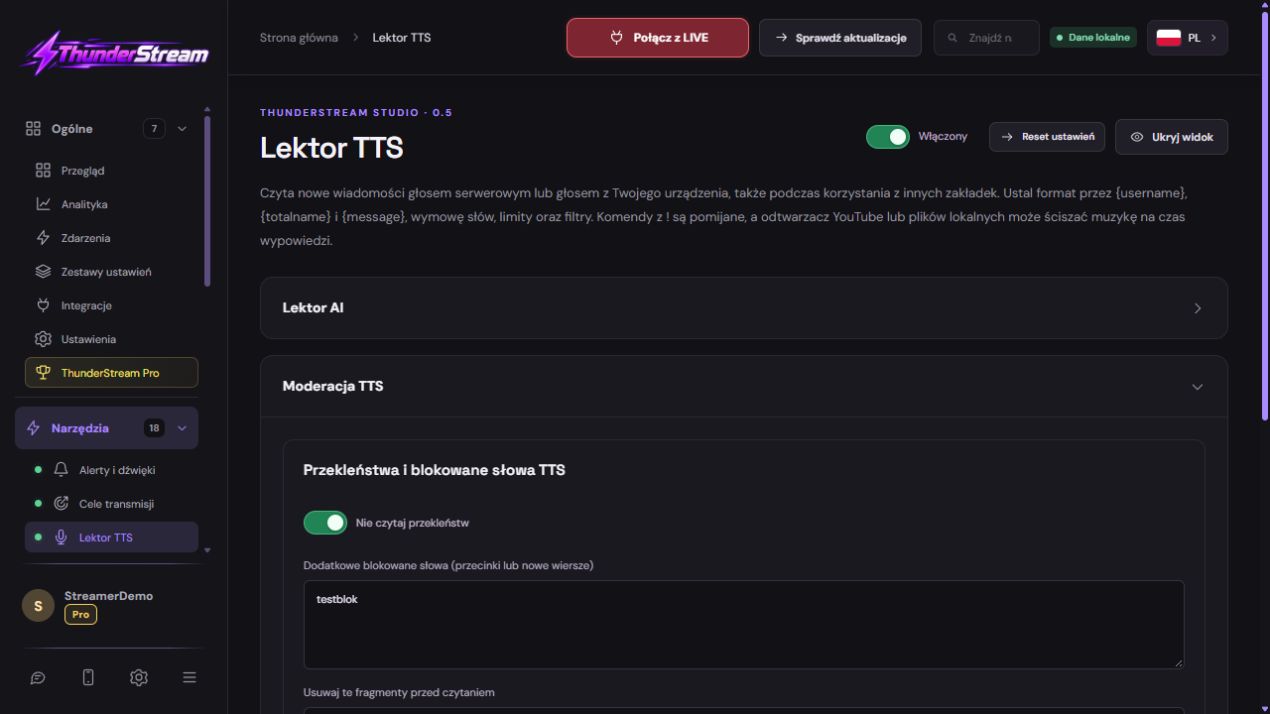
Filtr rozpozná také mezery mezi písmeny, opakování a běžné náhrady znaků. Před čtením kontroluje zprávu i přezdívku. Můžete přidat vlastní slova.
Přečtěte si průvodce ↗
Nakonfigurujte návrhy diváků, pořadí, limity a seznam skladeb tvůrců. Podívejte se na vyhledávání hudby a přeskočení na další skladbu.
Přečtěte si průvodce ↗Sestavte první scénu z prázdného OBS. Přidejte hru, kameru a mikrofon, zkontrolujte místní záznam a teprve poté spusťte vysílání.
Přečtěte si průvodce ↗Rozlište síť, zahřívání a zatížení. Testujte na stejném místě a měňte jen jednu věc. Přehřátý telefon nechte odpočinout a nevypínejte systémové ochrany.
Přečtěte si průvodce ↗
Rozlišujte ztráty v síti, vykreslování a kódování. 720p při 30 FPS je zkušební základ, nikoli univerzální pravidlo. Zvolte dostupný hardwarový kodér a ponechte rezervu pro OBS.
Přečtěte si průvodce ↗
Řešte konkrétní potřebu diváka a splňte příslib názvu. Vystřihněte čekání. Udržení diváků posuzujte podle zdroje návštěvnosti a délky; scénář nezaručuje dosah.
Přečtěte si průvodce ↗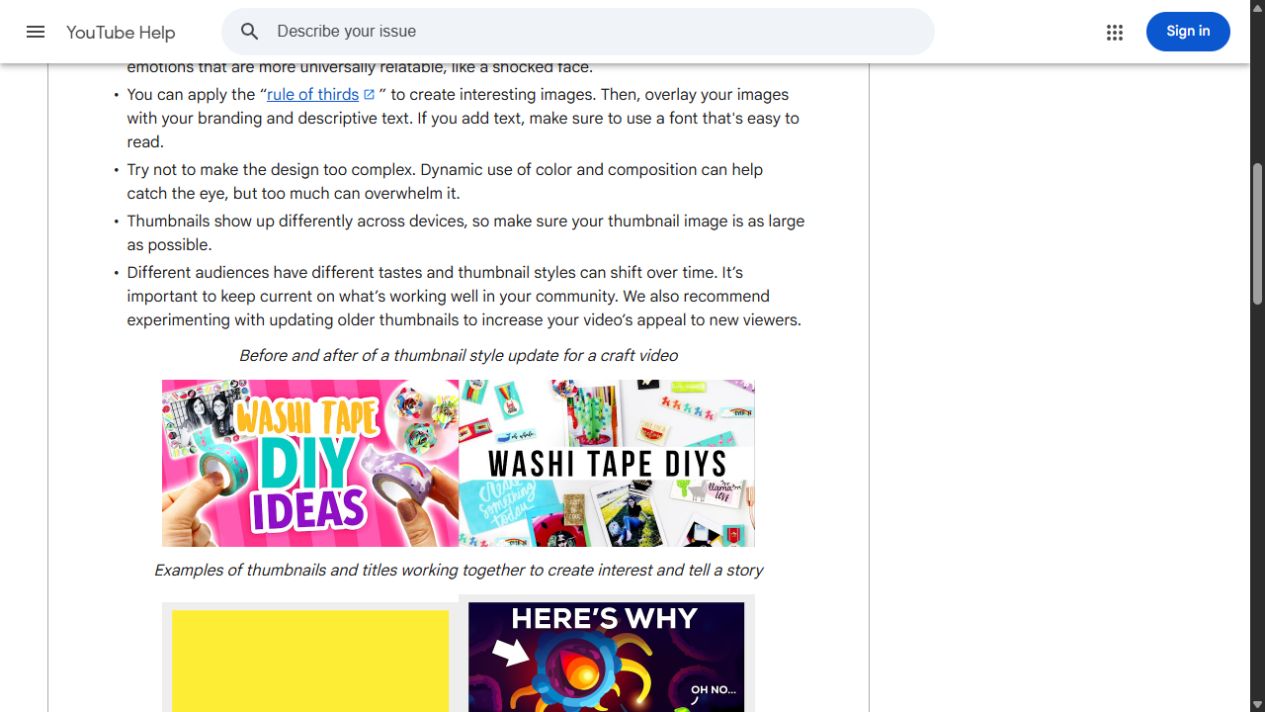
Miniatura i název musí odpovídat obsahu. Zkontrolujte čitelnost na telefonu. A/B testy použijte jen při jejich dostupnosti; CTR sledujte s návštěvností, zobrazeními a dobou sledování.
Přečtěte si průvodce ↗
Cvičení 20–60 sekund není limitem Shorts. Způsobilá svislá či čtvercová videa mohou mít tři minuty. Short delší než minutu s aktivním nárokem Content ID může být globálně blokován.
Přečtěte si průvodce ↗Vašemu hledání neodpovídá žádný průvodce.