


Timer i TikTok LIVE Studio: Linkkilde og nedtellingskontroll
Forbered timer-widgeten, bygg inn adressen og sjekk start, pause, tilbakestilling og utseendet til tallene i LIVE Studio-scenen.
Les veiledningen ↗50 gratis veiledninger for strømmere og YouTube-skapere: mobil LIVE, OBS, chat, TTS, Thunderstream-programmet, opptak, miniatyrbilder og undertekster.
Antall guider: · Visninger ↓
Forbered timer-widgeten, bygg inn adressen og sjekk start, pause, tilbakestilling og utseendet til tallene i LIVE Studio-scenen.
Les veiledningen ↗
Bygg separate varslingsregler, velg terskel, GIF, lyd og animasjon. Sjekk kallenavn, mynter, gaveserier og konfigurasjonspost.
Les veiledningen ↗
Still inn starttid, maksimum og interaksjonshastigheter. Test pause, tilbakestilling, plattformhendelser og synlig tidtaker på OBS eller LIVE Studio.
Les veiledningen ↗
Koble til TikTok, Twitch, Kick eller YouTube, sjekk chattemottak og kjør TTS og overlegg. Se forskjellen mellom pålogging og kringkasting.
Les veiledningen ↗
Velg en tjeneste i OBS, koble til kontoen din eller skriv inn kringkastingsnøkkelen og sjekk den første forhåndsvisningen. Tre plattformer, en strukturert manual.
Les veiledningen ↗
En nøytral plan for å velge mellom et kringkastingsprogram, et interaksjonsverktøy og widgets. Sjekk ut funksjonene i samme scenario, uten å rangere vinnerne.
Les veiledningen ↗
Sjekk først kontoens LIVE-tilgang. Krav og knapper varierer med konto og region. TikToks vanlige mobilkamera tar ikke imot vilkårlige overlay-URL-er slik en OBS-nettleserkilde gjør.
Les veiledningen ↗
Musikken blekner mens du snakker. Lydnivåer behandles kun på denne datamaskinen. Start mikrofonen med knappen.
Les veiledningen ↗Din egen lenke, riktig oppløsning og en rask test: legg til varsler, chat eller teller til OBS Studio og TikTok LIVE Studio uten å fange hele panelet.
Les veiledningen ↗
Still inn polsk stemme, velg plattformer, sjekk filtre og send ut TTS-lyd til OBS eller LIVE Studio. Instruksjoner også for Twitch, YouTube og Kick.
Les veiledningen ↗
Kombiner meldinger i ett overlegg: plattformer, avatarer, emojier, farger, moderering og jevn forsvinning av eldre innlegg.
Les veiledningen ↗
Skill problemet med nettverk, koding og gjengivelse. Forbered en repeterbar test og sjekk scener, spilling, bitrate og forhåndsvisninger.
Les veiledningen ↗Opprett en handling, tilordne hendelsen TikTok, og legg til den aktuelle skjermen til OBS eller LIVE Studio. Separat TikFinity konfigurasjonshåndbok.
Les veiledningen ↗Konfigurer startverdi, interaksjoner og tidtakerkilde. Sjekk tidstillegg, pause og tilbakestill i en egen prøveversjon.
Les veiledningen ↗Velg riktig mål, konfigurer terskelen og utseendet, og legg til URL-adressen til kringkasteren. Instruksjon også for egne tilpassede formål.
Les veiledningen ↗
Konfigurer varslingsboksen i Streamlabs-panelet, velg plattformen og hendelsesvarianten, og legg deretter widgeten til scenen din.
Les veiledningen ↗Legg til en ekstern varslingsskjerm, still inn størrelsen og sjekk lyden. Linkkildeguide basert på eksemplet med en widget som støtter TikTok.
Les veiledningen ↗
Still inn måltype, startverdi, terskel og tilbakestill. Juster utseendet på linjen og sjekk fremdriften din fra riktig plattform.
Les veiledningen ↗
Tilordne lyder i et Windows- eller Linux-program. Still inn én tast eller hold den første og trykk på den andre, kontroller overvåkingen og bland.
Les veiledningen ↗
Velg tellerplattformer, still netting og kilde OBS. Skille mellom nåværende publikum, seerminutter, strømmetid og bekreftet aktivitet.
Les veiledningen ↗
Panelet og hendelsene behandles på datamaskinen din. Overleggslenker forblir på thunderstream.net.
Les veiledningen ↗
Hvis varsler er blokkert, endre tillatelsen i app- eller nettleserinnstillingene. På iOS åpner du appen fra startskjermen.
Les veiledningen ↗
Dra for å endre rekkefølgen. Ban en sang ved å bruke køknappen eller angi tittelen eller lenken. Gjentatte forespørsler for denne sangen vil ikke bli spilt.
Les veiledningen ↗
Fullfør påloggingen i nettleseren din. Appen kobler til kontoen automatisk etter autorisasjon. Gjeldende sending på tvers av alle tilkoblede plattformer. Loggen viser hver hendelse og tilhørende varselterskel.
Les veiledningen ↗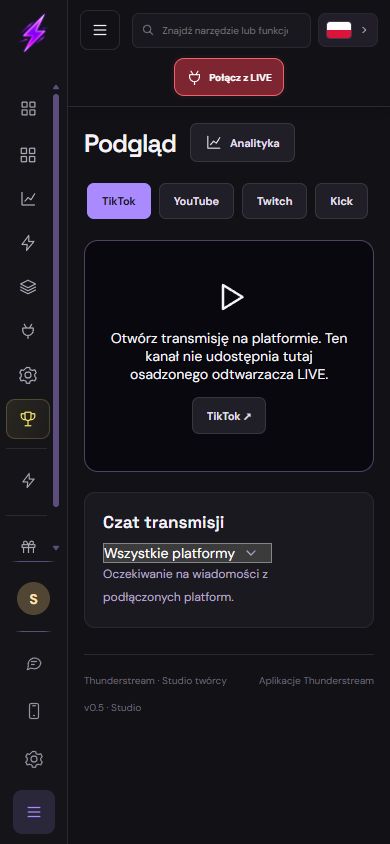
Bruk mobilen som kontrollpanel og monitor, ikke automatisk videomikser. Hostede overlays krever et kompatibelt sendeprogram. Tillatelser er valgfrie; systemet kan begrense bakgrunnsaktivitet.
Les veiledningen ↗En tilkoblet konto beviser ikke en aktiv sending. Bruk samme profil og sjekk en virkelig hendelse. Konto, synkronisering og hostede overlays trenger fortsatt server og internett.
Les veiledningen ↗
Finn hvor lyden forsvinner: spiller, enhet, mikser eller kringkastingsutgang. Fjern ekko og dobbel lesing uten å gjenoppbygge hele scenen.
Les veiledningen ↗
Installer settet, sjekk innholdet, match kilder og publiser konfigurasjonen din sikkert til fellesskapet.
Les veiledningen ↗
Velg en timer-app fra App Store eller en nettleserkilde. Sjekk modus, tilgangsforhold, scene- og hendelsesvar.
Les veiledningen ↗
Sett en tittel, start og mål. Velg plattformer og legg til linjen som en widget eller en separat kilde fra Widget URL.
Les veiledningen ↗Forbered et TikTok-mål i leverandøren, lim inn URL-adressen i kildelenken og kontroller verdien, innrammingen og oppførselen når terskelen er nådd.
Les veiledningen ↗Sjekk kilden, vinduet, lagrekkefølgen og grafikkortet. Gå fra en tom forhåndsvisning til et bilde uten å endre alle innstillingene tilfeldig.
Les veiledningen ↗
Sjekk mikrofonen før filtrene, still inn støydemping, skånsom kompresjon og limiter. Sammenlign stemmen på korte opptak.
Les veiledningen ↗
Skill applikasjoner i mikseren, unngå dobbel lyd og sett opp en mastermiks og separate spor for redigering. Lær om begrensningene til Twitch VOD-sporet.
Les veiledningen ↗
Angi et sikkert opptaksformat, sjekk diskplass og lagre de siste sekundene med en snarvei. Skille mellom opptak, buffer og replay-opptak.
Les veiledningen ↗
Forbered et vertikalt bilde uten å strekke spillet og kameraet. Tilpass overleggslenker, tekst og trygge områder for plattformgrensesnittet.
Les veiledningen ↗
Skille mellom kringkastingsnøkkel, overleggslenke og plattformpålogging. Sjekk autorisasjonsadressen din, sikre kontoen din og ha en plan på plass når nøkkelen din er avslørt.
Les veiledningen ↗Eksporter profilen og scenesamlingen din, lagre mediefiler og separate verktøyinnstillinger. Sjekk kopien din på en kontrollert scene.
Les veiledningen ↗Ta opp en egen kort prøve før hele episoden. Sjekk redigeringsprogrammets formatstøtte. OBS kan remukse MKV til MP4 uten ny videokoding. Behold originalen og lytt til eksporten.
Les veiledningen ↗
Last først opp privat og vent på kontrollene. Rett undertekster. Kapitler begynner på 00:00, krever minst tre stigende tidsstempler og ti sekunder hver. Sjekk kontoens funksjoner.
Les veiledningen ↗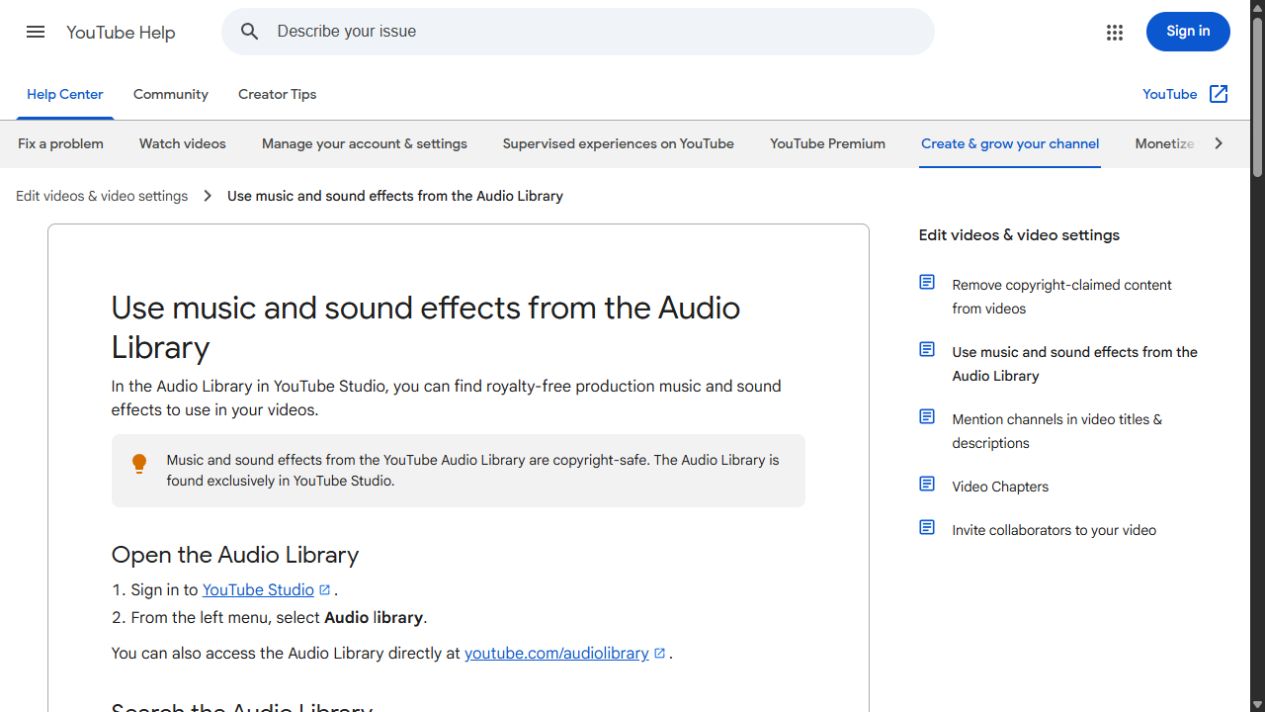
Et lytteabonnement gir ikke senderettigheter. Sjekk lisensen for LIVE, arkiv, Shorts og andre plattformer. Behold bevis og kreditering. Bestrid bare med reelt grunnlag.
Les veiledningen ↗
Juster lys og bildeutsnitt før kamerakjøp. Mykt lys forfra eller fra siden er vanligvis bedre enn et lyst vindu bak deg. Sjekk fokus, eksponering og hvitbalanse i opptak.
Les veiledningen ↗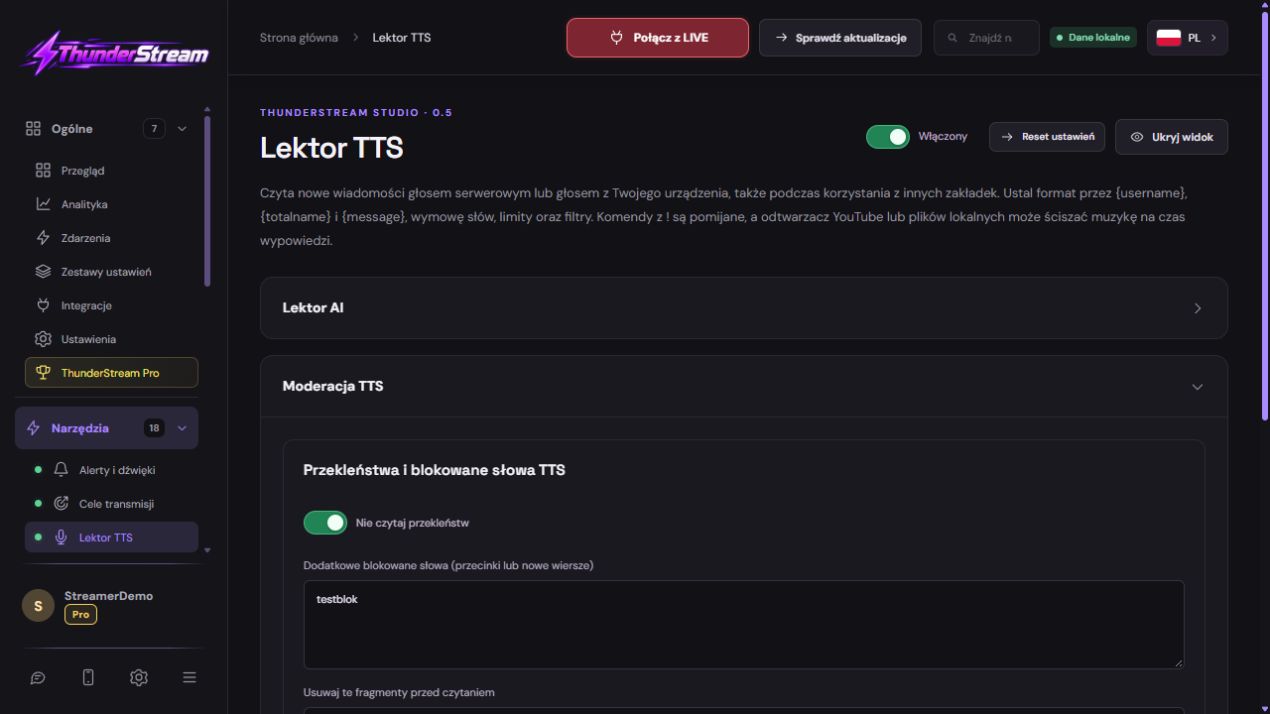
Filteret gjenkjenner også mellomrom mellom bokstaver, gjentakelser og vanlige tegnbytter. Meldingen og navnet kontrolleres før opplesning. Du kan legge til egne ord.
Les veiledningen ↗
Konfigurer seerforslag, rekkefølge, grenser og skaperspilleliste. Sjekk musikksøk og hopp til neste sang.
Les veiledningen ↗Bygg den første scenen fra en tom OBS. Legg til spillet, kameraet og mikrofonen, sjekk det lokale opptaket og begynn først å kringkaste.
Les veiledningen ↗Skill mellom nettverk, varme og belastning. Test på samme sted med én endring om gangen. La en overopphetet mobil hvile, hold ventilasjonen fri og behold systembeskyttelsen.
Les veiledningen ↗
Skill mellom nettverkstap, renderings- og kodingsforsinkelse. 720p ved 30 FPS er en testbase, ikke et universelt krav. Velg en tilgjengelig maskinvarekoder og la OBS ha ledige ressurser.
Les veiledningen ↗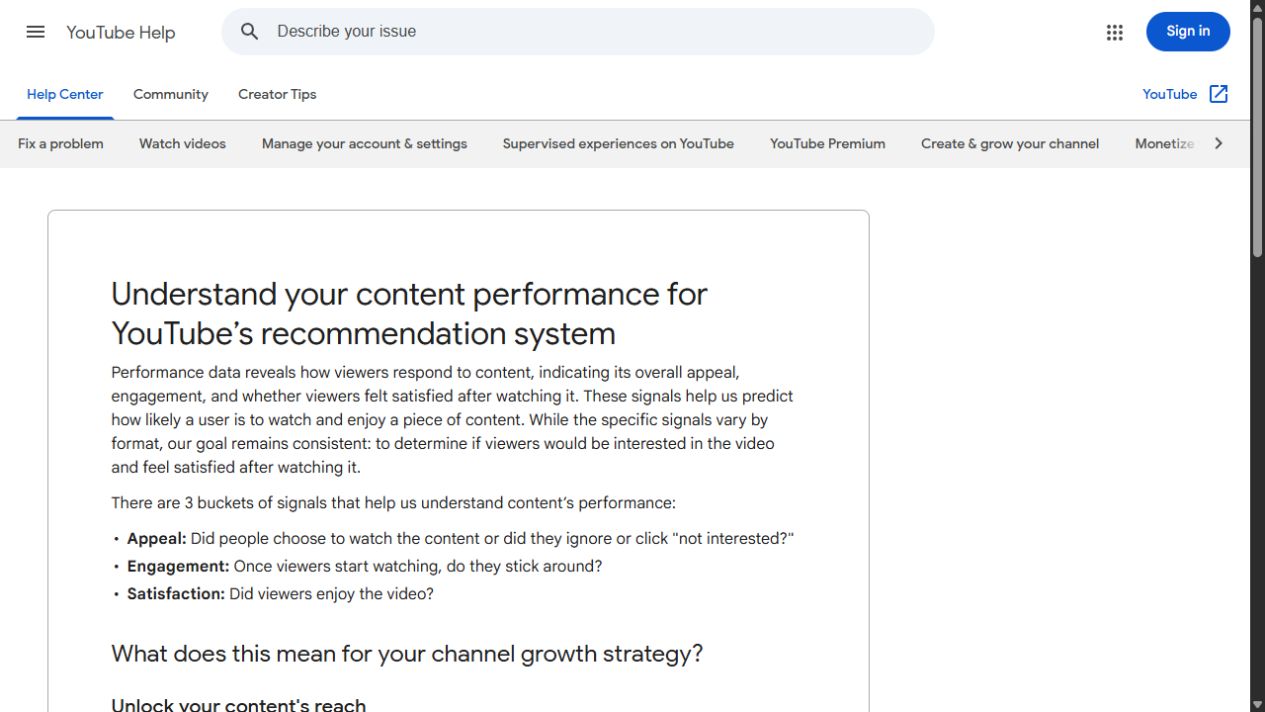
Løs et konkret seerbehov og hold tittelens løfte. Klipp bort venting. Vurder seerbevaring sammen med trafikkilde og lengde; intet manus garanterer rekkevidde eller viralitet.
Les veiledningen ↗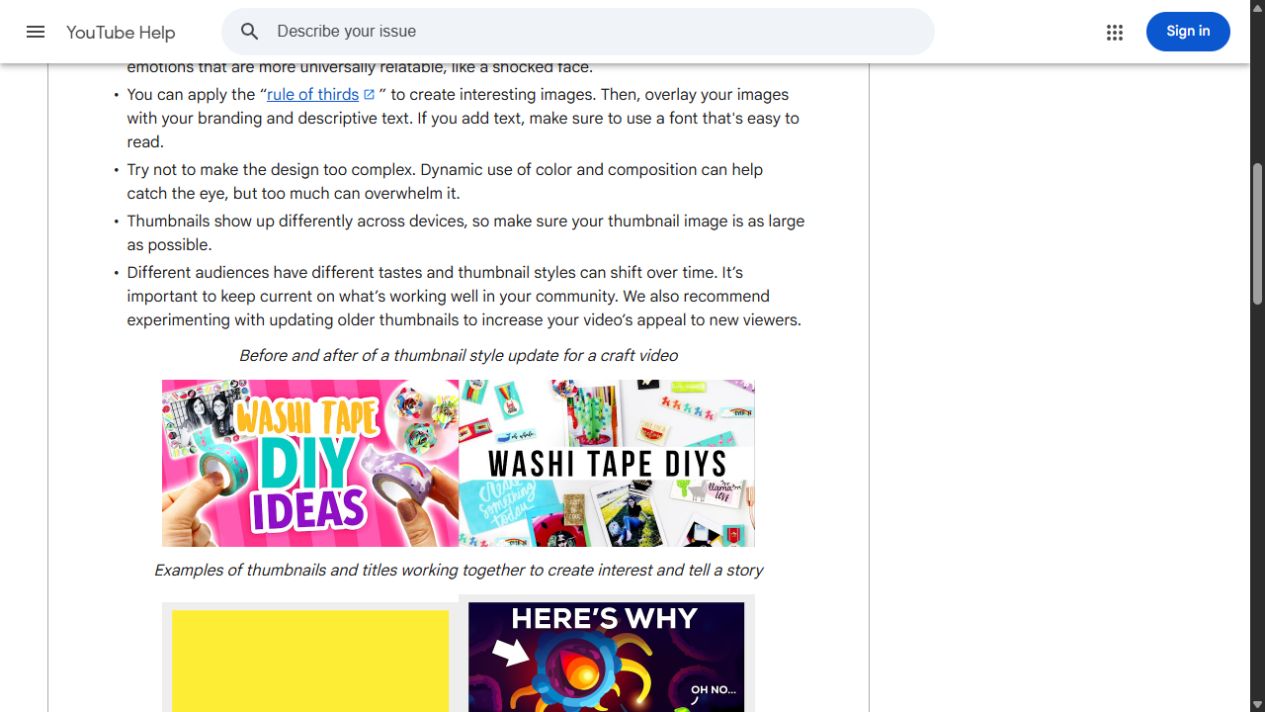
Miniatyrbilde og tittel skal stemme med innholdet. Sjekk lesbarheten på mobilen. Bruk A/B-testing bare når funksjonen finnes. Sammenlign CTR med trafikk, visninger og seertid.
Les veiledningen ↗
Øvelsen på 20–60 sekunder er ikke Shorts-grensen: egnede stående eller kvadratiske videoer kan vare tre minutter. Shorts over ett minutt med aktivt Content ID-krav kan blokkeres globalt.
Les veiledningen ↗Det er ingen guide som samsvarer med søket ditt.