

Forbered deg før du starter
Følg de nummererte handlingene og sammenlign skjermen eller opptaket med forventet resultat. Menynavn kan variere mellom versjoner. Pilene viser veien gjennom innstillingene.
En ordbok uten vanskelige forkortelser
| Navn | Etter dette trinnet vil du se |
|---|---|
| Bildeutsnitt | 9:16 → 1080 × 1920 px; 16:9 → 1920 × 1080 px |
| FPS | 30 FPS = 30 × bilder / 1 s |
| Mb/s · MB/s | 1 Mb/s = 1000 kb/s; 1 MB/s = 8 Mb/s |
Steg for steg · 1–4
- Slik gjør du
Åpne: Statistikk → OBS → View → Stats.
✓ Etter dette trinnet vil du seEtter dette trinnet vil du se: Utgangspunkt.
- Slik gjør du
Sjekk: Nettverk → Nettverk ↓.
✓ Etter dette trinnet vil du seEtter dette trinnet vil du se: Last opp video.
- Slik gjør du
Sjekk: Rendering → Rendering ↑.
✓ Etter dette trinnet vil du seEtter dette trinnet vil du se: GPU.
- Slik gjør du
Sjekk: Koding → Koding ↑.
✓ Etter dette trinnet vil du seEtter dette trinnet vil du se: Koder.
 Forstørre skjermbildet ↗
Steg for steg · 5–8
- Slik gjør du
Åpne: Innstillinger → OBS → Settings → Video.
✓ Etter dette trinnet vil du seEtter dette trinnet vil du se: Utdata.
- Slik gjør du
Velg eller still inn: Utdata → 1280 × 720 / 30 FPS.
✓ Etter dette trinnet vil du seEtter dette trinnet vil du se: Belastning.
- Slik gjør du
Velg eller still inn: Koder → H.264 / NVENC / QSV / AMF.
✓ Etter dette trinnet vil du seEtter dette trinnet vil du se: Maskinvare.
- Slik gjør du
Velg eller still inn: Bitrate → Plattform → Kilder og lisenser.
✓ Etter dette trinnet vil du seEtter dette trinnet vil du se: Last opp video.
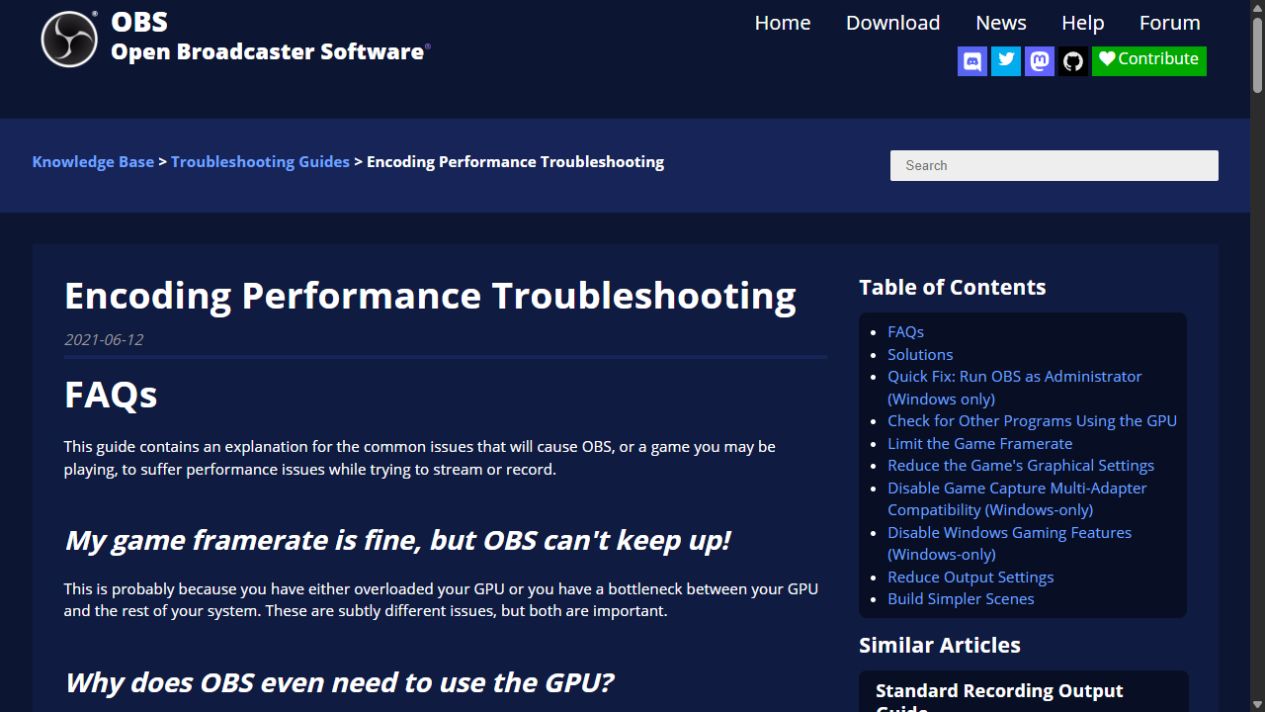 Forstørre skjermbildet ↗
Steg for steg · 9–12
- Slik gjør du
Velg eller still inn: Spillets FPS → 60 / 90 / 120 FPS.
✓ Etter dette trinnet vil du seEtter dette trinnet vil du se: GPU.
- Slik gjør du
Lukk: Kontrollpanel · Belastning → Kontrollpanel · ×1.
✓ Etter dette trinnet vil du seEtter dette trinnet vil du se: Belastning.
- Slik gjør du
Test: Opptak → 5 min.
✓ Etter dette trinnet vil du seEtter dette trinnet vil du se: Resultat for seeren.
- Slik gjør du
Sammenlign: Statistikk → Utgangspunkt.
✓ Etter dette trinnet vil du seEtter dette trinnet vil du se: Én endring om gangen.
 Forstørre skjermbildet ↗
Innstillinger · Sammenheng
| Slik gjør du | Etter dette trinnet vil du se | Sammenheng |
|---|---|---|
| Nettverk | Nettverk ↓ | Last opp video |
| Rendering | Rendering ↑ | GPU |
| Koding | Koding ↑ | Koder |
| Utdata | 1280 × 720 / 30 FPS | Kort test |
Den korteste veien · Kort test
Lagre først konfigurasjonen og originalfilen. Endre én parameter per test. Sjekk et kort opptak eller seerens resultat, ikke bare redigeringsprogrammet. Gjenopprett utgangspunktet hvis resultatet blir dårligere.
- Sjekk: Rendering → Rendering ↑.
- Velg eller still inn: Utdata → 1280 × 720 / 30 FPS.
- Velg eller still inn: Spillets FPS → 60 / 90 / 120 FPS.
- Sammenlign: Statistikk → Utgangspunkt.
Sjekk før LIVE
Lagre først konfigurasjonen og originalfilen. Endre én parameter per test. Sjekk et kort opptak eller seerens resultat, ikke bare redigeringsprogrammet. Gjenopprett utgangspunktet hvis resultatet blir dårligere.
- Én endring om gangen → Utgangspunkt.
- Resultat for seeren → Kort test.
- Resultater → Sikkerhetskopi.
Sjekk før LIVE
- Utgangspunkt ✓
- Bruksrettigheter ✓
- Resultat for seeren ✓
- Sikkerhetskopi ✓
- Én endring om gangen ✓
Spørsmål som dukker opp oftest
Forbered deg før du starter?
Konto / Kildefiler. Utgangspunkt → Sikkerhetskopi. Kort test → Resultat for seeren. Åpne: Statistikk → OBS → View → Stats.
Stopp og sjekk?
Etter dette trinnet vil du se: Én endring om gangen. Lagre først konfigurasjonen og originalfilen. Endre én parameter per test. Sjekk et kort opptak eller seerens resultat, ikke bare redigeringsprogrammet. Gjenopprett utgangspunktet hvis resultatet blir dårligere.
Sammenheng?
Skill mellom nettverkstap, renderings- og kodingsforsinkelse. 720p ved 30 FPS er en testbase, ikke et universelt krav. Velg en tilgjengelig maskinvarekoder og la OBS ha ledige ressurser.
Offisiell dokumentasjon og ytterligere bistand
- Offisiell dokumentasjon og ytterligere bistand · OBS Project 1 ↗
- Offisiell dokumentasjon og ytterligere bistand · OBS Project 2 ↗
- Offisiell dokumentasjon og ytterligere bistand · OBS Project 3 ↗
- Offisiell dokumentasjon og ytterligere bistand · OBS Project 4 ↗
- OBS · Offisiell dokumentasjon og ytterligere bistand ↗