

Forbered dig inden du starter
Følg handlingerne i nummerorden og sammenlign skærm eller optagelse med det forventede resultat. Menunavne kan variere mellem versioner. Pilene viser vejen gennem indstillingerne.
En ordbog uden svære forkortelser
| Navn | Efter dette trin vil du se |
|---|---|
| Billedudsnit | 9:16 → 1080 × 1920 px; 16:9 → 1920 × 1080 px |
| FPS | 30 FPS = 30 × billeder / 1 s |
| Mb/s · MB/s | 1 Mb/s = 1000 kb/s; 1 MB/s = 8 Mb/s |
Trin for skridt · 1–4
- Sådan gør du
Åbn: Statistik → OBS → View → Stats.
✓ Efter dette trin vil du seEfter dette trin vil du se: Udgangspunkt.
- Sådan gør du
Kontrollér: Netværk → Netværk ↓.
✓ Efter dette trin vil du seEfter dette trin vil du se: Upload video.
- Sådan gør du
Kontrollér: Rendering → Rendering ↑.
✓ Efter dette trin vil du seEfter dette trin vil du se: GPU.
- Sådan gør du
Kontrollér: Kodning → Kodning ↑.
✓ Efter dette trin vil du seEfter dette trin vil du se: Encoder.
 Forstør skærmbilledet ↗
Trin for skridt · 5–8
- Sådan gør du
Åbn: Indstillinger → OBS → Settings → Video.
✓ Efter dette trin vil du seEfter dette trin vil du se: Output.
- Sådan gør du
Vælg eller indstil: Output → 1280 × 720 / 30 FPS.
✓ Efter dette trin vil du seEfter dette trin vil du se: Belastning.
- Sådan gør du
Vælg eller indstil: Encoder → H.264 / NVENC / QSV / AMF.
✓ Efter dette trin vil du seEfter dette trin vil du se: Hardware.
- Sådan gør du
Vælg eller indstil: Bitrate → Platform → Kilder og licenser.
✓ Efter dette trin vil du seEfter dette trin vil du se: Upload video.
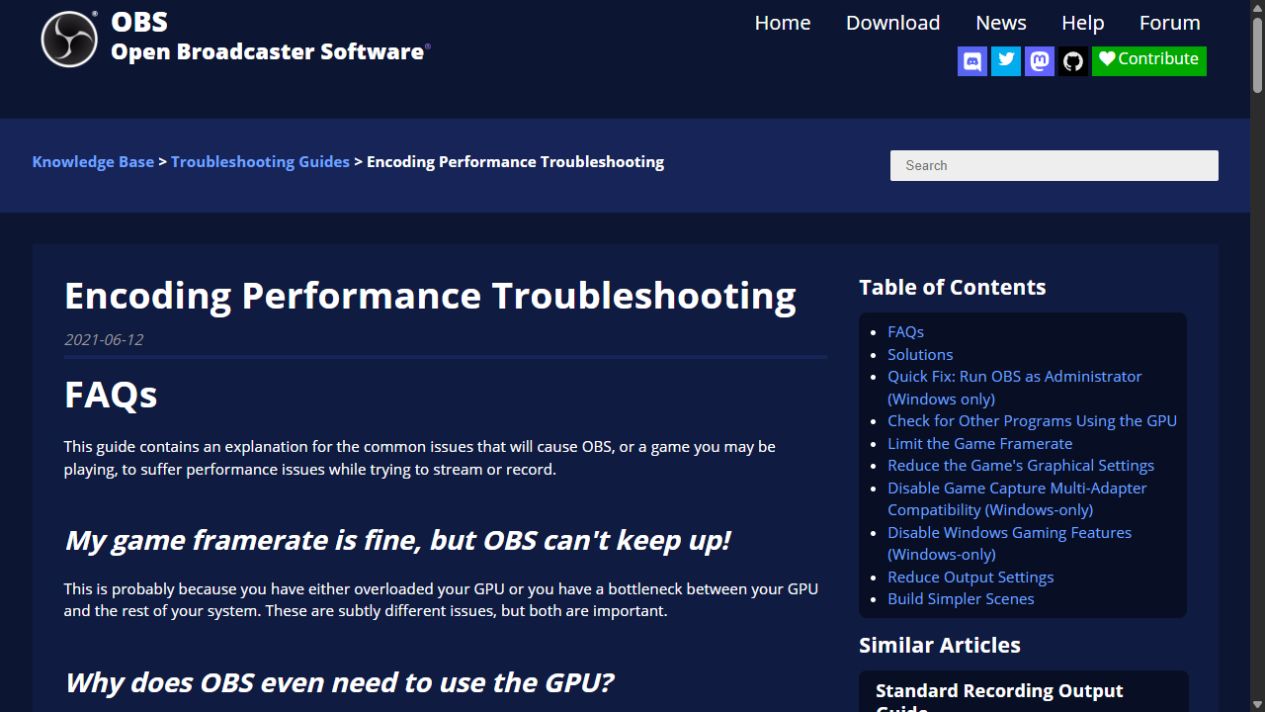 Forstør skærmbilledet ↗
Trin for skridt · 9–12
- Sådan gør du
Vælg eller indstil: Spillets FPS → 60 / 90 / 120 FPS.
✓ Efter dette trin vil du seEfter dette trin vil du se: GPU.
- Sådan gør du
Luk: Kontrolpanel · Belastning → Kontrolpanel · ×1.
✓ Efter dette trin vil du seEfter dette trin vil du se: Belastning.
- Sådan gør du
Test: Optagelse → 5 min.
✓ Efter dette trin vil du seEfter dette trin vil du se: Resultat for seeren.
- Sådan gør du
Sammenlign: Statistik → Udgangspunkt.
✓ Efter dette trin vil du seEfter dette trin vil du se: Én ændring ad gangen.
 Forstør skærmbilledet ↗
Indstillinger · Sammenhæng
| Sådan gør du | Efter dette trin vil du se | Sammenhæng |
|---|---|---|
| Netværk | Netværk ↓ | Upload video |
| Rendering | Rendering ↑ | GPU |
| Kodning | Kodning ↑ | Encoder |
| Output | 1280 × 720 / 30 FPS | Kort test |
Den korteste vej · Kort test
Gem først konfiguration og originalfil. Skift én parameter pr. test. Kontrollér en kort optagelse eller seerens resultat, ikke kun editoren. Gendan udgangspunktet, hvis resultatet bliver dårligere.
- Kontrollér: Rendering → Rendering ↑.
- Vælg eller indstil: Output → 1280 × 720 / 30 FPS.
- Vælg eller indstil: Spillets FPS → 60 / 90 / 120 FPS.
- Sammenlign: Statistik → Udgangspunkt.
Tjek før LIVE
Gem først konfiguration og originalfil. Skift én parameter pr. test. Kontrollér en kort optagelse eller seerens resultat, ikke kun editoren. Gendan udgangspunktet, hvis resultatet bliver dårligere.
- Én ændring ad gangen → Udgangspunkt.
- Resultat for seeren → Kort test.
- Resultater → Sikkerhedskopi.
Tjek før LIVE
- Udgangspunkt ✓
- Brugsrettigheder ✓
- Resultat for seeren ✓
- Sikkerhedskopi ✓
- Én ændring ad gangen ✓
Spørgsmål der opstår oftest
Forbered dig inden du starter?
Konto / Kildefiler. Udgangspunkt → Sikkerhedskopi. Kort test → Resultat for seeren. Åbn: Statistik → OBS → View → Stats.
Stop og tjek?
Efter dette trin vil du se: Én ændring ad gangen. Gem først konfiguration og originalfil. Skift én parameter pr. test. Kontrollér en kort optagelse eller seerens resultat, ikke kun editoren. Gendan udgangspunktet, hvis resultatet bliver dårligere.
Sammenhæng?
Skeln mellem netværkstab, renderings- og kodningsforsinkelse. 720p ved 30 FPS er et testudgangspunkt, ikke et universelt krav. Vælg en tilgængelig hardwareencoder og gem ressourcer til OBS.
Officiel dokumentation og yderligere assistance
- Officiel dokumentation og yderligere assistance · OBS Project 1 ↗
- Officiel dokumentation og yderligere assistance · OBS Project 2 ↗
- Officiel dokumentation og yderligere assistance · OBS Project 3 ↗
- Officiel dokumentation og yderligere assistance · OBS Project 4 ↗
- OBS · Officiel dokumentation og yderligere assistance ↗