


TikTok LIVE Studio中的定时器:链接源和倒计时控制
准备计时器小部件,嵌入其地址并检查 LIVE Studio 场景中数字的开始、暂停、重置和外观。
阅读指南 ↗面向主播和 YouTube 创作者的 50 篇免费指南:手机直播、OBS、聊天、TTS、Thunderstream 桌面程序、视频录制、缩略图和字幕。
导游人数: · 浏览量 ↓
准备计时器小部件,嵌入其地址并检查 LIVE Studio 场景中数字的开始、暂停、重置和外观。
阅读指南 ↗
构建单独的警报规则,选择阈值、GIF、声音和动画。查看昵称、金币、礼物系列及配置记录。
阅读指南 ↗
设置开始时间、最长时间和交互率。在 OBS 或 LIVE Studio 上测试暂停、重置、平台事件和可见计时器。
阅读指南 ↗
连接 TikTok、Twitch、Kick 或 YouTube,检查聊天接收情况并运行 TTS 和覆盖。查看登录和广播之间的区别。
阅读指南 ↗
在OBS中选择一个服务,连接您的帐户或输入您的广播密钥并检查第一个预览。三个平台,一本结构化手册。
阅读指南 ↗
在广播节目、交互工具和小部件之间进行选择的中立计划。查看同一场景的功能,而不对获胜者进行排名。
阅读指南 ↗
先确认账户是否有 LIVE 权限,条件和按钮会随账户及地区变化。手机 TikTok 的普通摄像头直播不能像 OBS 浏览器源一样直接添加任意叠加层网址。
阅读指南 ↗
当你说话时音乐逐渐消失。音频电平仅在此计算机上处理。使用 按钮启动麦克风。
阅读指南 ↗您自己的链接、正确的分辨率和快速测试:向 OBS Studio 和 TikTok LIVE Studio 添加警报、聊天或计数器,而无需捕获整个面板。
阅读指南 ↗
设置波兰语语音,选择平台,检查过滤器并将 TTS 音频输出到 OBS 或 LIVE Studio。还适用于 Twitch、YouTube 和 Kick 的说明。
阅读指南 ↗
将消息合并到一个叠加层中:平台、头像、表情符号、颜色、审核以及旧帖子的平滑消失。
阅读指南 ↗
将网络、编码和渲染的问题分开。准备可重复的测试并检查场景、游戏玩法、比特率和预览。
阅读指南 ↗创建一个操作,分配事件 TikTok,并将适当的屏幕添加到 OBS 或 LIVE Studio。单独的TikFinity配置手册。
阅读指南 ↗配置起始值、交互和计时器源。在单独的试验中检查时间添加、暂停和重置。
阅读指南 ↗选择正确的目标,配置阈值和外观,并将其 URL 添加到广播公司。说明也可用于单独的定制目的。
阅读指南 ↗
在 Streamlabs 面板中配置警报框,选择平台和事件变体,然后将小部件添加到场景中。
阅读指南 ↗添加外部警报屏幕,设置大小并检查声音。基于支持 TikTok 的小部件示例的链接源指南。
阅读指南 ↗
设置目标类型、起始值、阈值和重置。调整栏的外观并从适当的平台检查您的进度。
阅读指南 ↗
在 Windows 或 Linux 程序中分配声音。设置一个键或按住第一个键并按第二个键,检查监听并混音。
阅读指南 ↗
选择计数器平台,设置网格并来源 OBS。区分当前观众、观众分钟数、直播时间和已确认的活动。
阅读指南 ↗
面板和事件在您的计算机上处理。叠加链接保留在 thunderstream.net 上。
阅读指南 ↗
如果通知被阻止,请更改应用程序或浏览器设置中的权限。在 iOS 上,从主屏幕打开应用程序。
阅读指南 ↗
拖动以调整顺序. 使用队列按钮禁止歌曲或输入其标题或链接。重复请求该歌曲将不会被播放。
阅读指南 ↗
在浏览器中完成登录。授权后应用程序会自动连接帐户。 当前在所有连接平台上的广播。日志显示每个事件及其匹配的警报阈值。
阅读指南 ↗
把手机用作控制面板和监视器,而不是自动视频混合器。托管叠加层仍需兼容的直播软件。权限可以自行选择,操作系统可能限制后台运行。
阅读指南 ↗绑定账户不等于正在直播。使用同一资料并验证真实事件。桌面程序会在本地处理部分工作,但账户、同步和托管叠加层仍需要服务器及网络。
阅读指南 ↗
查找声音消失的位置:播放器、设备、混音器或广播输出。无需重建整个场景即可消除回声和重读。
阅读指南 ↗
安装该套件,检查其内容,匹配源,并将您的配置安全地发布到社区。
阅读指南 ↗
从 App Store 或浏览器源中选择计时器应用程序。检查模式、访问条件、场景和事件响应。
阅读指南 ↗
设置标题、开始和目标。选择平台并将栏添加为小部件或来自小部件 URL 的单独源。
阅读指南 ↗在供应商中准备一个 TikTok 目标,将其 URL 粘贴到源链接中,并在达到阈值时检查值、框架和行为。
阅读指南 ↗检查源、窗口、图层顺序和显卡。从空白预览到图像,无需随机更改所有设置。
阅读指南 ↗
检查滤波器之前的麦克风,设置噪声抑制、温和压缩和限制器。比较短录音中的声音。
阅读指南 ↗
混音器中的单独应用程序,避免双音频并设置主混音和单独的轨道进行编辑。了解 Twitch VOD 轨道的限制。
阅读指南 ↗
设置安全的录制格式,检查磁盘空间并使用快捷方式保存最后几秒。区分录音、缓冲录音和重放录音。
阅读指南 ↗
准备一个垂直图像,而不拉伸游戏和相机。为平台界面自定义覆盖链接、文本和安全空间。
阅读指南 ↗
Distinguish between broadcast key, overlay link and platform login.检查您的授权地址,保护您的帐户,并在密钥泄露后制定计划。
阅读指南 ↗导出您的配置文件和场景集合,保存媒体文件和单独的工具设置。在受控舞台上检查您的副本。
阅读指南 ↗先录制自己的一小段样片,再录整期。确认编辑器支持的格式。OBS 可将 MKV 重新封装为 MP4,无需重新编码视频。保留原件并试听导出的文件。
阅读指南 ↗
先以私享方式上传,等待处理及检查。修正自动字幕。手动章节从 00:00 开始,至少三个递增时间点,每章至少十秒;同时确认账户的功能权限。
阅读指南 ↗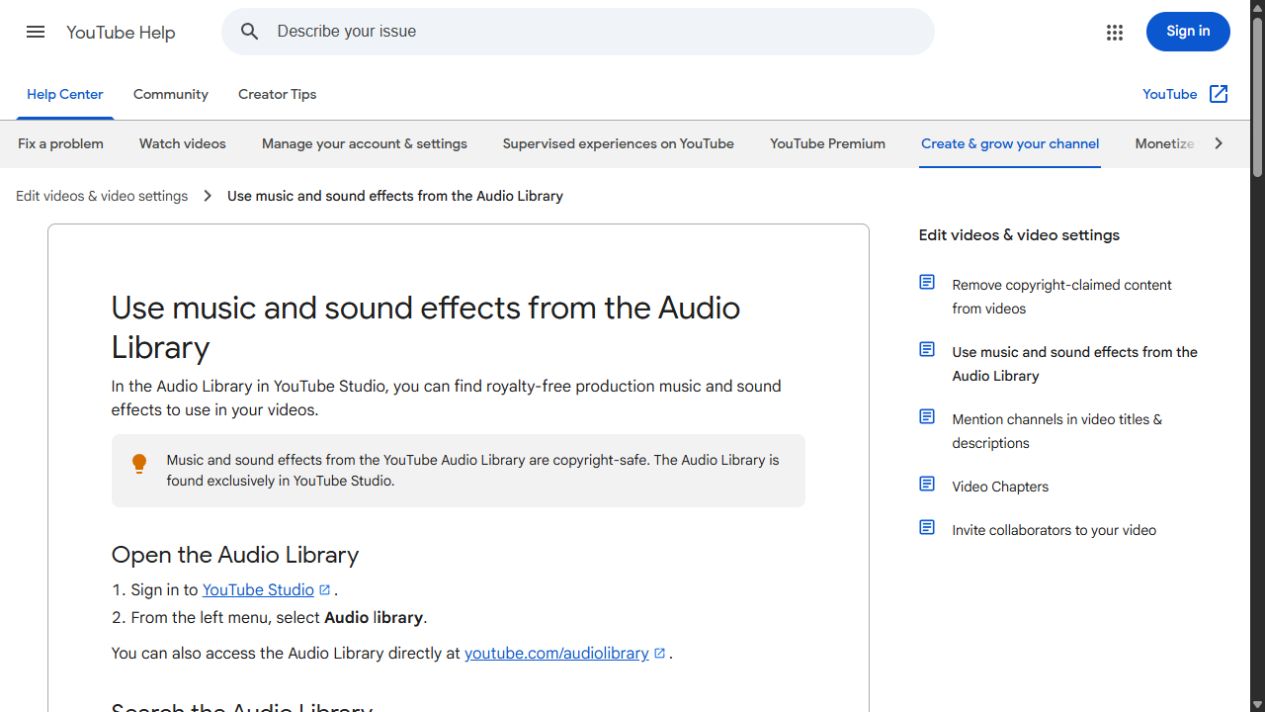
音乐收听订阅不提供直播或视频使用权。分别确认直播、回放、Shorts 和其他平台的许可。保存证明及所需署名,仅在确有依据时提出异议。
阅读指南 ↗
先改善光线和构图,再决定是否购买摄像头。前方或侧面的柔光通常比背后的亮窗更清晰。用实际录制检查对焦、曝光和白平衡。
阅读指南 ↗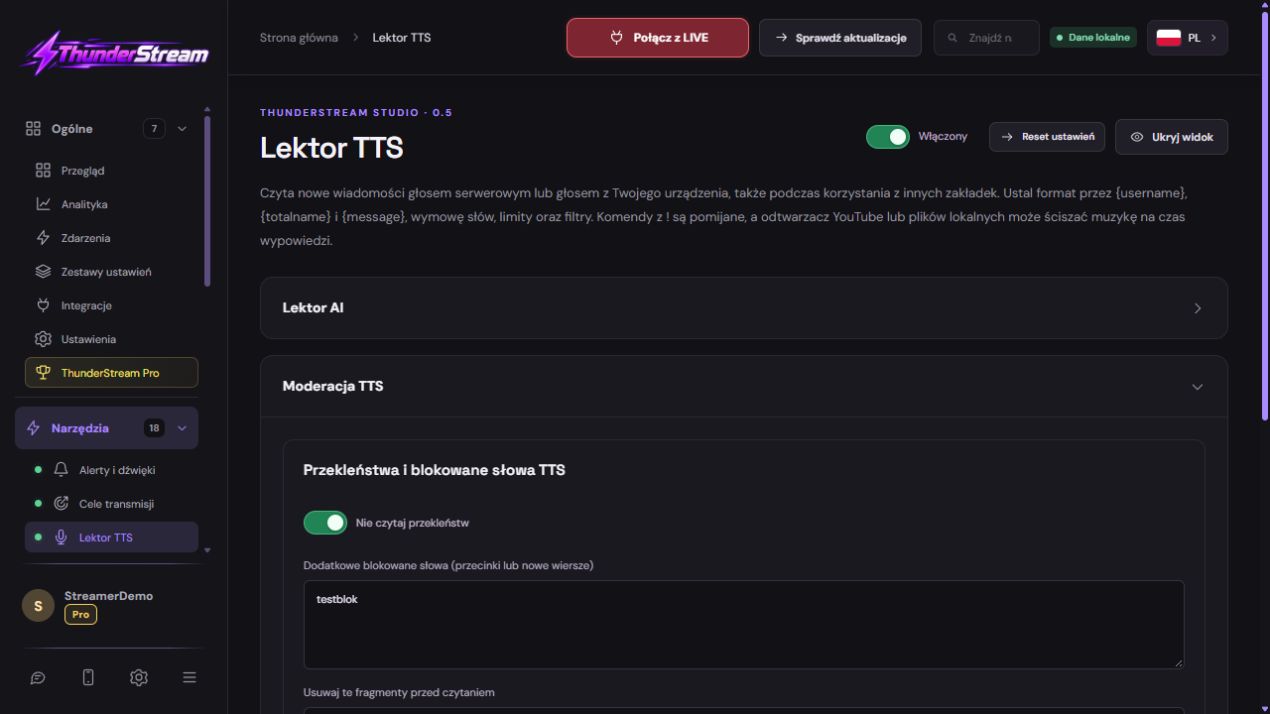
过滤器也能识别字母间的空格、重复字母和常见字符替换。朗读前会检查消息和昵称。您也可以添加自定义词语。
阅读指南 ↗
配置观看者建议、顺序、限制和创建者播放列表。查看音乐搜索并跳至下一首歌曲。
阅读指南 ↗从空的 OBS 构建第一个场景。添加游戏、摄像头、麦克风,查看本地录音后才开始直播。
阅读指南 ↗区分网络问题、发热和设备负载。在相同位置每次只改一项。手机过热时暂停休息,保持通风,不要关闭系统安全保护。
阅读指南 ↗
分别检查网络丢帧、渲染延迟与编码延迟。720p、30 FPS 是测试起点,不是所有平台的统一要求。选择可用的硬件编码器,并为 OBS 留出资源。
阅读指南 ↗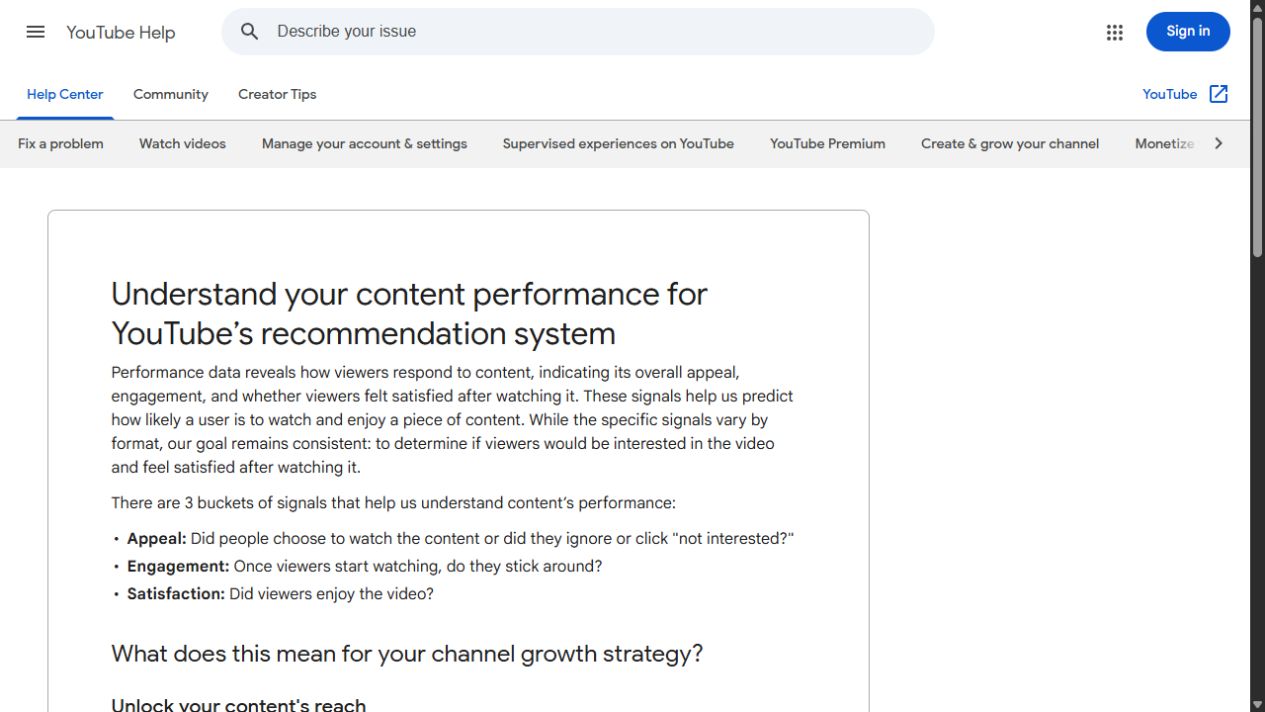
解决某类观众的一个具体问题,并兑现标题承诺。剪掉等待和空洞开场。结合流量来源及片长判断留存;脚本不能保证流量或爆款。
阅读指南 ↗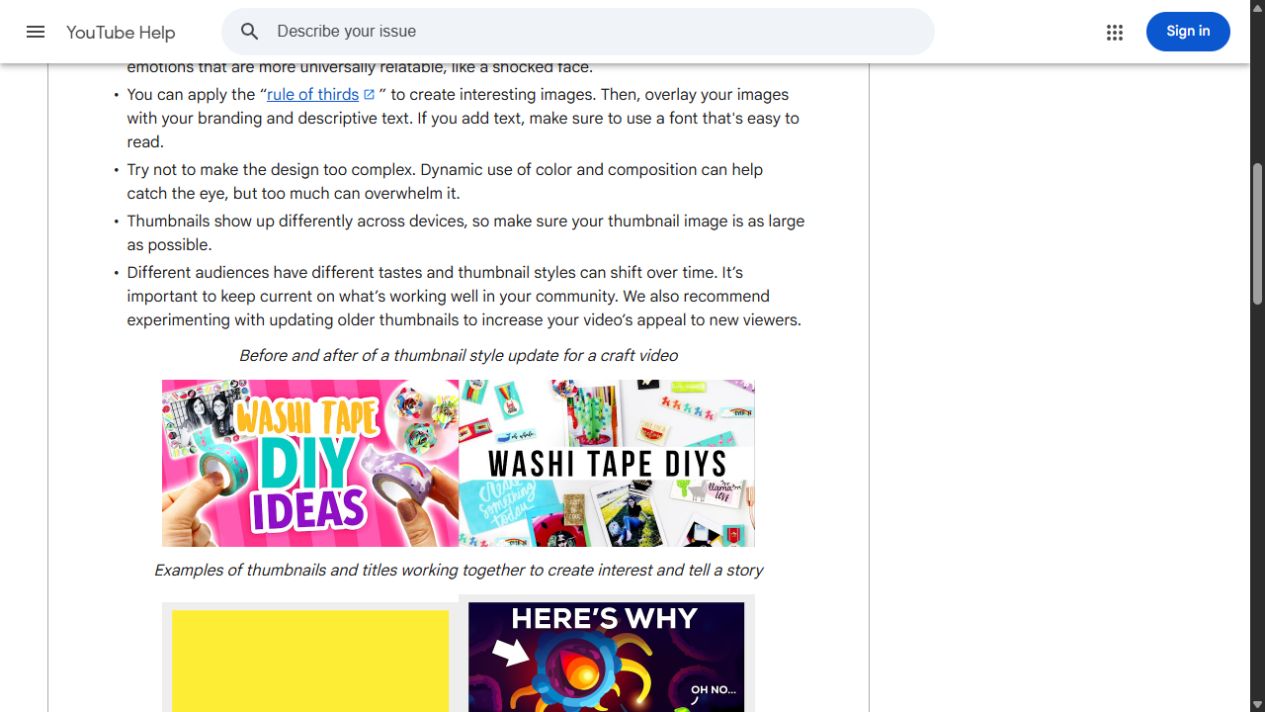
缩略图和标题必须符合真实内容。在手机尺寸下检查可读性。只有账户提供 A/B 测试时才使用;结合流量来源、展示次数与观看时长比较点击率。
阅读指南 ↗
20–60 秒只是练习时长,不是 Shorts 上限:符合条件的竖屏或方形视频目前可达三分钟。超过一分钟且有有效 Content ID 声明的 Short 可能在全球被屏蔽。
阅读指南 ↗没有与您的搜索相匹配的指南。