


Таймер в TikTok LIVE Studio: источник ссылки и контроль обратного отсчета
Подготовьте виджет таймера, вставьте его адрес и проверьте запуск, паузу, сброс и появление цифр в сцене LIVE Studio.
Прочитать руководство ↗50 бесплатных руководств для стримеров и авторов YouTube: мобильный LIVE, OBS, чат, TTS, программа Thunderstream, запись, обложки и субтитры.
Количество гидов: · Просмотры ↓
Подготовьте виджет таймера, вставьте его адрес и проверьте запуск, паузу, сброс и появление цифр в сцене LIVE Studio.
Прочитать руководство ↗
Создайте отдельные правила оповещений, выберите порог, GIF, звук и анимацию. Проверьте никнейм, монеты, серию подарков и запись конфигурации.
Прочитать руководство ↗
Установите время начала, максимум и скорость взаимодействия. Тестовая пауза, сброс, события платформы и видимый таймер на OBS или LIVE Studio.
Прочитать руководство ↗
Подключите TikTok, Twitch, Kick или YouTube, проверьте прием чата и запустите TTS и оверлеи. Посмотрите разницу между входом в систему и трансляцией.
Прочитать руководство ↗
Выберите услугу в OBS, подключите свою учетную запись или введите ключ трансляции и проверьте первый предварительный просмотр. Три платформы, одно структурированное руководство.
Прочитать руководство ↗
Нейтральный план выбора между программой трансляции, инструментом взаимодействия и виджетами. Ознакомьтесь с возможностями по тому же сценарию, без ранжирования победителей.
Прочитать руководство ↗
Сначала проверьте доступ аккаунта к LIVE: условия зависят от региона и профиля. Обычная камера TikTok на телефоне не принимает произвольную ссылку оверлея, как OBS.
Прочитать руководство ↗
Музыка затихает, пока вы говорите. Уровни звука обрабатываются только на этом компьютере. Включите микрофон с помощью кнопки.
Прочитать руководство ↗Ваша собственная ссылка, правильное разрешение и быстрый тест: добавьте оповещения, чат или счетчик в OBS Studio и TikTok LIVE Studio, не захватывая всю панель.
Прочитать руководство ↗
Установите польский голос, выберите платформы, проверьте фильтры и выведите звук TTS на OBS или LIVE Studio. Инструкции также для Twitch, YouTube и Kick.
Прочитать руководство ↗
Объедините сообщения в одном наложении: платформы, аватары, смайлы, цвета, модерация и плавное исчезновение старых сообщений.
Прочитать руководство ↗
Отделите проблему работы в сети, кодирования и рендеринга. Подготовьте повторяемый тест и проверьте сцены, игровой процесс, битрейт и превью.
Прочитать руководство ↗Создайте действие, назначьте событие TikTok и добавьте соответствующий экран в OBS или LIVE Studio. Отдельное руководство по настройке TikFinity.
Прочитать руководство ↗Настройте начальное значение, взаимодействия и источник таймера. Проверьте добавление времени, паузу и сброс в отдельной пробной версии.
Прочитать руководство ↗Выберите правильную цель, настройте пороговое значение и внешний вид и добавьте ее URL-адрес в вещательную компанию. Инструкция также для отдельных пользовательских целей.
Прочитать руководство ↗
Настройте окно оповещений на панели Streamlabs, выберите платформу и вариант события, а затем добавьте виджет в свою сцену.
Прочитать руководство ↗Добавьте внешний экран оповещения, установите размер и проверьте звук. Руководство по источникам ссылок на примере виджета, поддерживающего TikTok.
Прочитать руководство ↗
Установите тип цели, начальное значение, порог и сброс. Настройте внешний вид панели и проверьте свой прогресс на соответствующей платформе.
Прочитать руководство ↗
Назначьте звуки в программе Windows или Linux. Установите одну клавишу или удерживайте первую и нажмите вторую, проверьте мониторинг и микшируйте.
Прочитать руководство ↗
Выберите встречные платформы, установите сетку и источник OBS. Различайте текущую аудиторию, минуты просмотра, время трансляции и подтвержденную активность.
Прочитать руководство ↗
Панель и события обрабатываются на вашем компьютере. Наложенные ссылки остаются на thunderstream.net.
Прочитать руководство ↗
Если уведомления заблокированы, измените разрешение в настройках приложения или браузера. На iOS откройте приложение на главном экране.
Прочитать руководство ↗
Перетащите, чтобы изменить порядок. Заблокируйте песню с помощью кнопки очереди или введите ее название или ссылку. Повторные запросы на эту песню воспроизводиться не будут.
Прочитать руководство ↗
Завершите вход в браузере. Приложение автоматически подключит аккаунт после авторизации. Текущая трансляция на всех подключенных платформах. В журнале отображается каждое событие и соответствующий ему порог оповещения.
Прочитать руководство ↗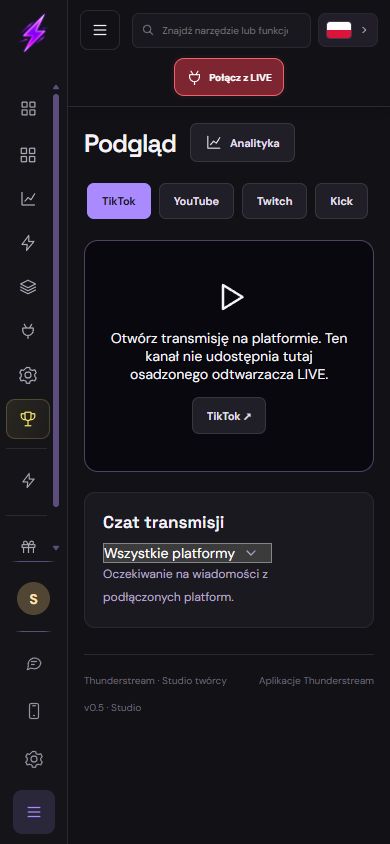
Телефон служит панелью управления и монитором, а не автоматическим видеомикшером. Для оверлеев нужна совместимая программа вещания. Разрешения добровольны; система может ограничивать работу в фоне.
Прочитать руководство ↗Привязанный аккаунт не подтверждает активный эфир. Используйте тот же профиль и проверьте реальное событие. Аккаунт, синхронизация и размещённые оверлеи по-прежнему требуют сервера и интернета.
Прочитать руководство ↗
Найдите, где пропадает звук: плеер, устройство, микшер или выход трансляции. Удалите эхо и двойное чтение, не перестраивая всю сцену.
Прочитать руководство ↗
Установите комплект, проверьте его содержимое, сопоставьте источники и безопасно опубликуйте свою конфигурацию в сообществе.
Прочитать руководство ↗
Выберите приложение таймера в App Store или в браузере. Проверьте режим, условия доступа, реакцию на сцену и событие.
Прочитать руководство ↗
Установите заголовок, начало и цель. Выберите платформы и добавьте панель в качестве виджета или отдельного источника от URL-адреса виджета.
Прочитать руководство ↗Подготовьте цель TikTok у поставщика, вставьте ее URL-адрес в ссылку на источник и проверьте значение, структуру и поведение при достижении порогового значения.
Прочитать руководство ↗Проверьте источник, окно, порядок слоев и видеокарту. Переходите от пустого предварительного просмотра к изображению, не меняя случайно все настройки.
Прочитать руководство ↗
Проверьте микрофон перед фильтрами, установите шумоподавление, мягкую компрессию и лимитер. Сравните голос на коротких записях.
Прочитать руководство ↗
Отдельные приложения в микшере, избегайте двойного звука и настраивайте мастер-микс и отдельные треки для редактирования. Узнайте об ограничениях VOD-трека Twitch.
Прочитать руководство ↗
Установите безопасный формат записи, проверьте место на диске и сохраните последние секунды с помощью ярлыка. Различают запись, буферизацию и запись с повтором.
Прочитать руководство ↗
Подготовьте вертикальное изображение, не растягивая игру и камеру. Настройте наложенные ссылки, текст и безопасные места для интерфейса платформы.
Прочитать руководство ↗
Различайте ключ трансляции, оверлейную ссылку и вход на платформу. Проверьте свой адрес авторизации, защитите свою учетную запись и подготовьте план на случай, если ваш ключ будет раскрыт.
Прочитать руководство ↗Экспортируйте свой профиль и коллекцию сцен, сохраняйте медиафайлы и отдельные настройки инструментов. Проверьте свою копию на контролируемой сцене.
Прочитать руководство ↗Перед полной записью сделайте короткую собственную пробу. Проверьте форматы редактора. OBS умеет перепаковывать MKV в MP4 без повторного кодирования видео. Сохраните оригинал и прослушайте экспорт.
Прочитать руководство ↗
Загрузите сначала приватно и дождитесь проверок. Исправьте субтитры. Главы начинаются с 00:00: нужны минимум три возрастающие метки и десять секунд на каждую. Проверьте доступ функций аккаунта.
Прочитать руководство ↗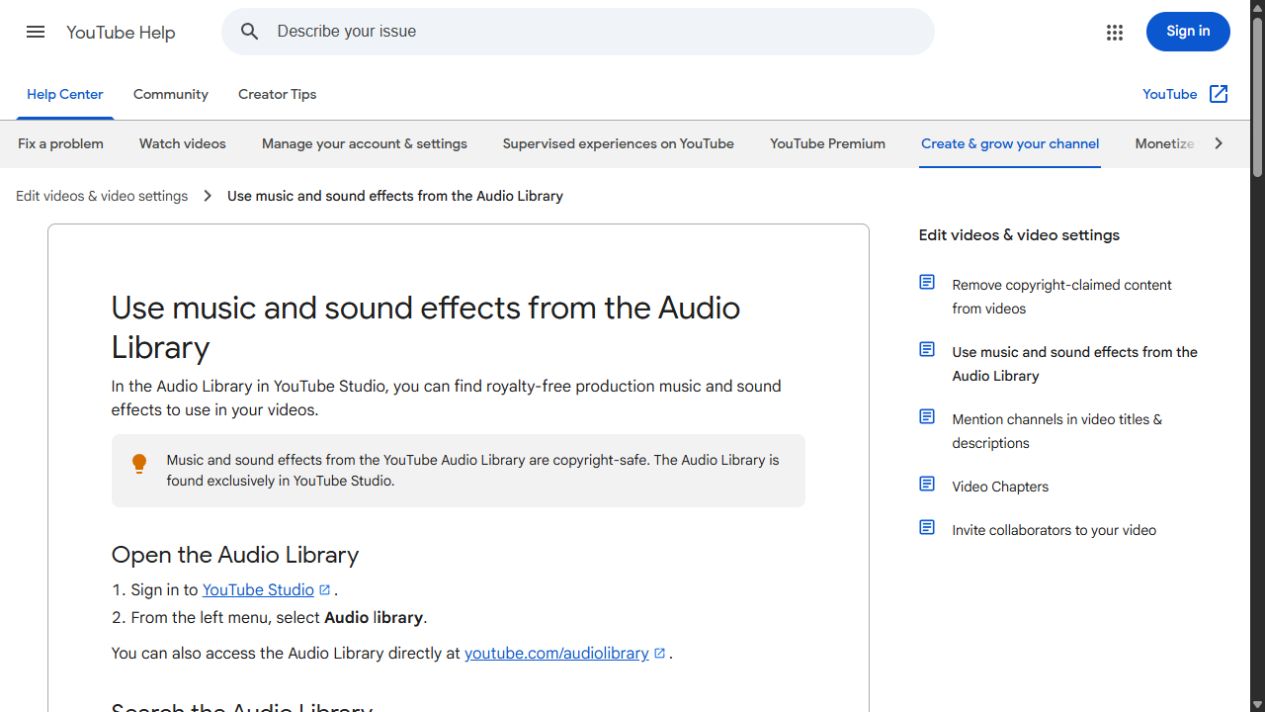
Подписка на прослушивание не даёт прав на трансляцию. Проверьте лицензию для эфира, архива, Shorts и других платформ. Сохраните документы и указание автора. Оспаривайте только при реальном основании.
Прочитать руководство ↗
Сначала настройте свет и кадр. Мягкий передний или боковой свет обычно лучше яркого окна за спиной. Проверьте фокус, экспозицию и баланс белого на записи.
Прочитать руководство ↗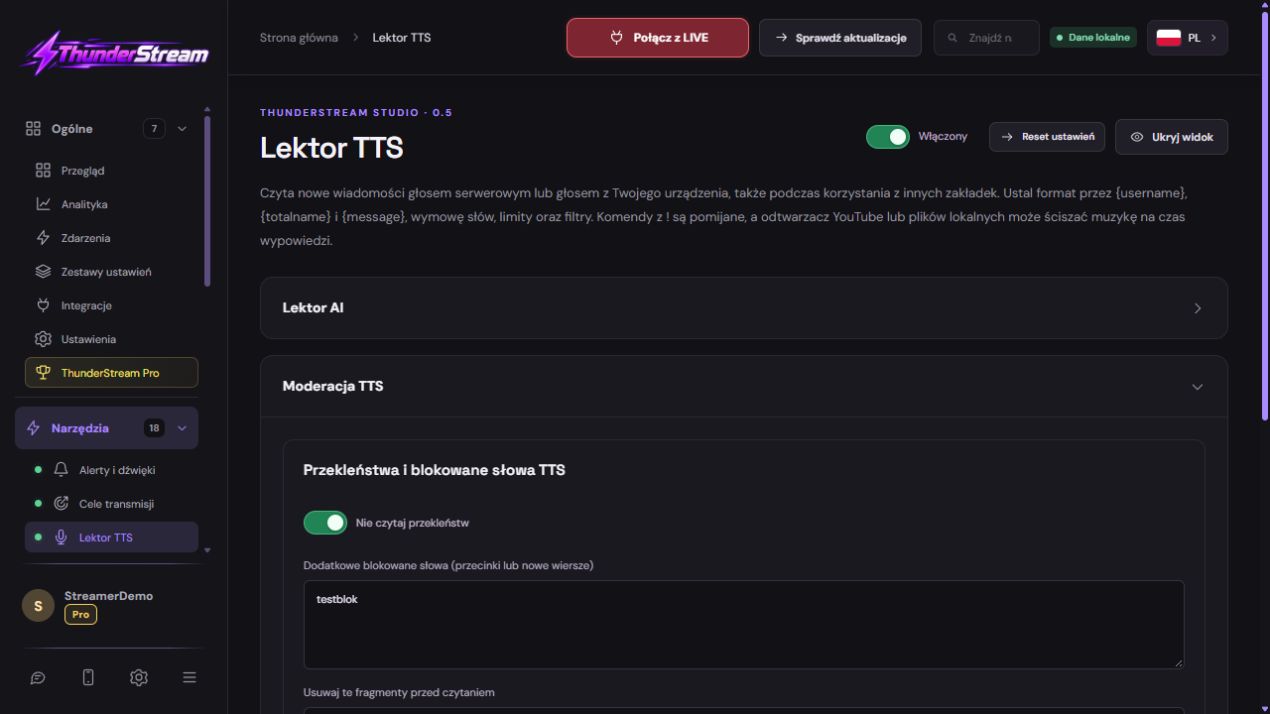
Фильтр также распознаёт пробелы между буквами, повторы и распространённые замены символов. Перед чтением проверяются сообщение и ник. Можно добавить свои слова.
Прочитать руководство ↗
Настройте предложения зрителей, порядок, ограничения и плейлист создателя. Проверьте поиск музыки и переход к следующей песне.
Прочитать руководство ↗Постройте первую сцену из пустого OBS. Добавьте игру, камеру и микрофон, проверьте локальную запись и только потом начинайте трансляцию.
Прочитать руководство ↗Разделяйте неполадки сети, нагрев и нагрузку. Проверяйте в одном месте, меняя один параметр. Дайте перегретому телефону отдохнуть, не перекрывайте вентиляцию и не отключайте защиту.
Прочитать руководство ↗
Различайте сетевые потери, задержки рендеринга и кодирования. 720p при 30 FPS — начало теста, а не правило всех платформ. Выберите доступный аппаратный кодировщик и оставьте ресурсы OBS.
Прочитать руководство ↗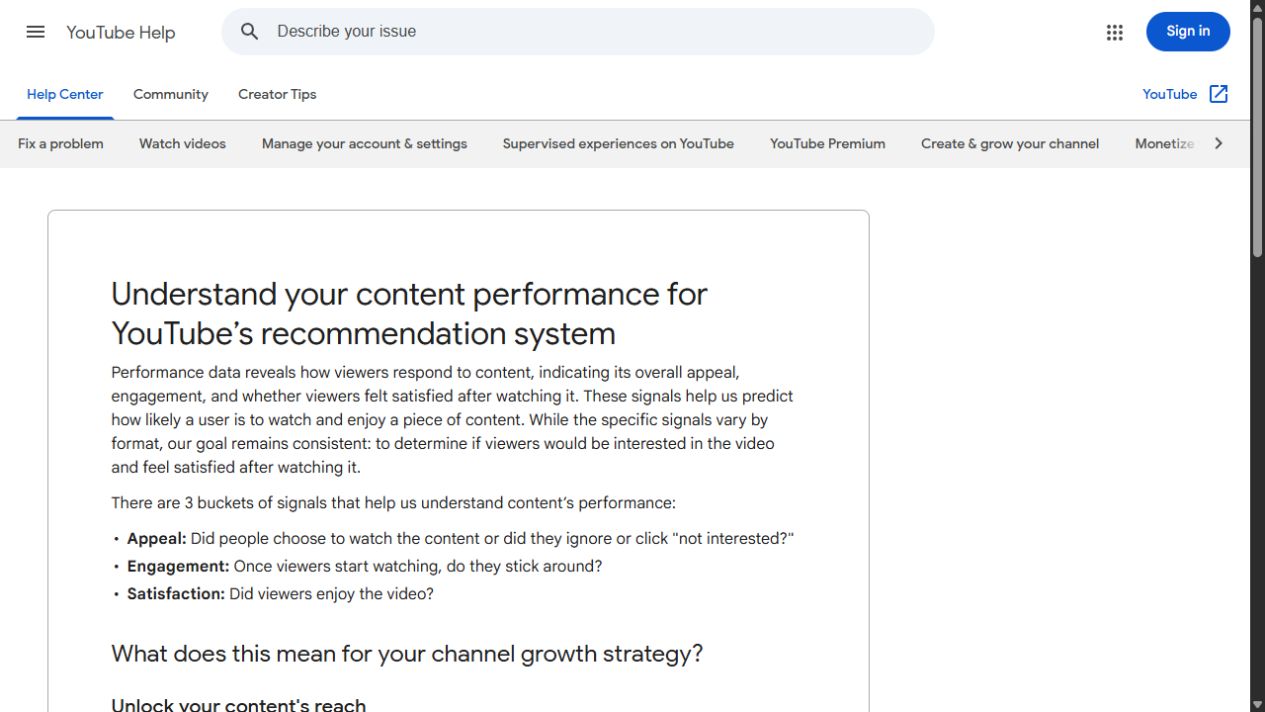
Решайте конкретную задачу зрителя и выполняйте обещание заголовка. Убирайте ожидание. Оценивайте удержание с учётом источника трафика и длины видео: сценарий не гарантирует охват.
Прочитать руководство ↗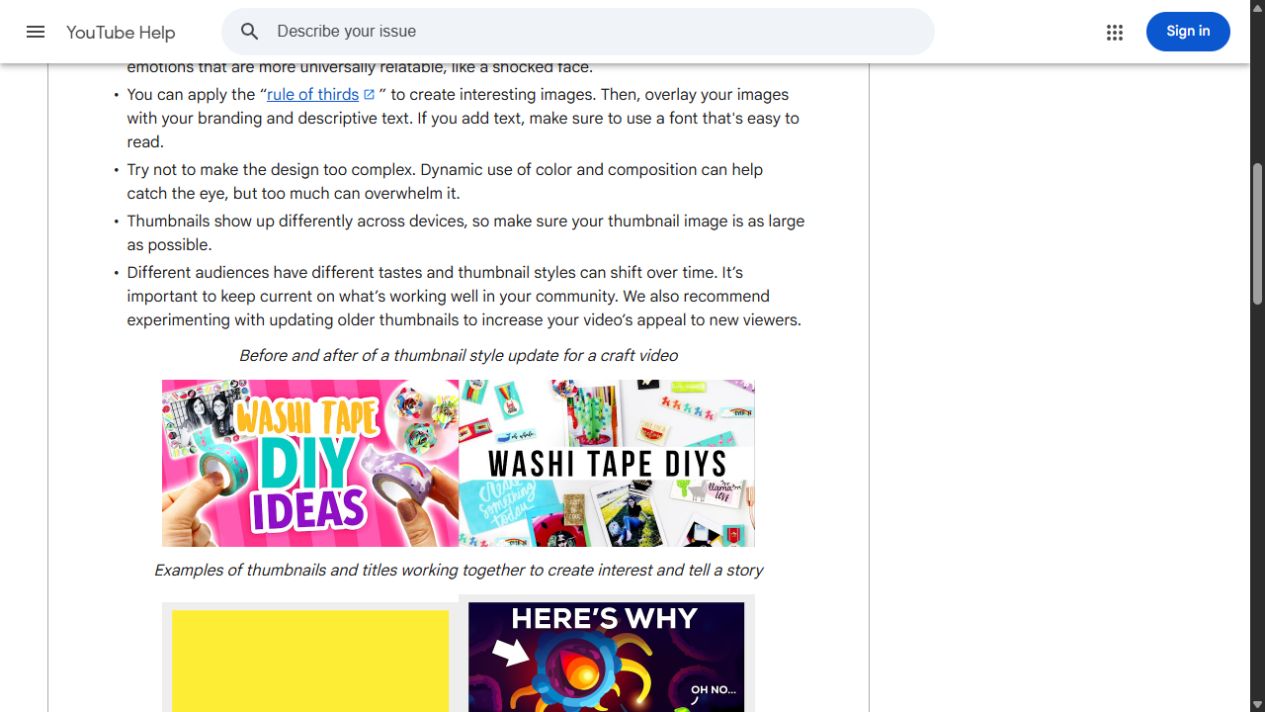
Обложка и заголовок должны соответствовать содержимому. Проверьте читаемость на телефоне. A/B-тесты доступны не всем. Сравнивайте CTR с источниками трафика, показами и временем просмотра.
Прочитать руководство ↗
Упражнение на 20–60 секунд — не предел Shorts: подходящие вертикальные и квадратные видео могут длиться три минуты. Short длиннее минуты с активной заявкой Content ID может быть заблокирован по всему миру.
Прочитать руководство ↗Нет руководства, соответствующего вашему запросу.