

Pregătește-te înainte de a începe
Urmează acțiunile numerotate și compară ecranul sau înregistrarea cu rezultatul așteptat. Meniurile pot diferi între versiuni. Săgețile arată traseul prin setări.
Pas cu pas · 1–4
- Ce trebuie făcut
Deschide: Încarcă videoclipul → YouTube Studio → +.
✓ După acest pas vei vedeaDupă acest pas vei vedea: YouTube Studio → Cont.
- Ce trebuie făcut
Selectează sau setează: Fișier → Fișier ✓.
✓ După acest pas vei vedeaDupă acest pas vei vedea: Drepturi de utilizare + Fișier.
- Ce trebuie făcut
Notează: Titlu → Promisiune.
✓ După acest pas vei vedeaDupă acest pas vei vedea: Titlu = Promisiune.
- Ce trebuie făcut
Notează: Descriere → Descriere + Surse și licențe.
✓ După acest pas vei vedeaDupă acest pas vei vedea: Surse și licențe.
 Măriți captura de ecran ↗
Pas cu pas · 5–8
- Ce trebuie făcut
Selectează sau setează: Public → Public ✓.
✓ După acest pas vei vedeaDupă acest pas vei vedea: Public ✓.
- Ce trebuie făcut
Selectează sau setează: Limbă → Limbă ✓.
✓ După acest pas vei vedeaDupă acest pas vei vedea: Subtitrări.
- Ce trebuie făcut
Notează: Subtitrări → Nume corecte.
✓ După acest pas vei vedeaDupă acest pas vei vedea: Lizibilitate.
- Ce trebuie făcut
Notează: Capitole → 00:00 / 3+ / 10 s+.
✓ După acest pas vei vedeaDupă acest pas vei vedea: 00:00 · 3+ · 10 s+.
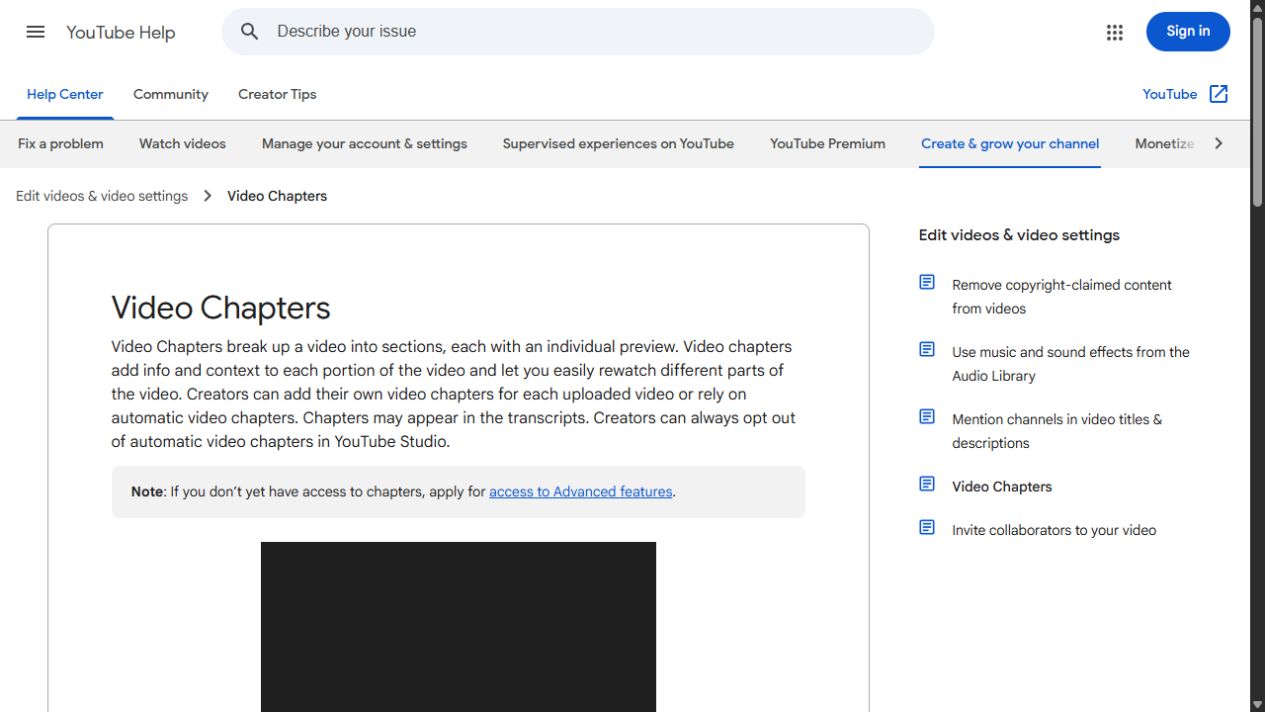 Măriți captura de ecran ↗
Pas cu pas · 9–12
- Ce trebuie făcut
Verifică: Drepturi de utilizare → Drepturi de utilizare + Fișier.
✓ După acest pas vei vedeaDupă acest pas vei vedea: Drepturi de utilizare.
- Ce trebuie făcut
Selectează sau setează: Vizibilitate → Privat.
✓ După acest pas vei vedeaDupă acest pas vei vedea: Privat.
- Ce trebuie făcut
Testează: Previzualizare → Aplicație mobilă · 100%.
✓ După acest pas vei vedeaDupă acest pas vei vedea: Rezultat pentru spectator.
- Ce trebuie făcut
Selectează sau setează: Vizibilitate → Public / Publicare programată.
✓ După acest pas vei vedeaDupă acest pas vei vedea: Public.
 Măriți captura de ecran ↗
Setări · Context
| Ce trebuie făcut | După acest pas vei vedea | Context |
|---|---|---|
| Vizibilitate | Privat | Test scurt |
| Subtitrări | Limbă ✓ | Nume corecte |
| Capitole | 00:00 / 3+ / 10 s+ | 00:00 · 3+ · 10 s+ |
| Publicare programată | Public / Publicare programată | Public |
Cea mai scurtă cale · Test scurt
Păstrează întâi configurația și fișierul original. Schimbă un parametru la fiecare test. Verifică o înregistrare scurtă sau rezultatul spectatorului, nu doar editorul. Revino la valoarea notată dacă rezultatul se înrăutățește.
- Notează: Titlu → Promisiune.
- Selectează sau setează: Limbă → Limbă ✓.
- Verifică: Drepturi de utilizare → Drepturi de utilizare + Fișier.
- Selectează sau setează: Vizibilitate → Public / Publicare programată.
Verificați înainte de LIVE
Păstrează întâi configurația și fișierul original. Schimbă un parametru la fiecare test. Verifică o înregistrare scurtă sau rezultatul spectatorului, nu doar editorul. Revino la valoarea notată dacă rezultatul se înrăutățește.
- O singură modificare odată → Stare inițială.
- Rezultat pentru spectator → Test scurt.
- Rezultate → Copie de rezervă.
Verificați înainte de LIVE
- Stare inițială ✓
- Drepturi de utilizare ✓
- Rezultat pentru spectator ✓
- Copie de rezervă ✓
- O singură modificare odată ✓
Întrebări care apar cel mai des
Pregătește-te înainte de a începe?
Cont / Fișiere sursă. Stare inițială → Copie de rezervă. Test scurt → Rezultat pentru spectator. Deschide: Încarcă videoclipul → YouTube Studio → +.
Oprește-te și verifică?
După acest pas vei vedea: Public. Păstrează întâi configurația și fișierul original. Schimbă un parametru la fiecare test. Verifică o înregistrare scurtă sau rezultatul spectatorului, nu doar editorul. Revino la valoarea notată dacă rezultatul se înrăutățește.
Context?
Încarcă întâi privat și așteaptă verificările. Corectează subtitrările. Capitolele încep la 00:00, necesită minimum trei marcaje crescătoare și zece secunde fiecare. Verifică funcțiile contului.