


Temporizator în TikTok LIVE Studio: Control sursă și numărătoare inversă
Pregătiți widgetul cronometru, încorporați adresa acestuia și verificați pornirea, întreruperea, resetarea și apariția numerelor în scena LIVE Studio.
Citiți ghidul ↗50 de ghiduri gratuite pentru streameri și creatori YouTube: LIVE mobil, OBS, chat, TTS, programul Thunderstream, înregistrări, miniaturi și subtitrări.
Numărul de ghiduri: · Vizualizări ↓
Pregătiți widgetul cronometru, încorporați adresa acestuia și verificați pornirea, întreruperea, resetarea și apariția numerelor în scena LIVE Studio.
Citiți ghidul ↗
Creați reguli separate de alertă, alegeți pragul, GIF, sunet și animație. Verificați porecla, monedele, seria de cadouri și înregistrarea configurației.
Citiți ghidul ↗
Setați ora de începere, maximul și ratele de interacțiune. Testați pauză, resetare, evenimente pe platformă și temporizator vizibil pe OBS sau LIVE Studio.
Citiți ghidul ↗
Conectați TikTok, Twitch, Kick sau YouTube, verificați recepția chatului și rulați TTS și suprapunerile. Vedeți diferența dintre autentificare și difuzare.
Citiți ghidul ↗
Selectați un serviciu în OBS, conectați-vă contul sau introduceți cheia de difuzare și verificați prima previzualizare. Trei platforme, un manual structurat.
Citiți ghidul ↗
Un plan neutru pentru a alege între un program de difuzare, un instrument de interacțiune și widget-uri. Verificați caracteristicile din același scenariu, fără a clasifica câștigătorii.
Citiți ghidul ↗
Verifică întâi accesul contului la LIVE. Condițiile depind de cont și regiune. Camera TikTok obișnuită de pe telefon nu acceptă orice URL de overlay precum OBS.
Citiți ghidul ↗
Muzica se estompează în timp ce vorbești. Nivelurile audio sunt procesate numai pe acest computer. Porniți microfonul folosind butonul.
Citiți ghidul ↗Propul link, rezoluția potrivită și un test rapid: adăugați alerte, chat sau contor la OBS Studio și TikTok LIVE Studio fără a captura întregul panou.
Citiți ghidul ↗
Setați vocea poloneză, selectați platformele, verificați filtrele și scoateți sunetul TTS la OBS sau LIVE Studio. Instrucțiuni și pentru Twitch, YouTube și Kick.
Citiți ghidul ↗
Combinați mesajele într-o singură suprapunere: platforme, avatare, emoji, culori, moderare și dispariția ușoară a postărilor mai vechi.
Citiți ghidul ↗
Separați problema rețelei, a codificării și a redării. Pregătiți un test repetabil și verificați scenele, jocul, rata de biți și previzualizările.
Citiți ghidul ↗Creați o acțiune, atribuiți evenimentul TikTok și adăugați ecranul corespunzător la OBS sau LIVE Studio. Manual de configurare separat TikFinity.
Citiți ghidul ↗Configurați valoarea de pornire, interacțiunile și sursa temporizatorului. Verificați adăugarea timpului, întrerupeți și resetați într-o încercare separată.
Citiți ghidul ↗Selectați ținta potrivită, configurați pragul și aspectul și adăugați adresa URL a acesteia la radiodifuzor. Instrucțiuni și în scopuri personalizate separate.
Citiți ghidul ↗
Configurați caseta de alertă în panoul Streamlabs, selectați platforma și varianta evenimentului, apoi adăugați widget-ul la scena dvs.
Citiți ghidul ↗Adăugați un ecran de alertă extern, setați dimensiunea și verificați sunetul. Ghid sursă de linkuri bazat pe exemplul unui widget care acceptă TikTok.
Citiți ghidul ↗
Setați tipul obiectivului, valoarea de pornire, pragul și resetarea. Reglați aspectul barei și verificați progresul de pe platforma corespunzătoare.
Citiți ghidul ↗
Atribuiți sunete într-un program Windows sau Linux. Setați o tastă sau țineți apăsată pe prima și apăsați pe a doua, verificați monitorizarea și amestecați.
Citiți ghidul ↗
Selectați platformele de contor, setați rețeaua și sursa OBS. Faceți distincția între audiența actuală, minutele de spectator, timpul de difuzare și activitatea confirmată.
Citiți ghidul ↗
Panoul și evenimentele sunt procesate pe computer. Linkurile suprapuse rămân pe thunderstream.net.
Citiți ghidul ↗
Dacă notificările sunt blocate, modificați permisiunea din setările aplicației sau ale browserului. Pe iOS, deschideți aplicația de pe ecranul de pornire.
Citiți ghidul ↗
Trage pentru a schimba ordinea. Interziceți o melodie folosind butonul de coadă sau introduceți titlul sau linkul acesteia. Solicitările repetate pentru această melodie nu vor fi redate.
Citiți ghidul ↗
Finalizați conectarea în browser. Aplicația va conecta automat contul după autorizare. Difuzare curentă pe toate platformele conectate. Jurnalul arată fiecare eveniment și pragul de alertă corespunzător.
Citiți ghidul ↗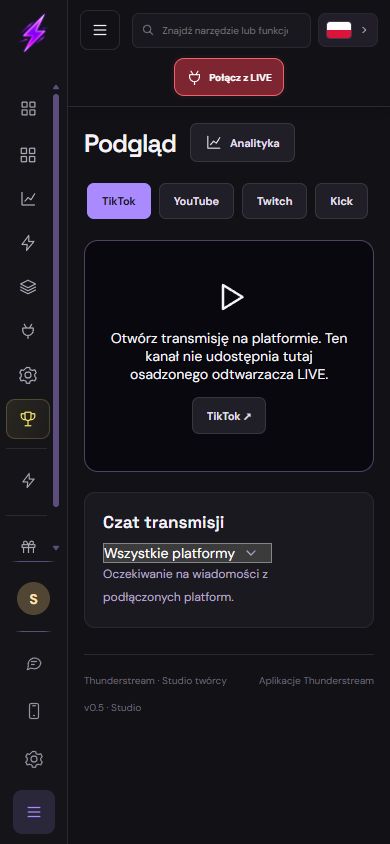
Telefonul este panou de control și monitor, nu mixer video automat. Overlayurile găzduite necesită un program de transmisie compatibil. Permisiunile sunt opționale, iar sistemul poate limita activitatea în fundal.
Citiți ghidul ↗Un cont conectat nu confirmă o transmisie activă. Folosește același profil și verifică un eveniment real. Contul, sincronizarea și overlayurile găzduite au în continuare nevoie de server și internet.
Citiți ghidul ↗
Găsiți unde dispare sunetul: player, dispozitiv, mixer sau difuzare. Eliminați ecoul și citirea dublă fără a reconstrui întreaga scenă.
Citiți ghidul ↗
Instalați kitul, verificați conținutul acestuia, potriviți sursele și publicați în siguranță configurația dvs. în comunitate.
Citiți ghidul ↗
Selectați o aplicație de cronometru din App Store sau o sursă de browser. Verificați modul, condițiile de acces, răspunsurile la scenă și la eveniment.
Citiți ghidul ↗
Stabiliți un titlu, început și țintă. Selectați platformele și adăugați bara ca widget sau sursă separată din URL-ul widgetului.
Citiți ghidul ↗Pregătiți o țintă TikTok în furnizor, inserați adresa URL a acesteia în Source Link și verificați valoarea, încadrarea și comportamentul atunci când pragul este atins.
Citiți ghidul ↗Verificați sursa, fereastra, ordinea straturilor și placa grafică. Treceți de la o previzualizare goală la o imagine fără a modifica aleatoriu toate setările.
Citiți ghidul ↗
Verificați microfonul înaintea filtrelor, setați suprimarea zgomotului, compresia ușoară și limitatorul. Comparați vocea în înregistrările scurte.
Citiți ghidul ↗
Separați aplicațiile în mixer, evitați audio dublu și configurați un mix principal și piese separate pentru editare. Aflați despre limitările piesei Twitch VOD.
Citiți ghidul ↗
Setați un format de înregistrare sigur, verificați spațiul pe disc și salvați ultimele secunde cu o comandă rapidă. Distingeți între înregistrarea, înregistrarea tampon și înregistrarea reluare.
Citiți ghidul ↗
Pregătiți o imagine verticală fără a întinde jocul și camera. Personalizați linkurile suprapuse, textul și spațiile sigure pentru interfața platformei.
Citiți ghidul ↗
Distingeți între cheia de difuzare, linkul de suprapunere și autentificarea pe platformă. Verificați-vă adresa de autorizare, asigurați-vă contul și puneți în aplicare un plan odată ce cheia este dezvăluită.
Citiți ghidul ↗Exportați profilul și colecția de scene, salvați fișiere media și setări separate pentru instrumente. Verificați-vă copia pe o etapă controlată.
Citiți ghidul ↗Înregistrează o probă proprie înaintea întregului episod. Verifică formatele editorului. OBS poate remuxa MKV în MP4 fără recodificarea videoclipului. Păstrează originalul și ascultă exportul.
Citiți ghidul ↗
Încarcă întâi privat și așteaptă verificările. Corectează subtitrările. Capitolele încep la 00:00, necesită minimum trei marcaje crescătoare și zece secunde fiecare. Verifică funcțiile contului.
Citiți ghidul ↗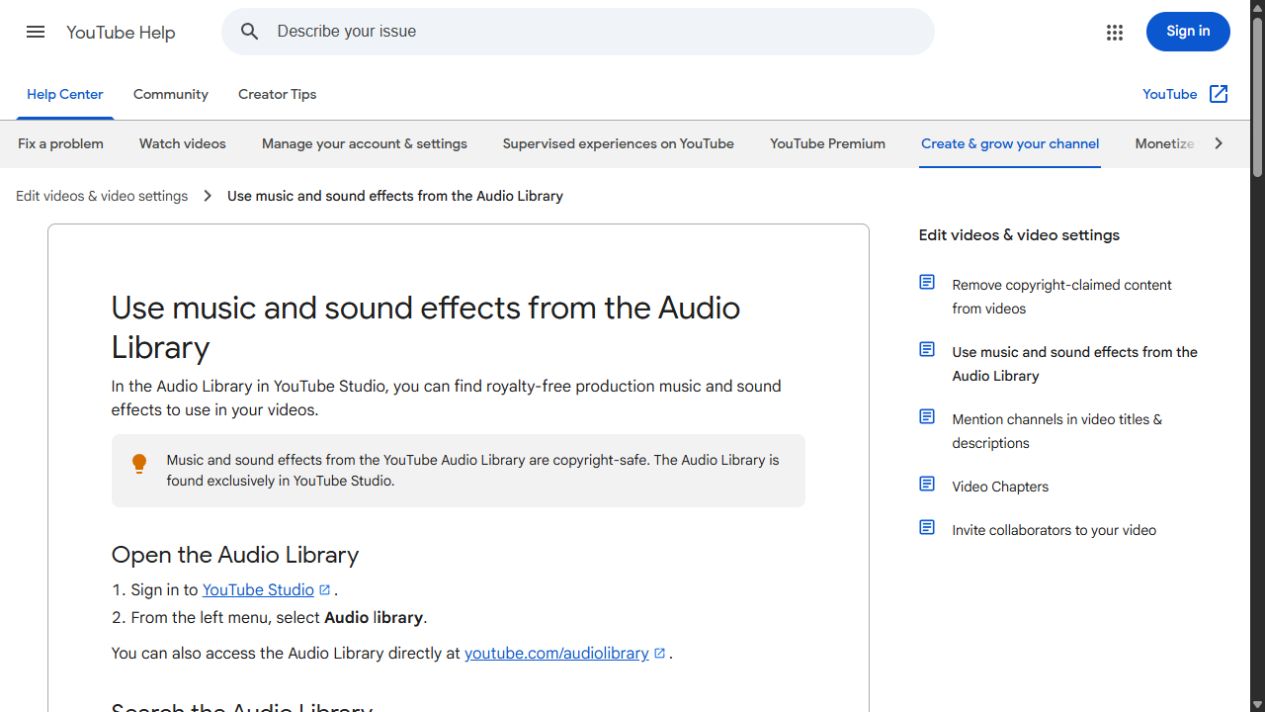
Abonamentul de ascultare nu acordă drepturi de difuzare. Verifică licența pentru LIVE, arhivă, Shorts și alte platforme. Păstrează dovezile și atribuirea. Contestă numai cu un temei real.
Citiți ghidul ↗
Reglează întâi lumina și cadrul. Lumina moale frontală sau laterală este de obicei mai bună decât o fereastră luminoasă în spate. Verifică focalizarea, expunerea și balansul de alb într-o înregistrare.
Citiți ghidul ↗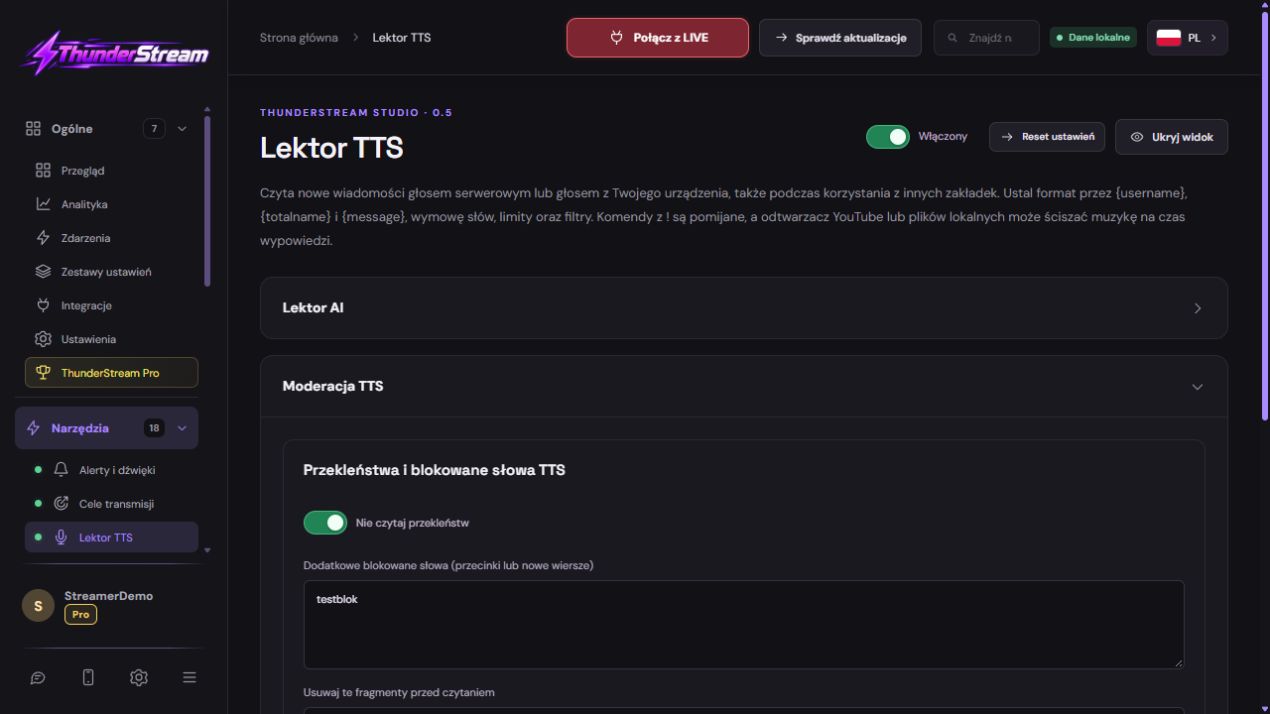
Filtrul recunoaște și litere separate, repetări și înlocuiri uzuale. Verifică mesajul și numele înainte de citire. Poți adăuga propriile cuvinte.
Citiți ghidul ↗
Configurați sugestiile spectatorilor, ordinea, limitele și lista de redare a creatorilor. Consultați căutarea de muzică și treceți la melodia următoare.
Citiți ghidul ↗Construiește prima scenă dintr-un OBS gol. Adăugați jocul, camera și microfonul, verificați înregistrarea locală și abia apoi începeți difuzarea.
Citiți ghidul ↗Separă problemele de rețea, căldura și încărcarea dispozitivului. Testează în același loc cu o singură schimbare. Lasă telefonul supraîncălzit să se odihnească și păstrează protecțiile sistemului.
Citiți ghidul ↗
Distinge pierderile de rețea, întârzierile de randare și codare. 720p la 30 FPS este o bază de test, nu o cerință universală. Alege un codor hardware disponibil și lasă resurse pentru OBS.
Citiți ghidul ↗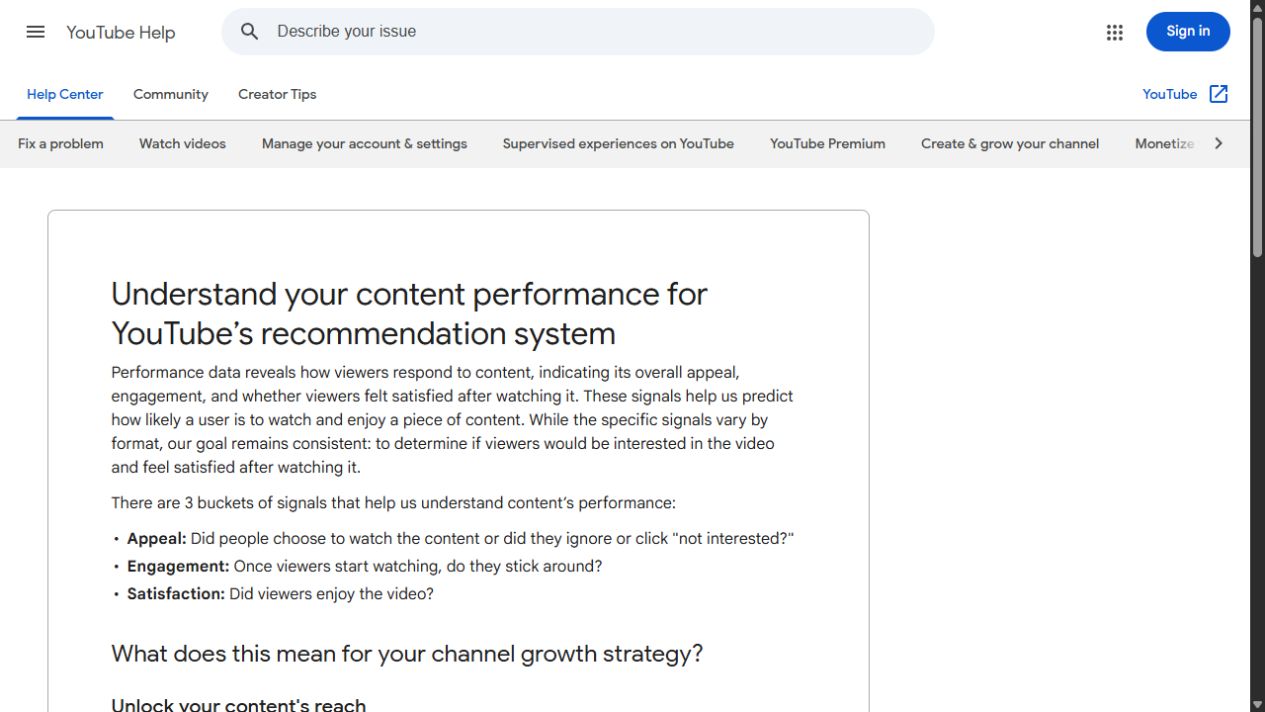
Rezolvă o nevoie concretă a spectatorului și respectă promisiunea titlului. Elimină așteptarea. Evaluează păstrarea publicului în contextul traficului și duratei; niciun scenariu nu garantează vizibilitate.
Citiți ghidul ↗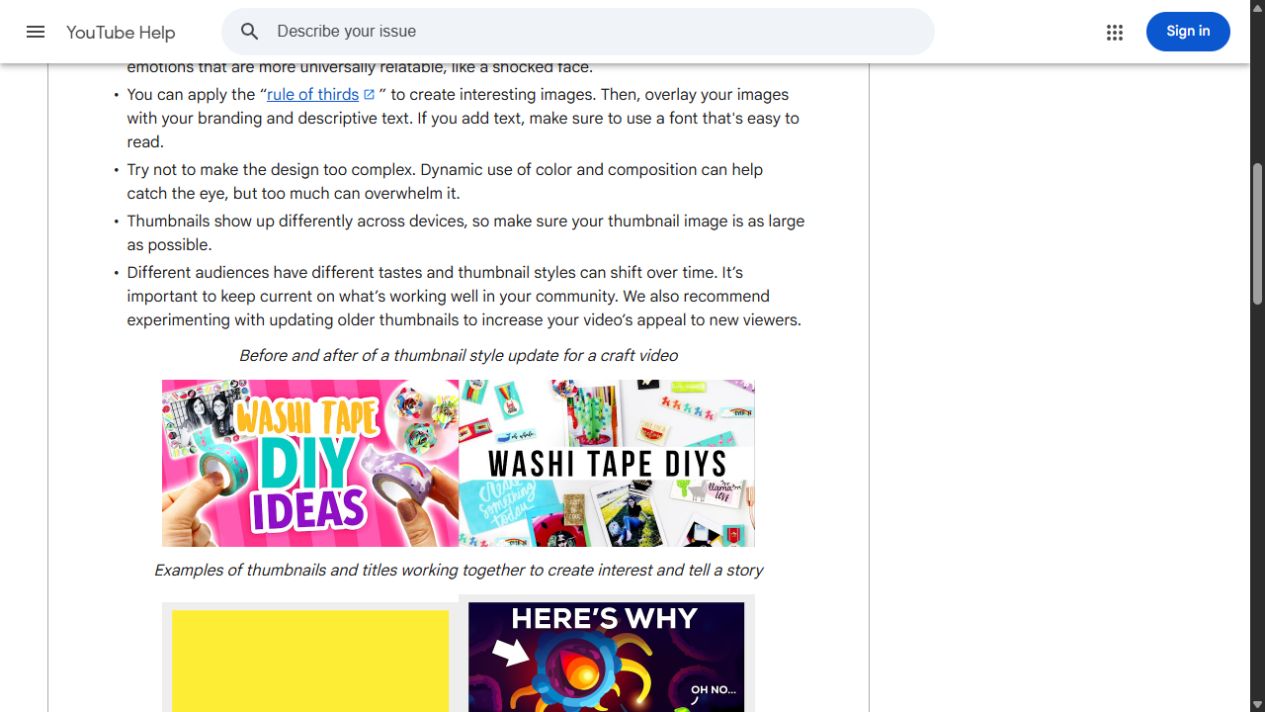
Miniatura și titlul trebuie să reprezinte conținutul. Verifică lizibilitatea pe telefon. Folosește teste A/B doar când sunt disponibile. Compară CTR cu traficul, afișările și timpul de vizionare.
Citiți ghidul ↗
Exercițiul de 20–60 de secunde nu este limita Shorts: videoclipurile verticale sau pătrate eligibile pot avea trei minute. Un Short de peste un minut cu revendicare Content ID activă poate fi blocat mondial.
Citiți ghidul ↗Nu există niciun ghid care să corespundă căutării dvs.