

Подгответе се преди да започнете
Следвайте действията по номера и сравнявайте екрана или записа с очаквания резултат. Имената на менютата зависят от версията. Стрелките показват пътя през настройките.
Речник без трудни съкращения
| Име | След тази стъпка ще видите |
|---|---|
| Кадриране | 9:16 → 1080 × 1920 px; 16:9 → 1920 × 1080 px |
| FPS | 30 FPS = 30 × кадъра / 1 s |
| Mb/s · MB/s | 1 Mb/s = 1000 kb/s; 1 MB/s = 8 Mb/s |
Стъпка по стъпка · 1–4
- Какво да направите
Отворете: Thunderstream приложения → https://thunderstream.net/applications.
✓ След тази стъпка ще видитеСлед тази стъпка ще видите: Мобилно приложение.
- Какво да направите
Проверете: Профил → Thunderstream → Профил.
✓ След тази стъпка ще видитеСлед тази стъпка ще видите: Thunderstream → Профил.
- Какво да направите
Изберете или настройте: Платформа → TikTok / Twitch / YouTube / Kick.
✓ След тази стъпка ще видитеСлед тази стъпка ще видите: Профил → Платформа.
- Какво да направите
Отворете: Преглед → Текущ преглед.
✓ След тази стъпка ще видитеСлед тази стъпка ще видите: Свързан.
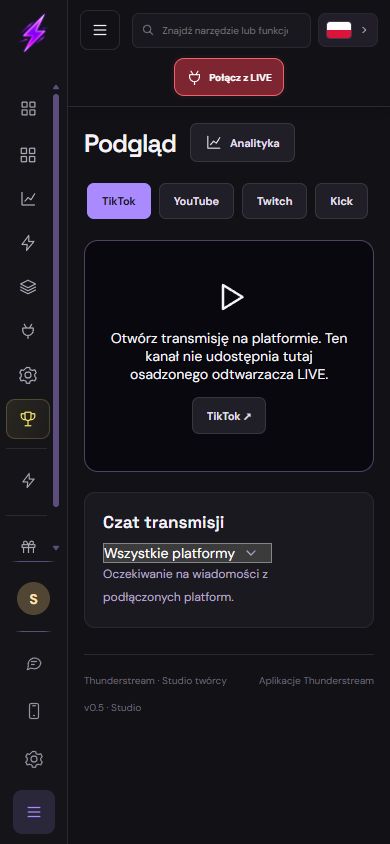 Увеличете екранната снимка ↗
Стъпка по стъпка · 5–8
- Какво да направите
Проверете: Мрежа → Мрежа ✓.
✓ След тази стъпка ще видитеСлед тази стъпка ще видите: Свързан.
- Какво да направите
Изберете или настройте: Чат на излъчването → Платформа ✓.
✓ След тази стъпка ще видитеСлед тази стъпка ще видите: Четливост.
- Какво да направите
Отворете: Анализ → Статистика.
✓ След тази стъпка ще видитеСлед тази стъпка ще видите: Статистика ✓.
- Какво да направите
Изберете или настройте: Активирайте известията → Инсталирането и разрешенията не са задължителни. Можете да използвате студиото и без тях..
✓ След тази стъпка ще видитеСлед тази стъпка ще видите: Разрешения.
 Увеличете екранната снимка ↗
Стъпка по стъпка · 9–12
- Какво да направите
Проверете: Гласов четец TTS → 1 × Звук.
✓ След тази стъпка ще видитеСлед тази стъпка ще видите: Звук ×2 → ×1.
- Какво да направите
Проверете: Наслоявания → thunderstream.net.
✓ След тази стъпка ще видитеСлед тази стъпка ще видите: OBS / LIVE Studio → Наслоявания.
- Какво да направите
Тествайте: Преглед → Кратък тест.
✓ След тази стъпка ще видитеСлед тази стъпка ще видите: Статистика ✓.
- Какво да направите
Запазете: Настройки → Thunderstream → Профил.
✓ След тази стъпка ще видитеСлед тази стъпка ще видите: Промените са запазени..
 Увеличете екранната снимка ↗
Настройки · Контекст
| Какво да направите | След тази стъпка ще видите | Контекст |
|---|---|---|
| Мобилно приложение | Android / iOS | Контролен панел |
| Наслоявания | OBS / LIVE Studio | OBS / LIVE Studio → Наслоявания |
| Гласов четец TTS | 1 × Звук | Звук ×2 → ×1 |
| Разрешения | Инсталирането и разрешенията не са задължителни. Можете да използвате студиото и без тях. | Настройки |
Най-краткият път · Кратък тест
Първо запазете конфигурацията и оригиналния файл. Променяйте един параметър на тест. Проверете кратък запис или резултата за зрителя, не само редактора. При влошаване върнете записаната начална стойност.
- Изберете или настройте: Платформа → TikTok / Twitch / YouTube / Kick.
- Изберете или настройте: Чат на излъчването → Платформа ✓.
- Проверете: Гласов четец TTS → 1 × Звук.
- Запазете: Настройки → Thunderstream → Профил.
Проверка преди LIVE
Първо запазете конфигурацията и оригиналния файл. Променяйте един параметър на тест. Проверете кратък запис или резултата за зрителя, не само редактора. При влошаване върнете записаната начална стойност.
- Само една промяна наведнъж → Начално състояние.
- Резултат за зрителя → Кратък тест.
- Резултати → Резервно копие.
Проверка преди LIVE
- Начално състояние ✓
- Права за използване ✓
- Резултат за зрителя ✓
- Резервно копие ✓
- Само една промяна наведнъж ✓
Въпроси, които възникват най-често
Подгответе се преди да започнете?
Профил / Изходни файлове. Начално състояние → Резервно копие. Кратък тест → Резултат за зрителя. Отворете: Thunderstream приложения → https://thunderstream.net/applications.
Спрете и проверете?
След тази стъпка ще видите: Промените са запазени.. Първо запазете конфигурацията и оригиналния файл. Променяйте един параметър на тест. Проверете кратък запис или резултата за зрителя, не само редактора. При влошаване върнете записаната начална стойност.
Контекст?
Телефонът е контролен панел и монитор, а не автоматичен видеомиксер. Хостваните overlays изискват съвместима програма за излъчване. Разрешенията са доброволни; системата може да ограничава фоновата работа.