

Forbered dig inden du starter
Panelet og begivenhederne behandles på din computer. Overlejringslinks forbliver på thunderstream.net.
Offentliggør ikke adgangskoder, private nøgler eller komplette overlaylinks.
Lav en kort test før udsendelsen.
Trin for skridt · 1–4
- Sådan gør du
Åbn: Tekst til tale.
✓ Efter dette trin vil du seTTS-moderation
- Sådan gør du
Kontrollér: Læs ikke bandeord.
✓ Efter dette trin vil du seFilteret genkender også mellemrum mellem bogstaver, gentagelser og almindelige tegnudskiftninger. Besked og navn kontrolleres før oplæsning. Du kan tilføje egne ord.
- Sådan gør du
Klik: Læs ikke bandeord.
✓ Efter dette trin vil du seFilteret genkender også mellemrum mellem bogstaver, gentagelser og almindelige tegnudskiftninger. Besked og navn kontrolleres før oplæsning. Du kan tilføje egne ord.
- Sådan gør du
Åbn: Ekstra blokerede ord (kommaer eller nye linjer).
✓ Efter dette trin vil du seFilteret genkender også mellemrum mellem bogstaver, gentagelser og almindelige tegnudskiftninger. Besked og navn kontrolleres før oplæsning. Du kan tilføje egne ord.
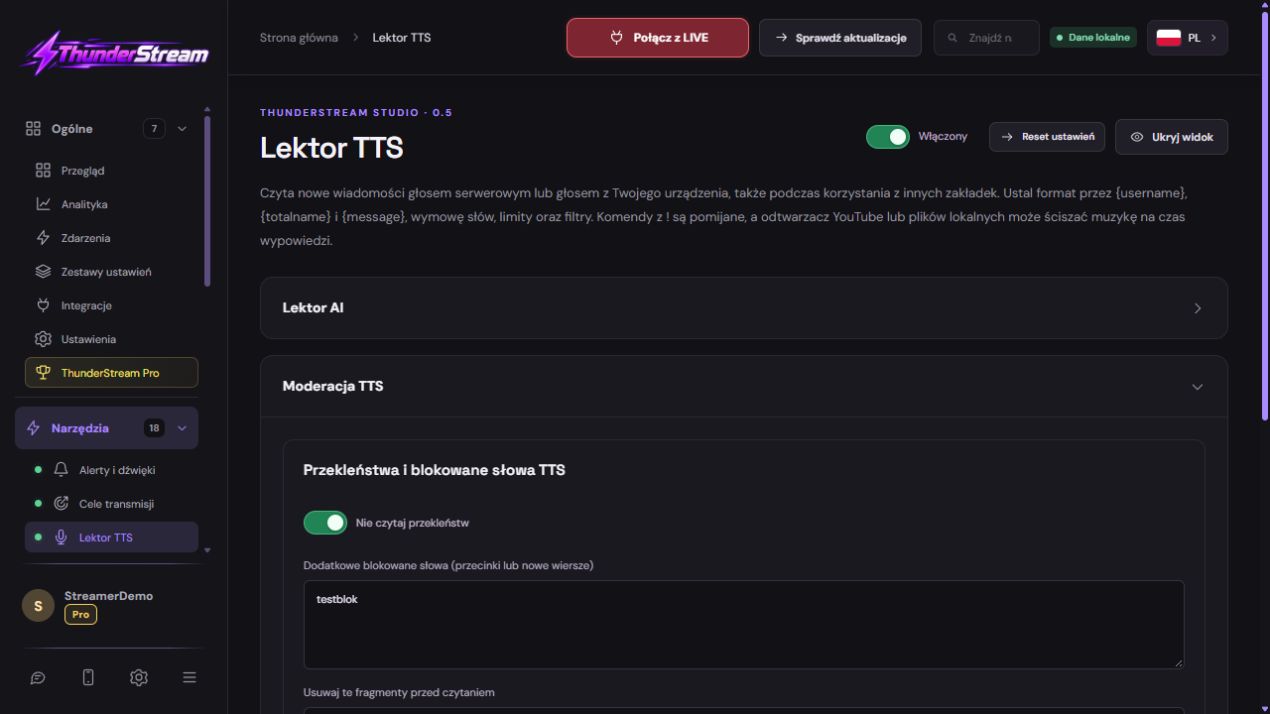 Forstør skærmbilledet ↗
Trin for skridt · 5–8
- Sådan gør du
Indtast: testblok.
✓ Efter dette trin vil du seEkstra blokerede ord (kommaer eller nye linjer)
- Sådan gør du
Gem i formularen og åbn indstillingerne igen. Gem
✓ Efter dette trin vil du seÆndringer gemt.
- Sådan gør du
Lav en kort test før udsendelsen. Lyt til eksempel
✓ Efter dette trin vil du seLyt til eksempel
- Sådan gør du
Indtast: testblok.
✓ Efter dette trin vil du seLæs ikke bandeord
 Forstør skærmbilledet ↗
Trin for skridt · 9–12
- Sådan gør du
Indtast: t e s t b l o k.
✓ Efter dette trin vil du seLæs ikke bandeord
- Sådan gør du
Indtast: teeestblok.
✓ Efter dette trin vil du seLæs ikke bandeord
- Sådan gør du
Lav en kort test før udsendelsen. Lyt til eksempel
✓ Efter dette trin vil du seFilteret genkender også mellemrum mellem bogstaver, gentagelser og almindelige tegnudskiftninger. Besked og navn kontrolleres før oplæsning. Du kan tilføje egne ord.
- Sådan gør du
Gem i formularen og åbn indstillingerne igen. Ekstra blokerede ord (kommaer eller nye linjer)
✓ Efter dette trin vil du seÆndringer gemt.
 Forstør skærmbilledet ↗
Trin for skridt · 13–15
- Sådan gør du
Kontrollér: Platform.
✓ Efter dette trin vil du seTilsluttet
- Sådan gør du
Åbn: Programopdateringer.
✓ Efter dette trin vil du seProgram er aktuel.
- Sådan gør du
Kontrollér: Tekst til tale.
✓ Efter dette trin vil du seAktuel udsendelse på tværs af alle tilsluttede platforme. Loggen viser hver hændelse og dens matchende advarselstærskel.
TTS-moderation
Filteret genkender også mellemrum mellem bogstaver, gentagelser og almindelige tegnudskiftninger. Besked og navn kontrolleres før oplæsning. Du kan tilføje egne ord.
Brug testblok som et harmløst testord.
Offentliggør ikke adgangskoder, private nøgler eller komplette overlaylinks.
Kø og forsinkelse: Ikke alle beskeder skal vente for evigt
Det tager længere tid at læse end at skrive en kort kommentar. Hvis der kommer meget tekst ind, kan selv en korrekt fungerende stemme sakke bagud. Reducer den maksimale beskedlængde og tjek køgrænsen og aldersgrænsen for indlæg.
For stor kø betyder at læse en langvarig samtale. For lille, og du kan gå glip af en del af beskeden i et intenst øjeblik. Match værdierne til tempoet i dit fællesskab, ikke hvor mange elementer der passer ind i panelet.
Et eksempel du kan gengive
Brug testblok som et harmløst testord. testblok → t e s t b l o k → teeestblok.
Sammenlign resultatet med billedet. Se fejlfindingen ved forskelle.
Hvad ser du på skærmen, og hvordan du løser det
| Symptom | Tjek først | Gør det |
|---|---|---|
| Testeren virker, det gør kommentarerne ikke. | Ingen modtagelse eller filter. | Sammenlign den nye chat- og logindgang TTS. |
| Den er blevet læst, men optagelsen er tavs. | Intet ordentligt lydspor. | Observer OBS-måleren under en ny test. |
| Der er to stemmer. | Flere spillere eller dublerede optagelser. | Efterlad én læseplacering og én lydsti. |
| Fortælleren læser gamle samtaler. | For lang kø til tempoet. | Tjek alder på indlæg, tekstlængde og køgrænse. |
Sidste forsøg inden brug på LIVE
Gem i formularen og åbn indstillingerne igen.
Sammenlign resultatet med billedet. Se fejlfindingen ved forskelle.
Offentliggør ikke adgangskoder, private nøgler eller komplette overlaylinks.
- Gem ændringerne ved hjælp af den knap, der er tildelt den redigerede funktion. Hvis der er separate formularer, skal du kontrollere hver ændrede del separat.
- Åbn indstillingerne igen og sammenlign de vigtigste værdier. Blot at flytte skyderen betyder ikke altid en permanent lagring.
- Tjek resultatet uden for selve editoren: på målscenen, i optagelsen eller i den genåbnede konfiguration.
- Hvis funktionen bruger platformen, skal du separat anerkende den nye håndterede hændelse under den aktive LIVE. Forvent ikke, at udseendetesten bekræfter kontogodkendelse.
- Gem arbejdsværdierne og lav en kopi før den næste større ændring. Næste gang du starter op, start med et hurtigt tjek.
Tjek før LIVE
- Gem i formularen og åbn indstillingerne igen.
- Lav en kort test før udsendelsen.
- Sammenlign resultatet med billedet. Se fejlfindingen ved forskelle.
- Offentliggør ikke adgangskoder, private nøgler eller komplette overlaylinks.
Spørgsmål der opstår oftest
Testeren virker, det gør kommentarerne ikke.?
Ingen modtagelse eller filter.. Sammenlign den nye chat- og logindgang TTS.
Den er blevet læst, men optagelsen er tavs.?
Intet ordentligt lydspor.. Observer OBS-måleren under en ny test.
Der er to stemmer.?
Flere spillere eller dublerede optagelser.. Efterlad én læseplacering og én lydsti.
Fortælleren læser gamle samtaler.?
For lang kø til tempoet.. Tjek alder på indlæg, tekstlængde og køgrænse.