


Таймер в TikTok LIVE Studio: източник на връзка и контрол на обратното броене
Подгответе приспособлението за таймер, вградете неговия адрес и проверете старта, паузата, нулирането и появата на числата в сцената LIVE Studio.
Прочетете ръководството ↗50 безплатни ръководства за стриймъри и YouTube творци: мобилен LIVE, OBS, чат, TTS, програма Thunderstream, записи, миниатюри и субтитри.
Брой водачи: · Преглеждания ↓
Подгответе приспособлението за таймер, вградете неговия адрес и проверете старта, паузата, нулирането и появата на числата в сцената LIVE Studio.
Прочетете ръководството ↗
Създайте отделни правила за предупреждение, изберете праг, GIF, звук и анимация. Проверете псевдоним, монети, серия подаръци и запис на конфигурация.
Прочетете ръководството ↗
Задайте начален час, максимум и нива на взаимодействие. Тествайте пауза, нулиране, събития на платформата и видим таймер на OBS или LIVE Studio.
Прочетете ръководството ↗
Свържете TikTok, Twitch, Kick или YouTube, проверете приемането на чат и стартирайте TTS и наслагвания. Вижте разликата между влизане и излъчване.
Прочетете ръководството ↗
Изберете услуга в OBS, свържете акаунта си или въведете своя ключ за излъчване и проверете първия преглед. Три платформи, едно структурирано ръководство.
Прочетете ръководството ↗
Неутрален план за избор между излъчвана програма, инструмент за взаимодействие и джаджи. Вижте функциите по същия сценарий, без да класирате победителите.
Прочетете ръководството ↗
Първо проверете достъпа на профила до LIVE. Условията зависят от профила и региона. Обикновената камера на TikTok в телефона не приема произволен URL на overlay като OBS.
Прочетете ръководството ↗
Музиката затихва, докато говорите. Нивата на звука се обработват само на този компютър. Стартирайте микрофона с бутона.
Прочетете ръководството ↗Ваша собствена връзка, правилната резолюция и бърз тест: добавете предупреждения, чат или брояч към OBS Studio и TikTok LIVE Studio, без да заснемате целия панел.
Прочетете ръководството ↗
Задайте полски глас, изберете платформи, проверете филтри и изведете TTS аудио към OBS или LIVE Studio. Инструкции също за Twitch, YouTube и Kick.
Прочетете ръководството ↗
Комбинирайте съобщения в едно наслагване: платформи, аватари, емотикони, цветове, модериране и плавно изчезване на по-стари публикации.
Прочетете ръководството ↗
Разделете проблема с работата в мрежа, кодирането и изобразяването. Подгответе повторяем тест и проверете сцени, геймплей, битрейт и визуализации.
Прочетете ръководството ↗Създайте действие, присвоете събитие TikTok и добавете подходящия екран към OBS или LIVE Studio. Отделно ръководство за конфигуриране на TikFinity.
Прочетете ръководството ↗Конфигурирайте началната стойност, взаимодействията и източника на таймера. Проверете добавянето на време, паузата и нулирането в отделен опит.
Прочетете ръководството ↗Изберете правилната цел, конфигурирайте прага и външния вид и добавете нейния URL адрес към разпространителя. Инструкция и за отделни потребителски цели.
Прочетете ръководството ↗
Конфигурирайте полето за предупреждение в панела Streamlabs, изберете платформата и варианта на събитието и след това добавете изпълнимия модул към вашата сцена.
Прочетете ръководството ↗Добавете външен екран за предупреждение, задайте размера и проверете звука. Ръководство за източник на връзка, базирано на примера на джаджа, поддържаща TikTok.
Прочетете ръководството ↗
Задайте тип цел, начална стойност, праг и нулирайте. Коригирайте външния вид на лентата и проверете напредъка си от подходящата платформа.
Прочетете ръководството ↗
Присвояване на звуци в Windows или Linux програма. Задайте един клавиш или задръжте първия и натиснете втория, проверете мониторинга и смесете.
Прочетете ръководството ↗
Изберете контра платформи, задайте мрежа и източник OBS. Правете разлика между текуща аудитория, зрителски минути, време на потока и потвърдена активност.
Прочетете ръководството ↗
Панелът и събитията се обработват на вашия компютър. Връзките за наслагване остават на thunderstream.net.
Прочетете ръководството ↗
Ако известията са блокирани, променете разрешението в настройките на приложението или браузъра си. В iOS отворете приложението от началния екран.
Прочетете ръководството ↗
Плъзнете, за да промените реда. Забранете песен, като използвате бутона за опашка или въведете нейното заглавие или връзка. Заявките за повторение за тази песен няма да бъдат възпроизведени.
Прочетете ръководството ↗
Завършете влизането в браузъра си. Приложението ще свърже акаунта автоматично след оторизация. Текущо излъчване във всички свързани платформи. Дневникът показва всяко събитие и съответстващия му праг за предупреждение.
Прочетете ръководството ↗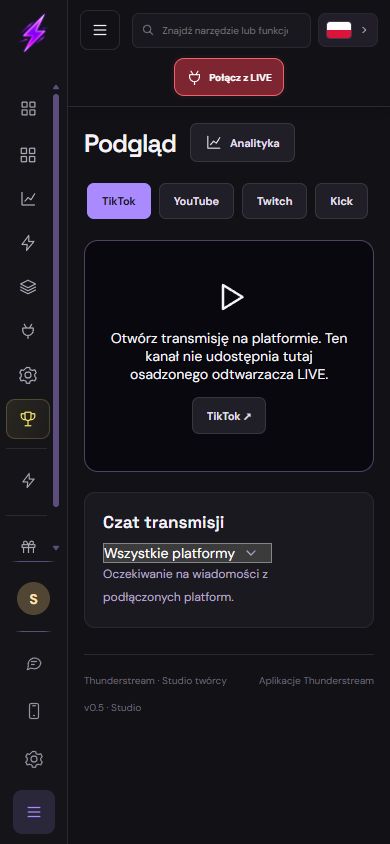
Телефонът е контролен панел и монитор, а не автоматичен видеомиксер. Хостваните overlays изискват съвместима програма за излъчване. Разрешенията са доброволни; системата може да ограничава фоновата работа.
Прочетете ръководството ↗Свързаният профил не потвърждава активен LIVE. Използвайте същия профил и проверете реално събитие. Профилът, синхронизацията и хостваните overlays все още изискват сървър и интернет.
Прочетете ръководството ↗
Намерете къде изчезва звукът: плейър, устройство, миксер или излъчван изход. Премахнете ехото и двойното четене, без да изграждате отново цялата сцена.
Прочетете ръководството ↗
Инсталирайте комплекта, проверете съдържанието му, съпоставете източниците и сигурно публикувайте вашата конфигурация в общността.
Прочетете ръководството ↗
Изберете приложение за таймер от App Store или източник на браузър. Проверете режима, условията за достъп, сцените и отговорите на събитията.
Прочетете ръководството ↗
Задайте заглавие, начало и цел. Изберете платформи и добавете лентата като уиджет или отделен източник от Widget URL.
Прочетете ръководството ↗Подгответе цел TikTok в доставчика, поставете нейния URL адрес в връзката към източника и проверете стойността, рамката и поведението при достигане на прага.
Прочетете ръководството ↗Проверете източника, прозореца, реда на слоевете и графичната карта. Преминете от празен преглед към изображение, без произволна промяна на всички настройки.
Прочетете ръководството ↗
Проверете микрофона преди филтрите, задайте потискане на шума, нежна компресия и ограничител. Сравнете гласа на кратки записи.
Прочетете ръководството ↗
Отделете приложенията в миксера, избягвайте двойното аудио и настройте главен микс и отделни песни за редактиране. Научете за ограниченията на Twitch VOD записа.
Прочетете ръководството ↗
Задайте безопасен формат на запис, проверете дисковото пространство и запазете последните секунди с пряк път. Правете разлика между запис, буфер и запис на повторение.
Прочетете ръководството ↗
Подгответе вертикално изображение, без да разтягате играта и камерата. Персонализирайте насложени връзки, текст и безопасни пространства за интерфейса на платформата.
Прочетете ръководството ↗
Правете разлика между ключ за излъчване, връзка за наслагване и влизане в платформата. Проверете адреса си за оторизация, защитете акаунта си и имайте план, след като ключът ви бъде разкрит.
Прочетете ръководството ↗Експортирайте вашия профил и колекция от сцени, запазете медийни файлове и отделни настройки на инструмента. Проверете вашето копие на контролиран етап.
Прочетете ръководството ↗Преди целия епизод запишете кратка собствена проба. Проверете форматите на редактора. OBS може да remux-не MKV към MP4 без повторно кодиране на видеото. Запазете оригинала и чуйте експорта.
Прочетете ръководството ↗
Качете първо като частно и изчакайте проверките. Поправете субтитрите. Главите започват от 00:00, изискват поне три нарастващи маркера и минимум десет секунди всяка. Проверете достъпа на профила.
Прочетете ръководството ↗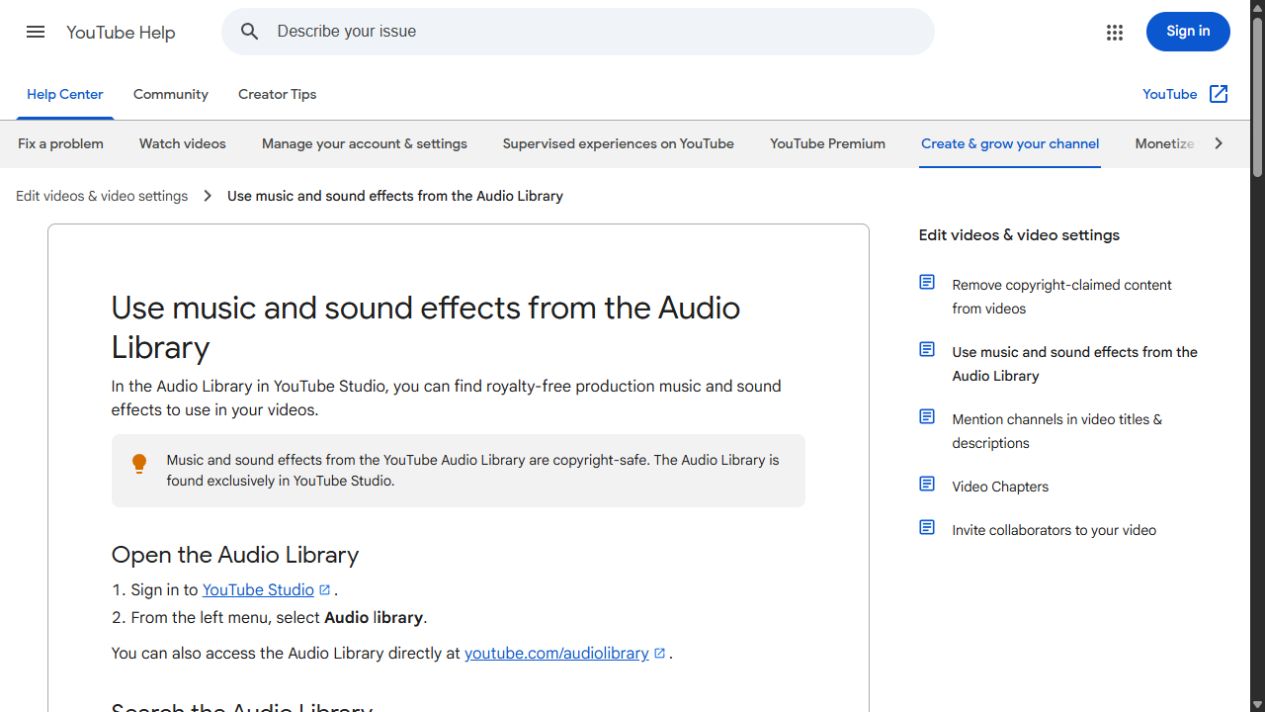
Абонаментът за слушане не дава права за излъчване. Проверете лиценза за LIVE, архив, Shorts и други платформи. Пазете доказателствата и авторските кредити. Оспорвайте само с реално основание.
Прочетете ръководството ↗
Първо настройте светлината и кадъра. Меката предна или странична светлина обикновено е по-добра от ярък прозорец зад вас. Проверете фокус, експозиция и баланс на бялото в запис.
Прочетете ръководството ↗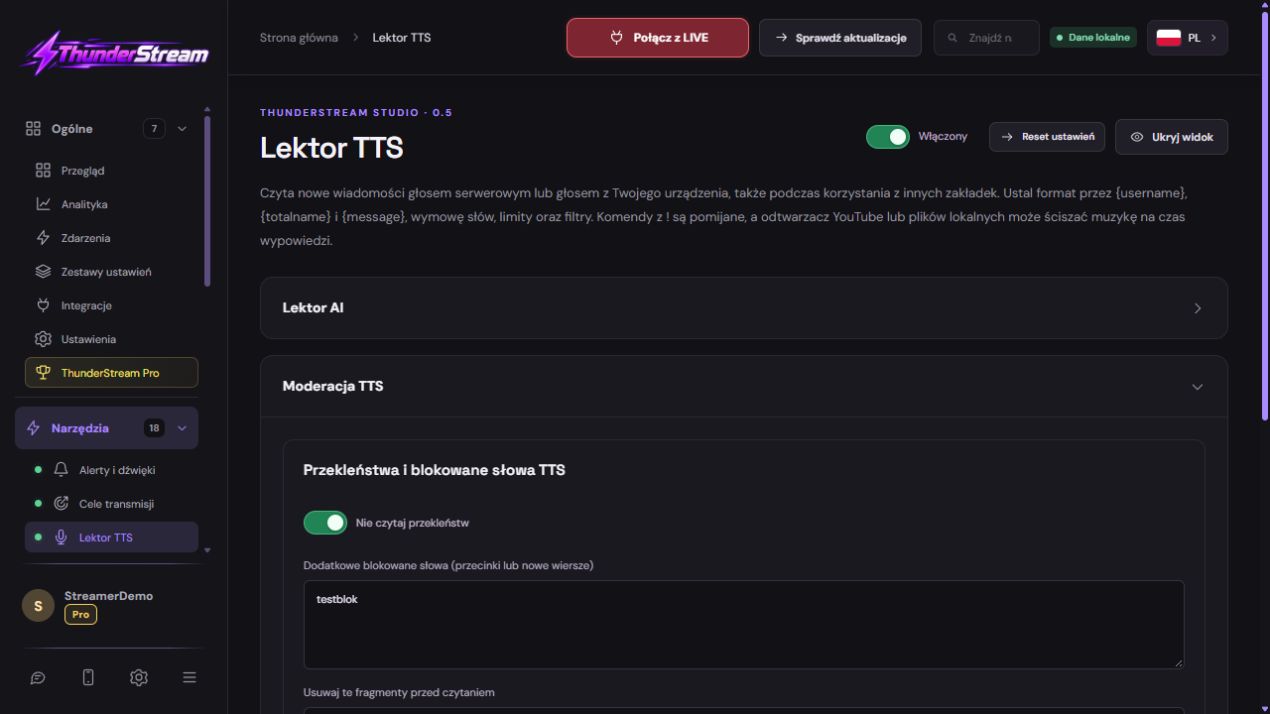
Филтърът разпознава и интервали между буквите, повторения и често срещани замени на знаци. Проверява съобщението и името преди прочитане. Можете да добавяте свои думи.
Прочетете ръководството ↗
Конфигурирайте предложения за зрители, ред, ограничения и плейлист на създател. Вижте търсенето на музика и прескачането на следващата песен.
Прочетете ръководството ↗Създайте първата сцена от празен OBS. Добавете играта, камерата и микрофона, проверете локалния запис и едва тогава започнете излъчването.
Прочетете ръководството ↗Разграничете мрежата, нагряването и натоварването. Тествайте на едно място с една промяна. Оставете прегрелия телефон да почине, не закривайте вентилацията и не изключвайте защитите.
Прочетете ръководството ↗
Разделяйте мрежовите загуби, рендирането и кодирането. 720p при 30 FPS е начална проба, не универсално изискване. Изберете наличен хардуерен кодер и оставете ресурс за OBS.
Прочетете ръководството ↗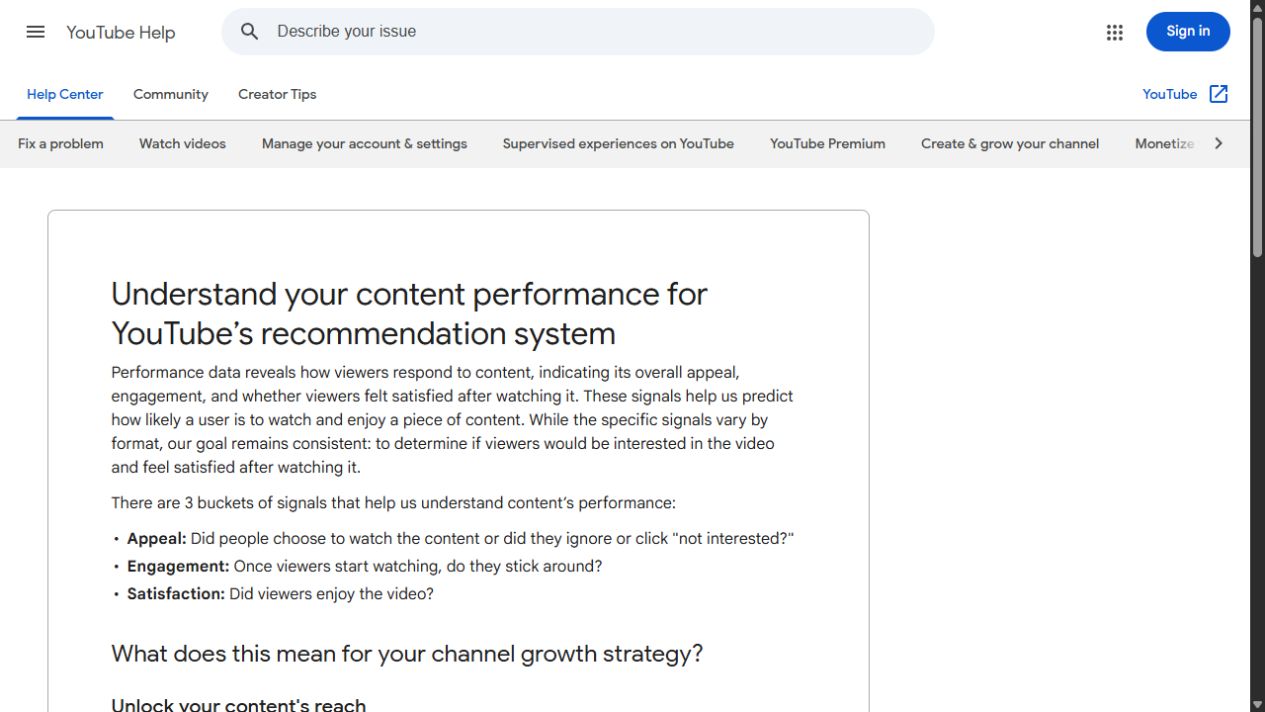
Решете конкретна нужда на зрителя и изпълнете обещанието на заглавието. Махнете чакането. Оценявайте задържането спрямо трафика и дължината; сценарият не гарантира обхват.
Прочетете ръководството ↗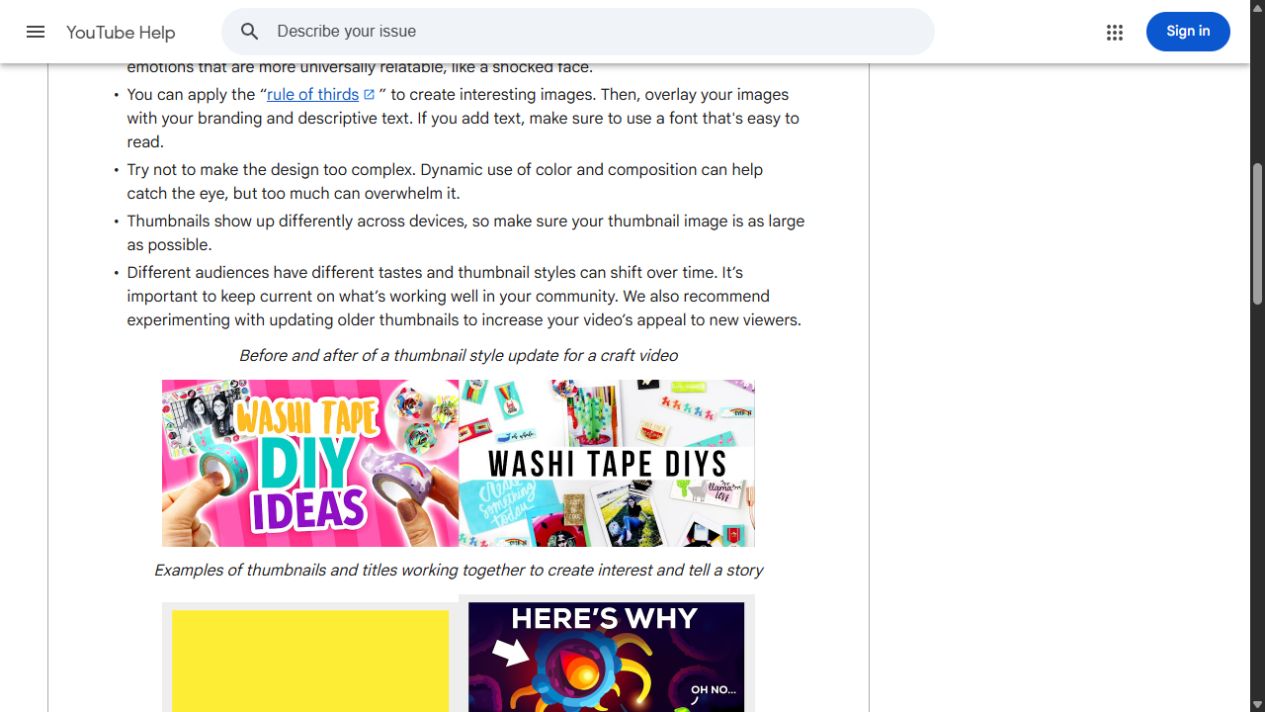
Миниатюрата и заглавието трябва да отразяват съдържанието. Проверете четливостта на телефон. Използвайте A/B тестове само когато са налични. Сравнявайте CTR с трафика, импресиите и времето за гледане.
Прочетете ръководството ↗
Упражнението 20–60 секунди не е лимитът на Shorts: подходящи вертикални и квадратни видеа могат да са три минути. Short над минута с активен Content ID иск може да бъде блокиран глобално.
Прочетете ръководството ↗Няма ръководство, отговарящо на вашето търсене.