LIVE spojenia a štyri platformy
Pripojte TikTok, YouTube, Twitch a Kick k jednému panelu. Prijímajte udalosti z aktívnych vysielaní a používajte ich v nástrojoch a prekrytiach.
Získajte informácie o funkcii a nastaveniach →Preskúmajte funkcie Thunderstream.net: upozornenia, TTS, čet, hudba, ciele, časovač a prekrytia pre TikTok, YouTube, Twitch a Kick. Zobraziť nastavenia, dostupné varianty a aktuálne rozhranie.
Na jednom mieste nájdete nástroje LIVE, vzhľad prekrytia, funkcie PC programu a konfiguráciu účtu. Tento katalóg popisuje dostupné príležitosti a ich podmienky. Možnosti beta a administratívne testy sú označené samostatne.
Pripojte TikTok, YouTube, Twitch a Kick k jednému panelu. Prijímajte udalosti z aktívnych vysielaní a používajte ich v nástrojoch a prekrytiach.
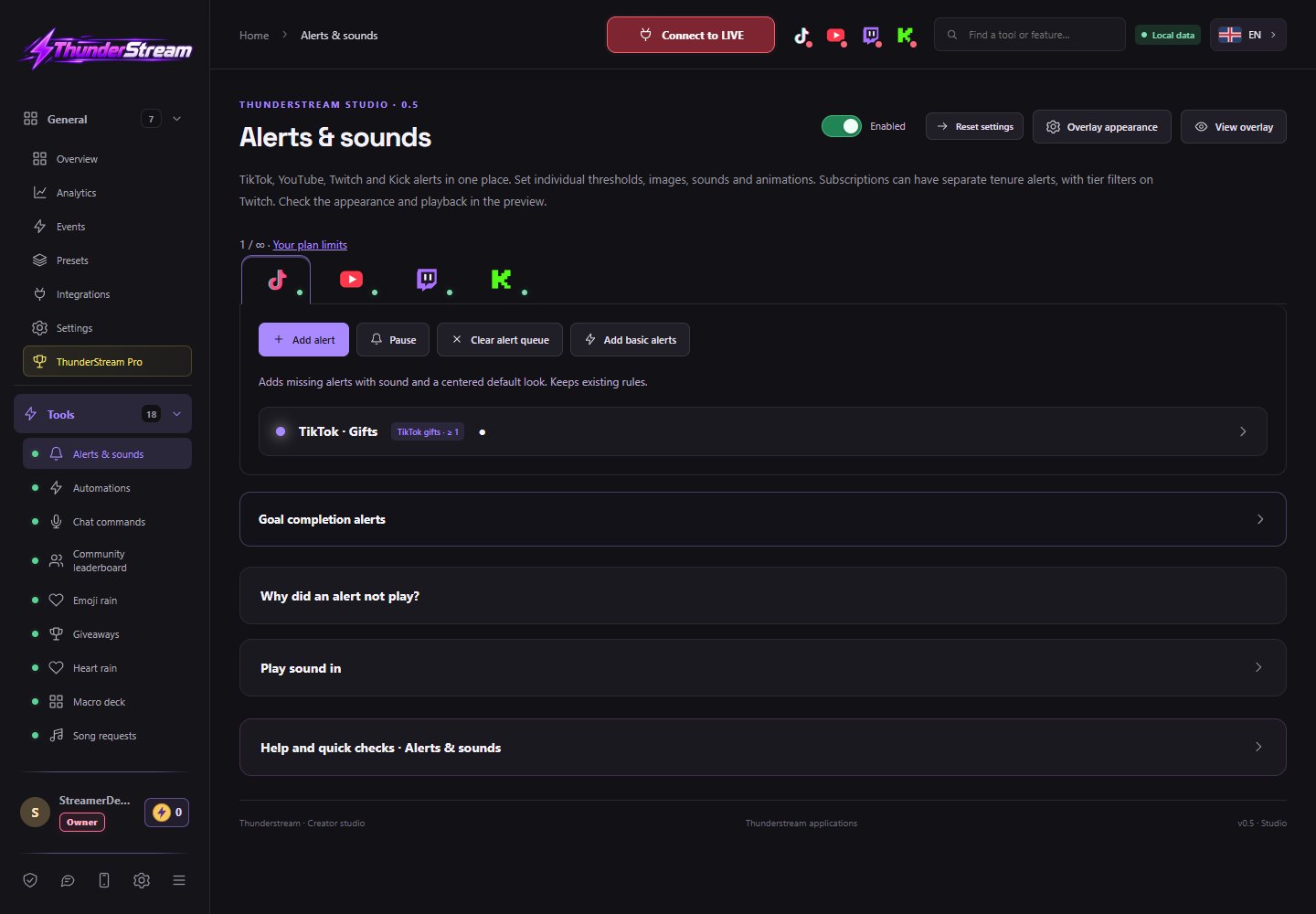
Získajte informácie o funkcii a nastaveniach →Vytvorte samostatné upozornenia TikTok, YouTube, Twitch a Kick. Vyberte udalosť, prah, obrázok, správu, zvuk a vzhľad každého pravidla.
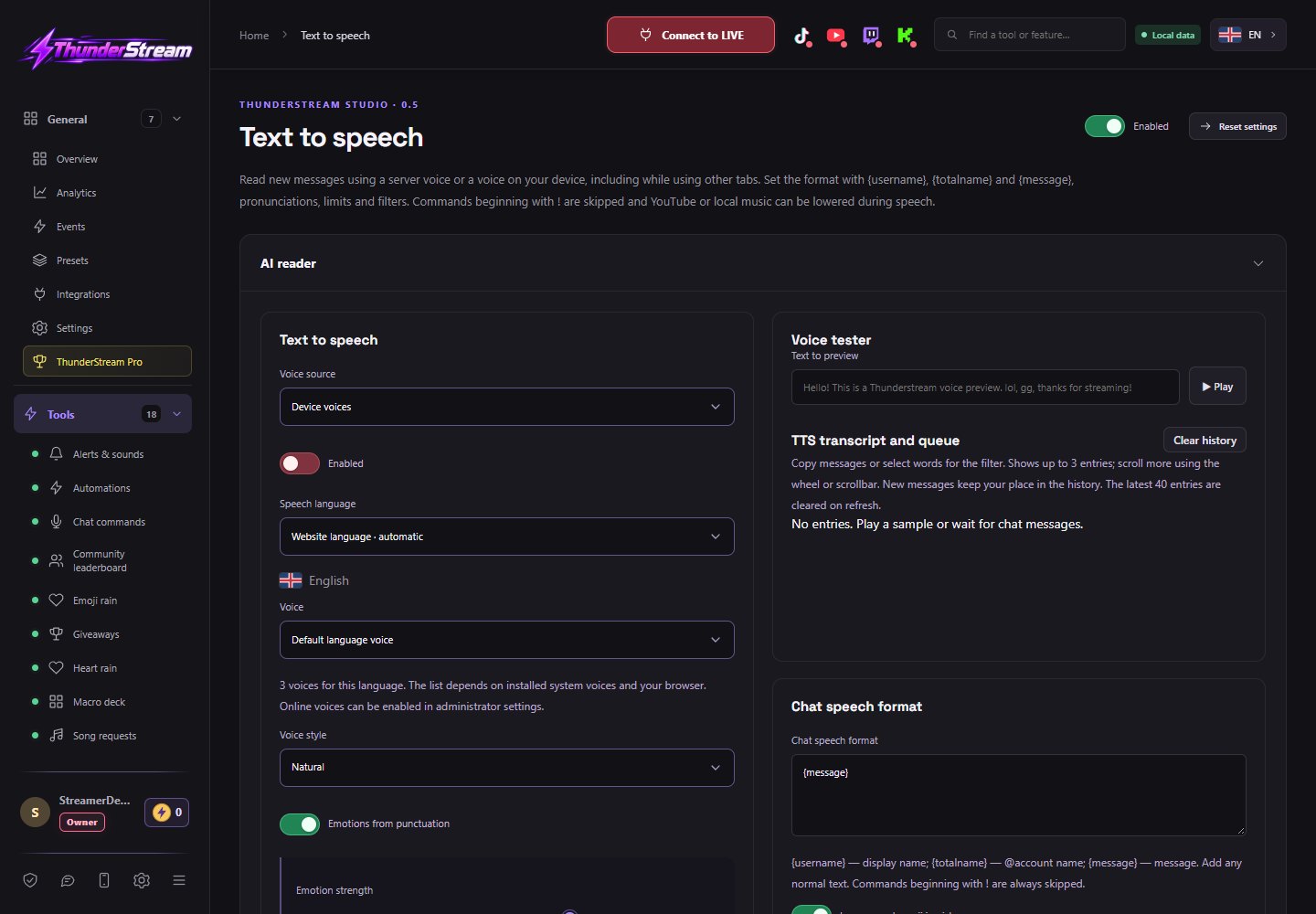
Získajte informácie o funkcii a nastaveniach →Čítajte správy zo štyroch platforiem, ovládajte poradie a hlasovanie a smerujte zvuk na panel alebo zdroj používaný vo vysielaní.
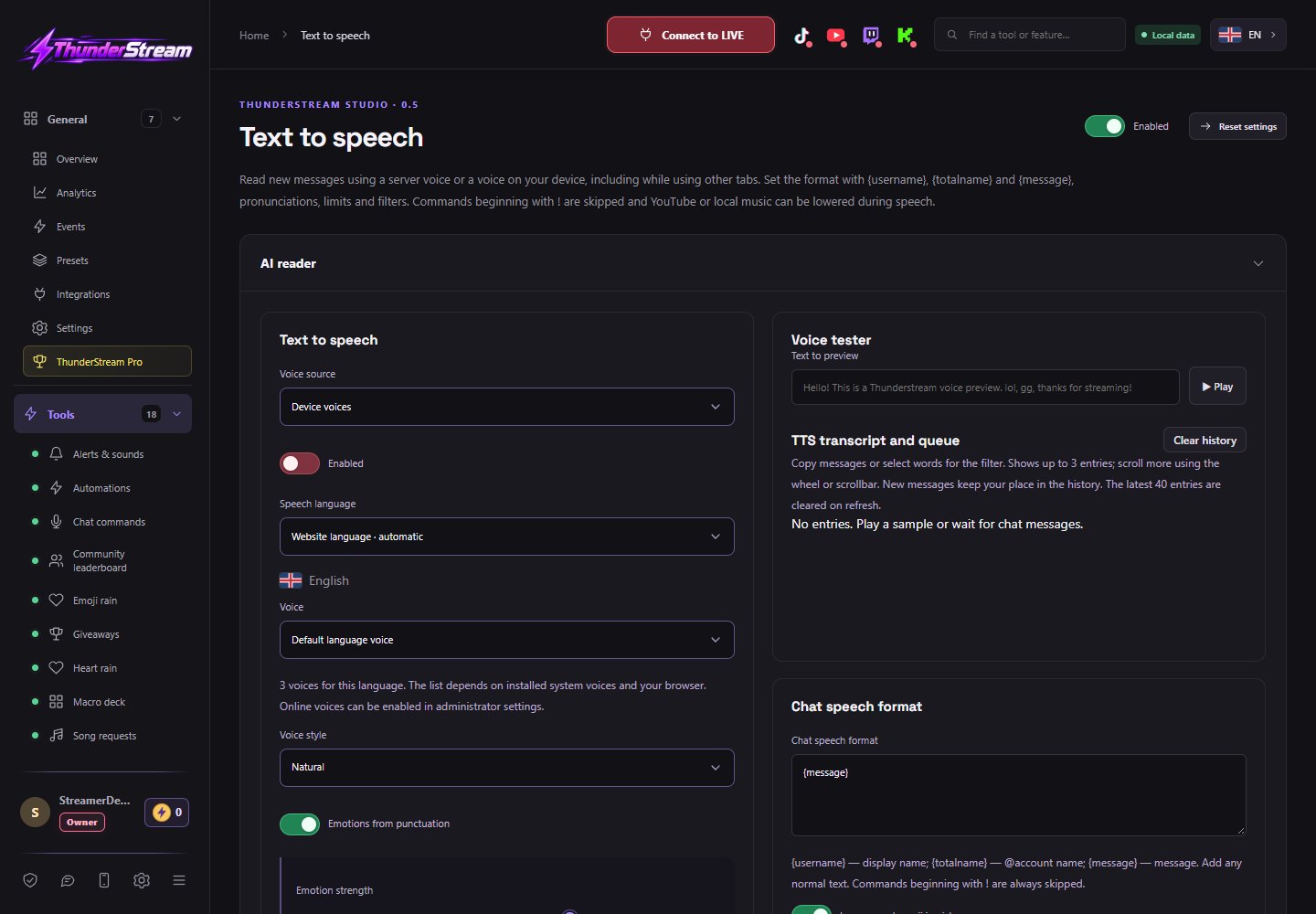
Získajte informácie o funkcii a nastaveniach →Filtrujte nevyžiadanú poštu, urážlivý obsah, odkazy a pokusy obísť blok skôr, ako si správu prečíta rozprávač.
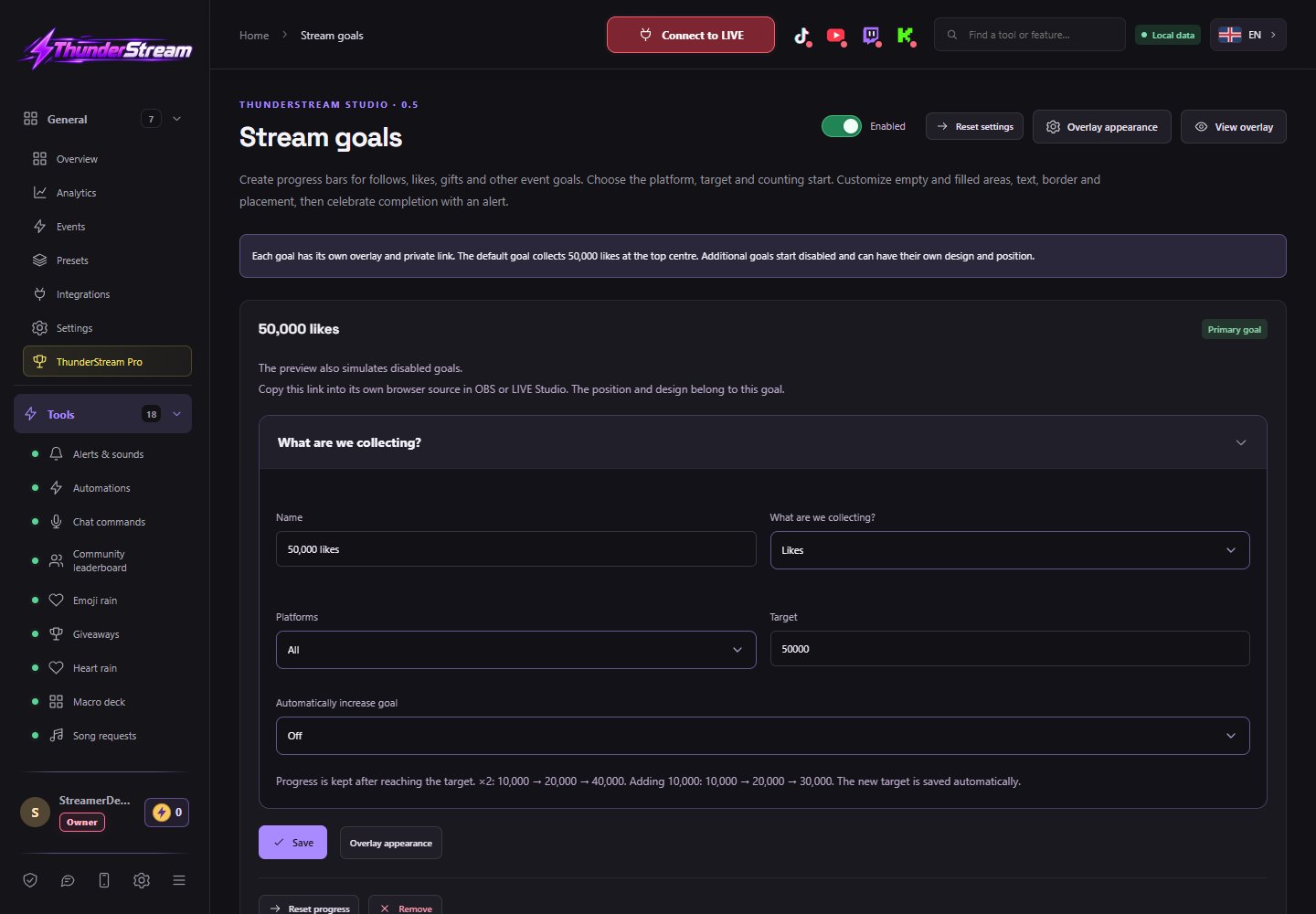
Získajte informácie o funkcii a nastaveniach →Vytvorte si ciele pre lajky, sledovanie, podporu a iné udalosti. Ukážte pokrok na prekrytí a automaticky zvýšte nasledujúce pražce.
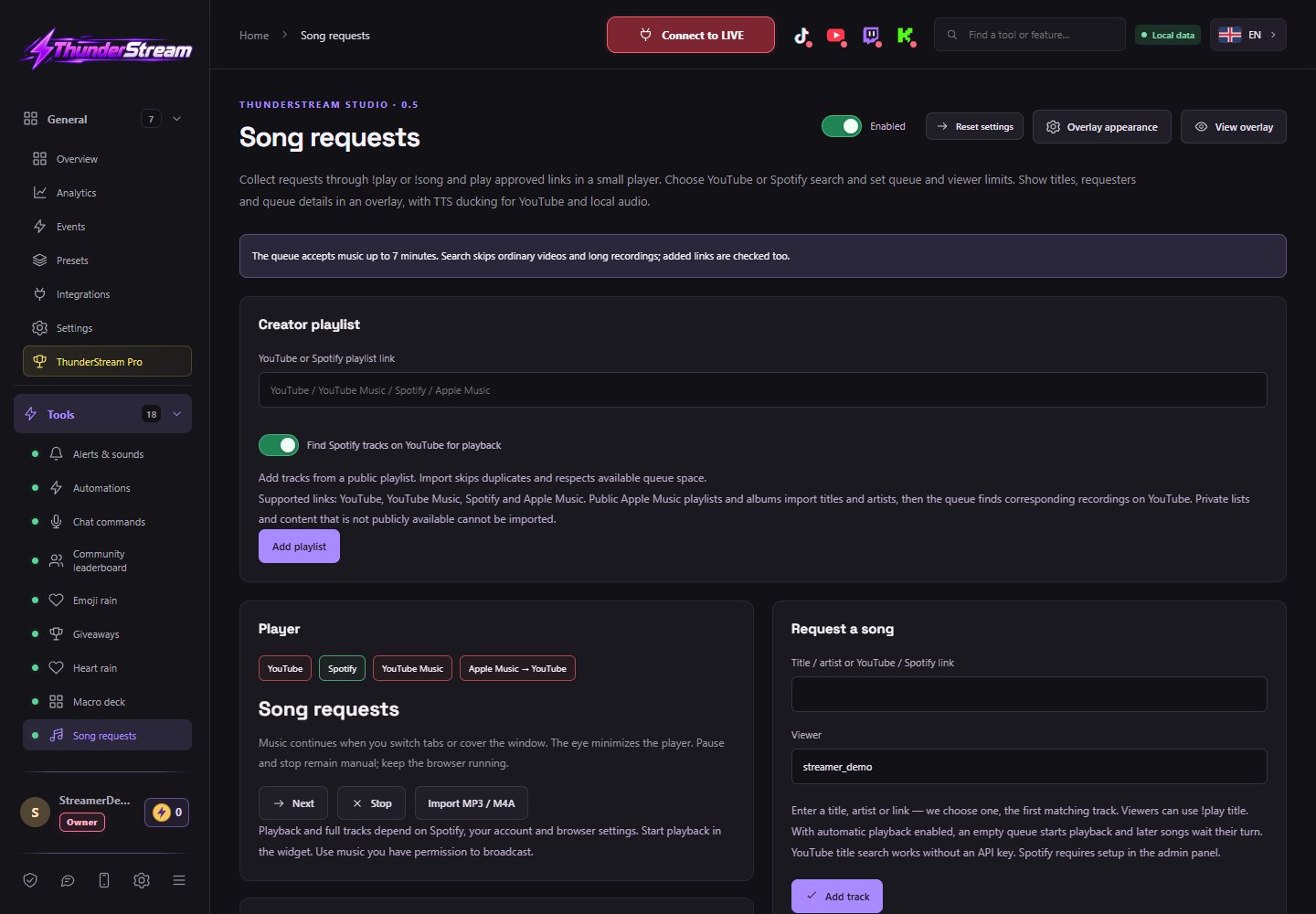
Získajte informácie o funkcii a nastaveniach →Prijímajte návrhy divákov cez !play, spravujte poradie a používajte svoj vlastný zoznam skladieb, keď diváci nepridávajú skladby.
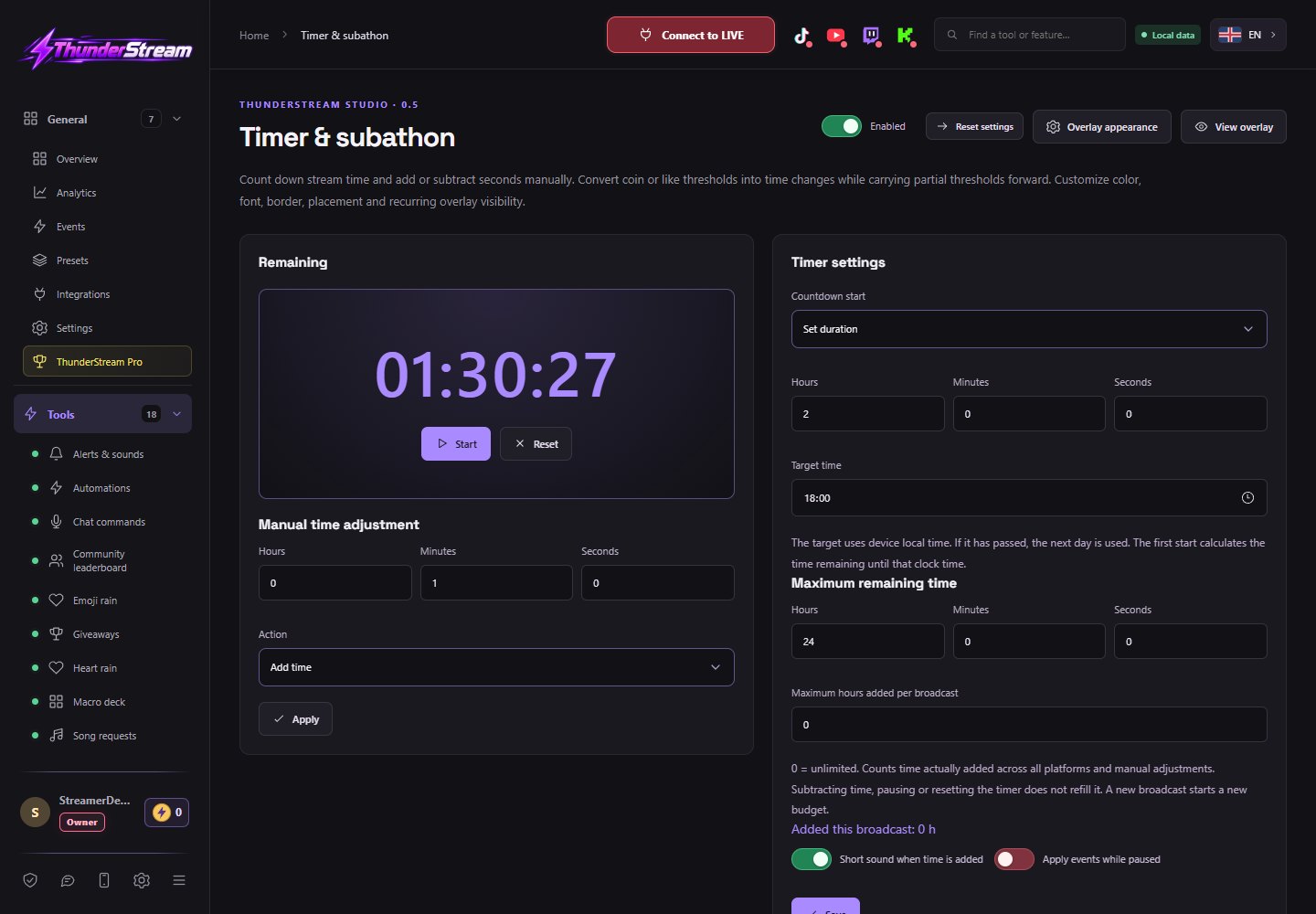
Získajte informácie o funkcii a nastaveniach →Spustite odpočítavanie a pridajte alebo odčítajte čas pomocou udalostí LIVE, špecifických odmien Twitch and Kick a manuálnych zmien.
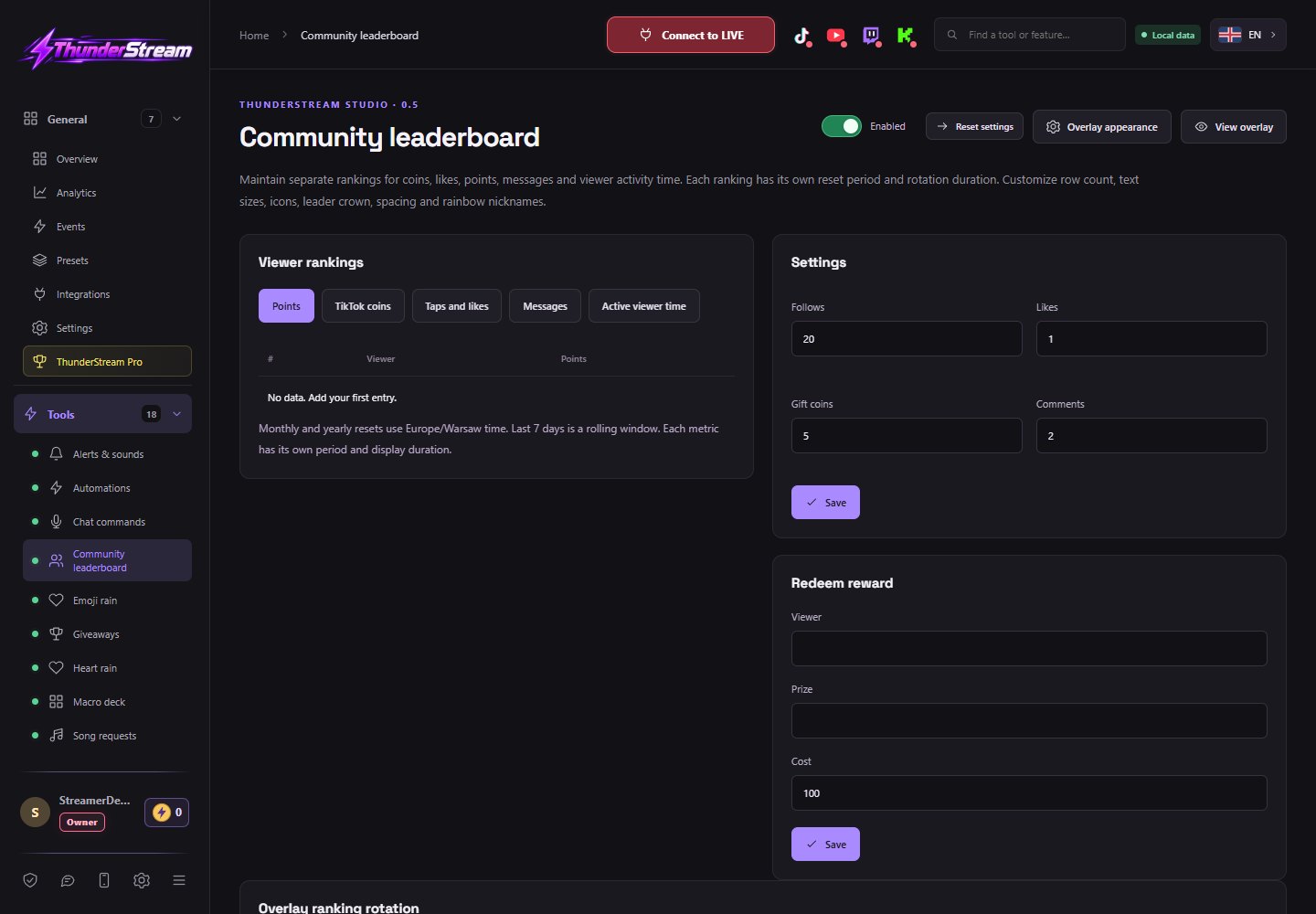
Získajte informácie o funkcii a nastaveniach →Rozpoznajte divákov podľa podpory, hodnotení Páči sa mi a aktivít. Nastavte obdobia, rotáciu a spôsob prezentácie výsledkov.
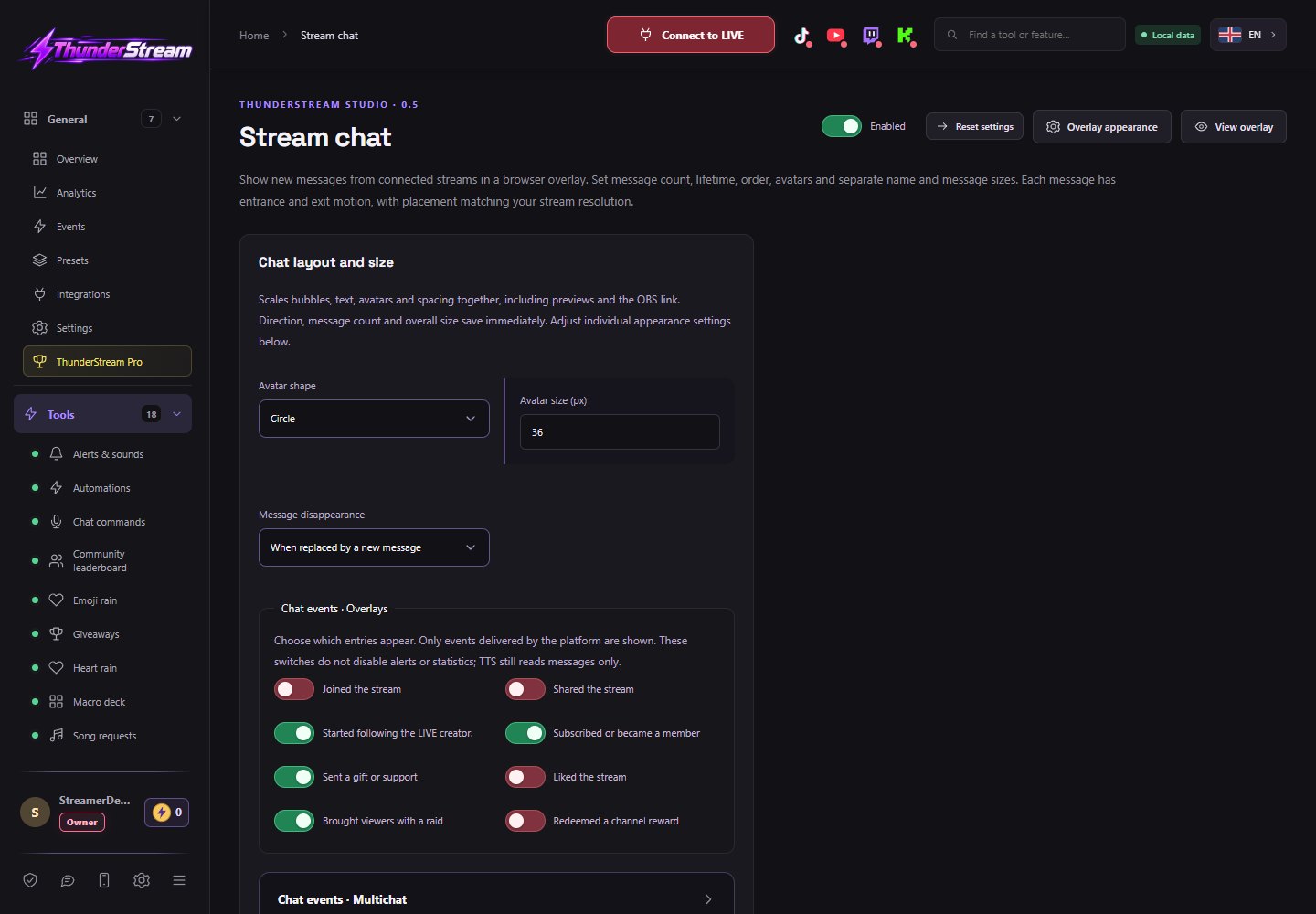
Získajte informácie o funkcii a nastaveniach →Zobrazte správy z viacerých platforiem v jednom prekrytí. Prispôsobte si bubliny, avatary, emotikony, udalosti a správanie miznúcich príspevkov.
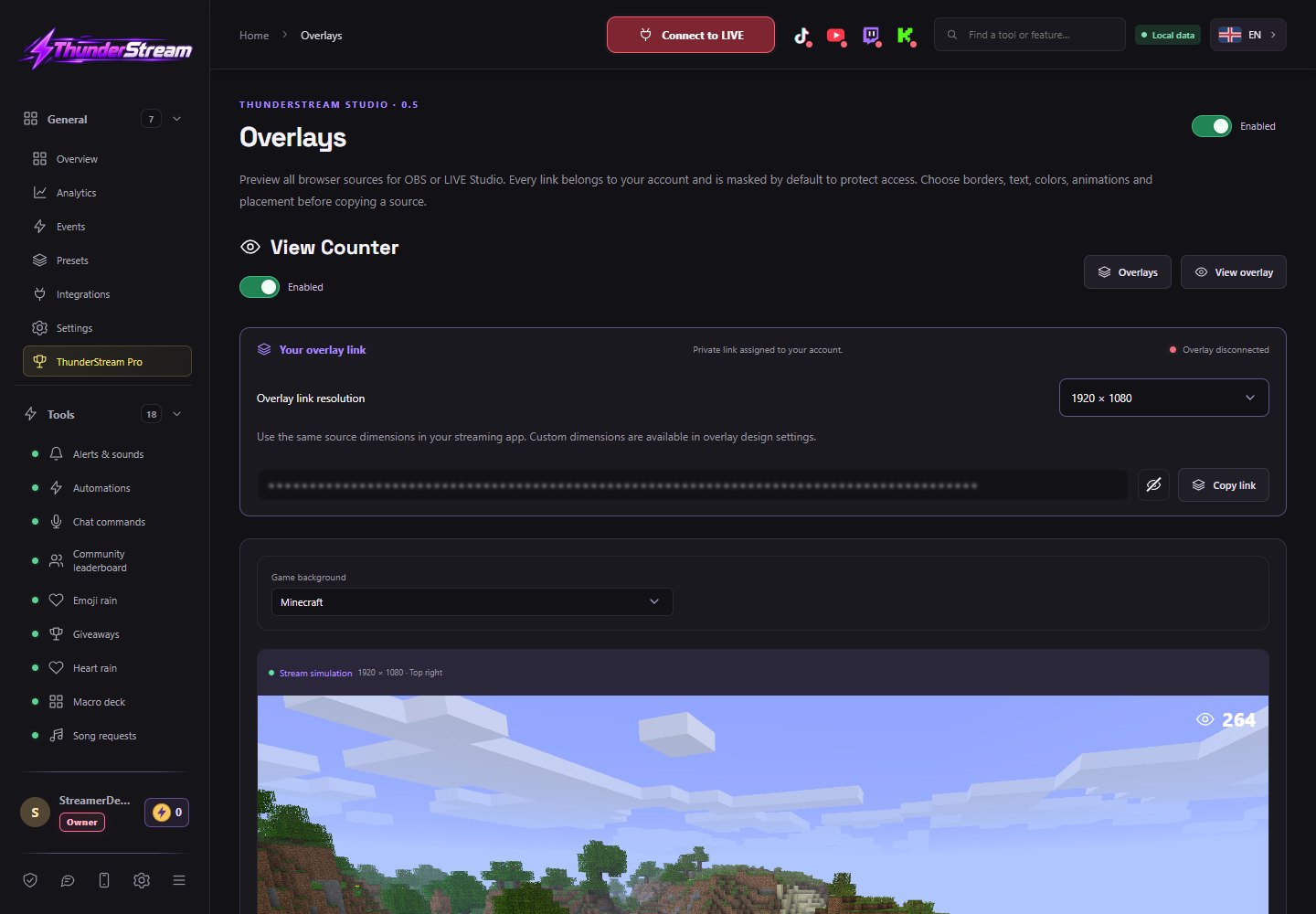
Získajte informácie o funkcii a nastaveniach →Zobrazte jeden počet ľudí, ktorí sa práve pozerajú na vybraných pripojených platformách.
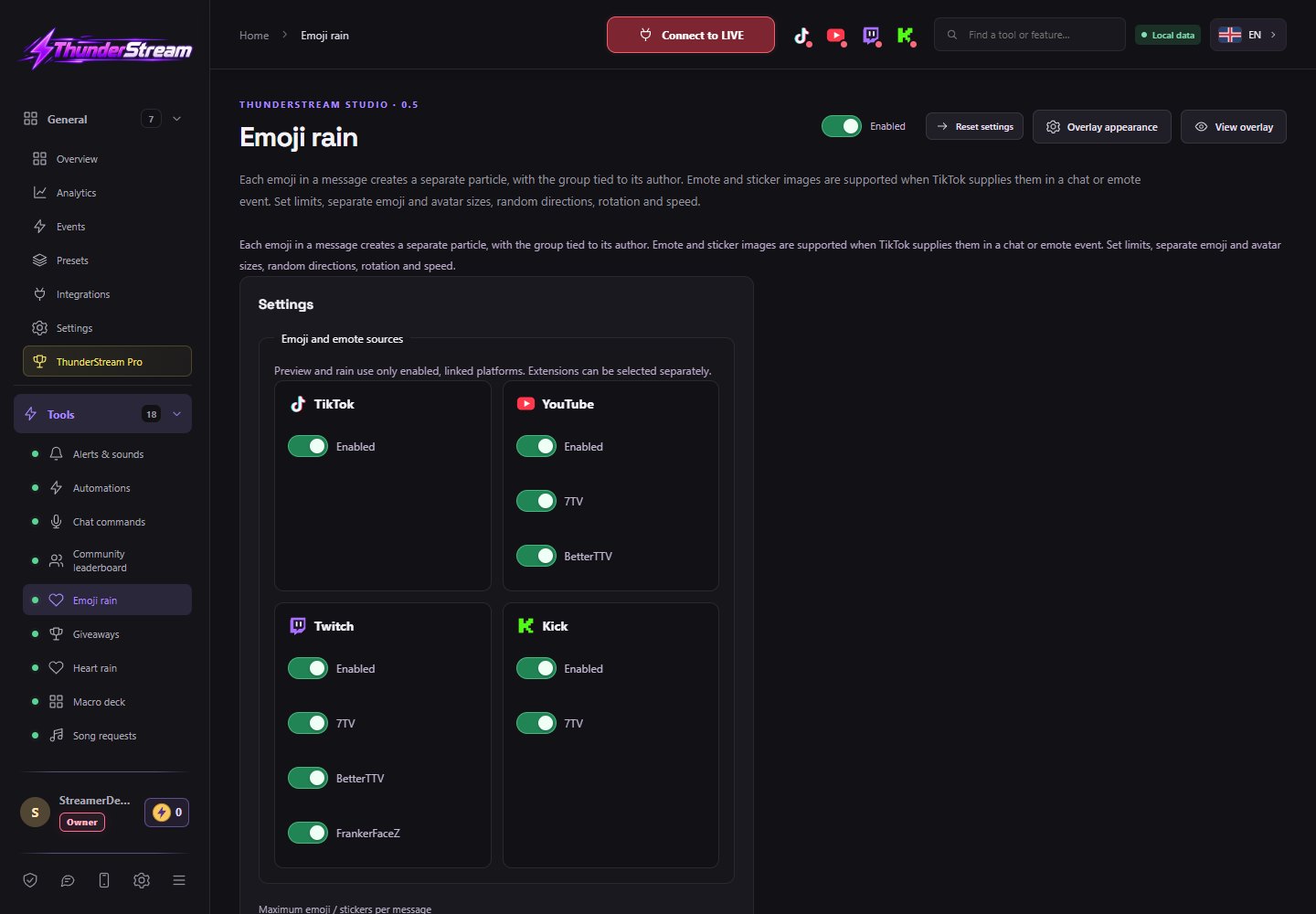
Získajte informácie o funkcii a nastaveniach →Premeňte emotikony divákov na animované častice vo svojom streame a vyberte zdroje pre každú platformu.
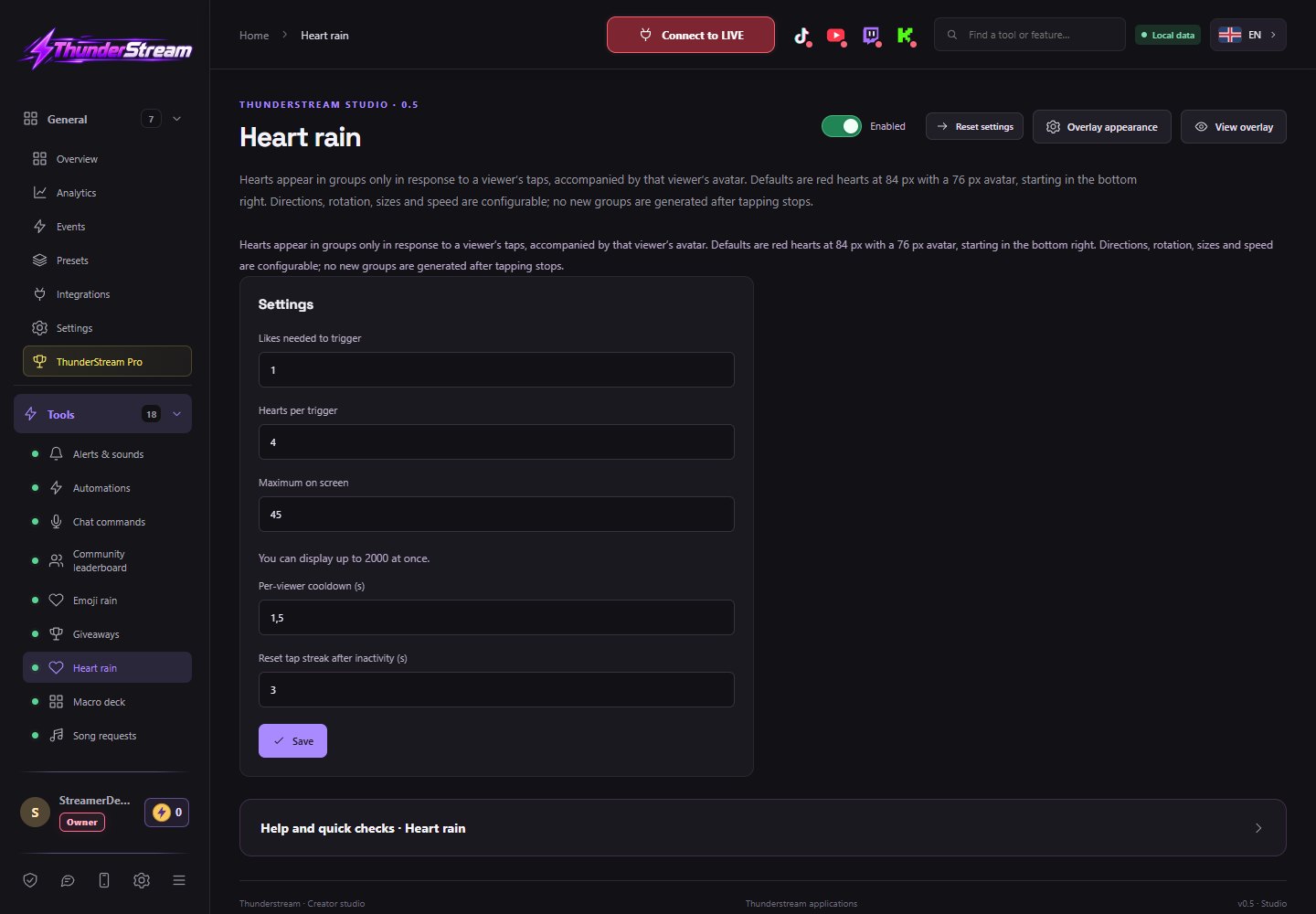
Získajte informácie o funkcii a nastaveniach →Spustite animované srdcia, keď dosiahnete prah aktivity, a upravte ich počet, smer a vzhľad.
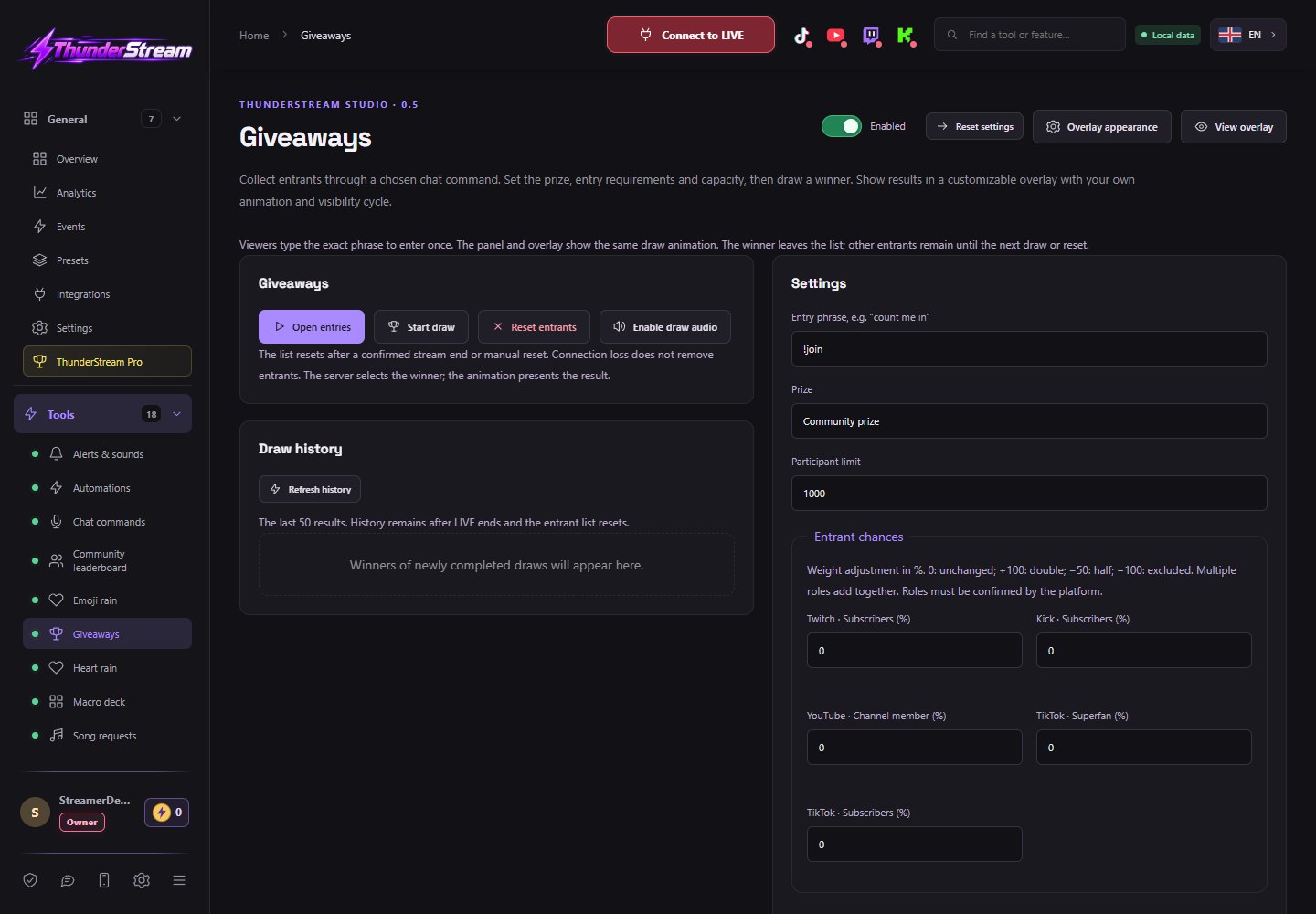
Získajte informácie o funkcii a nastaveniach →Zhromaždite účastníkov z chatu, porovnajte ich šance a prezentujte žreb a víťaza na prekrytí.
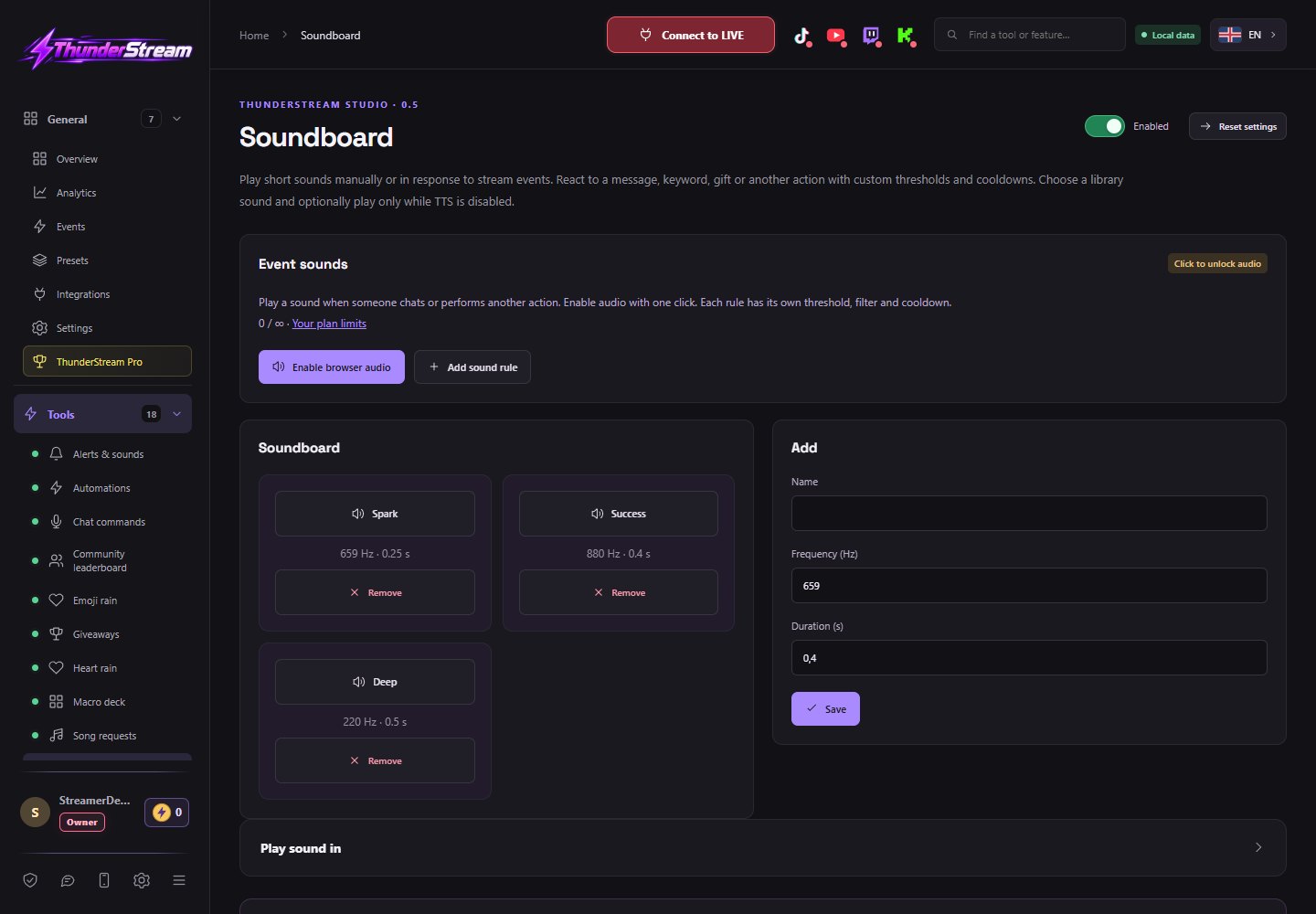
Získajte informácie o funkcii a nastaveniach →Spustite zvuky pomocou tlačidla alebo pravidla udalosti a vyberte, ku ktorému zdroju zvuku majú ísť.
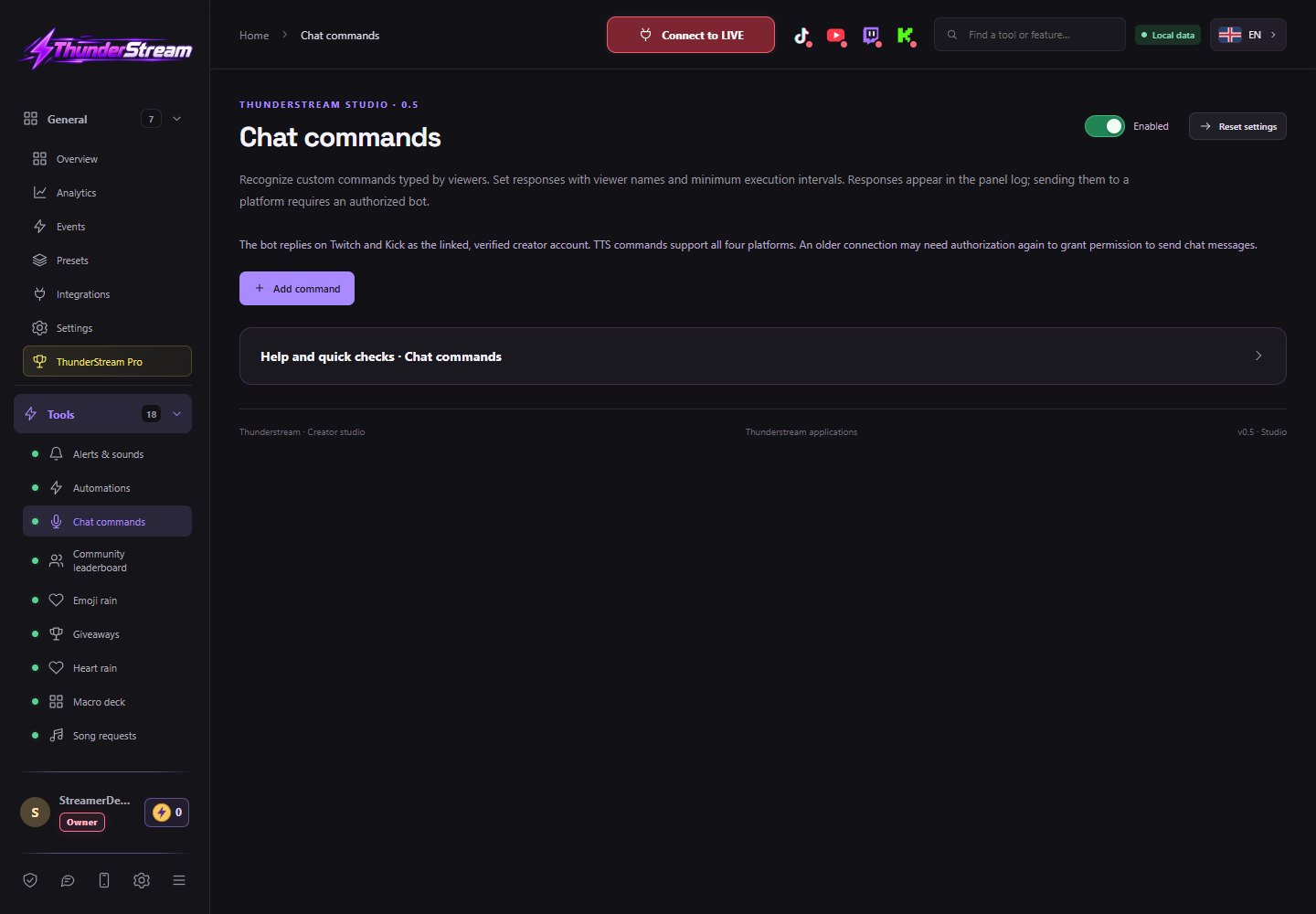
Získajte informácie o funkcii a nastaveniach →Definujte svoje vlastné príkazy, povolenia rolí a hlasové alebo textové odpovede.
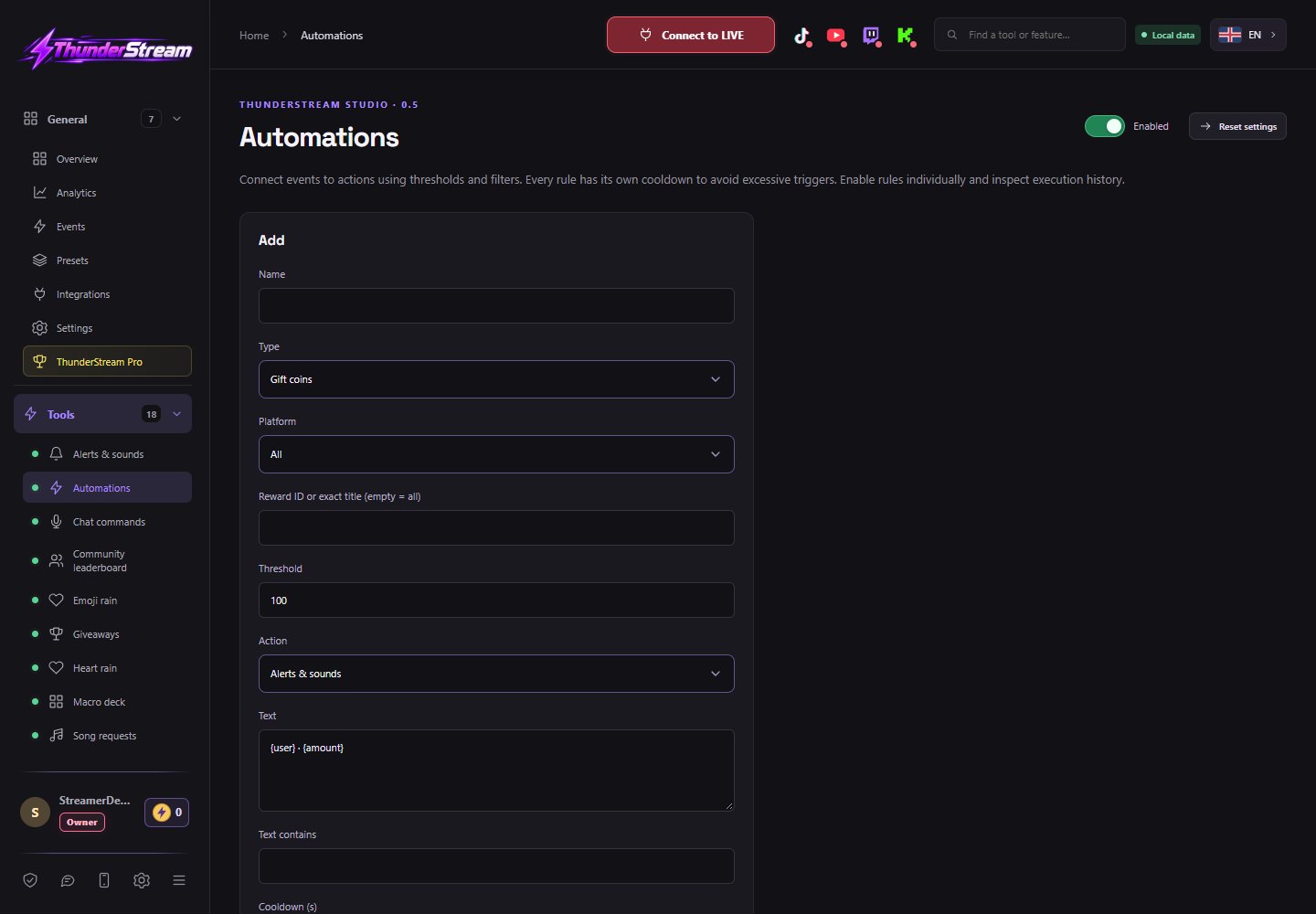
Získajte informácie o funkcii a nastaveniach →Prepojte vysielané udalosti so správou, TTS alebo inou podporovanou akciou.
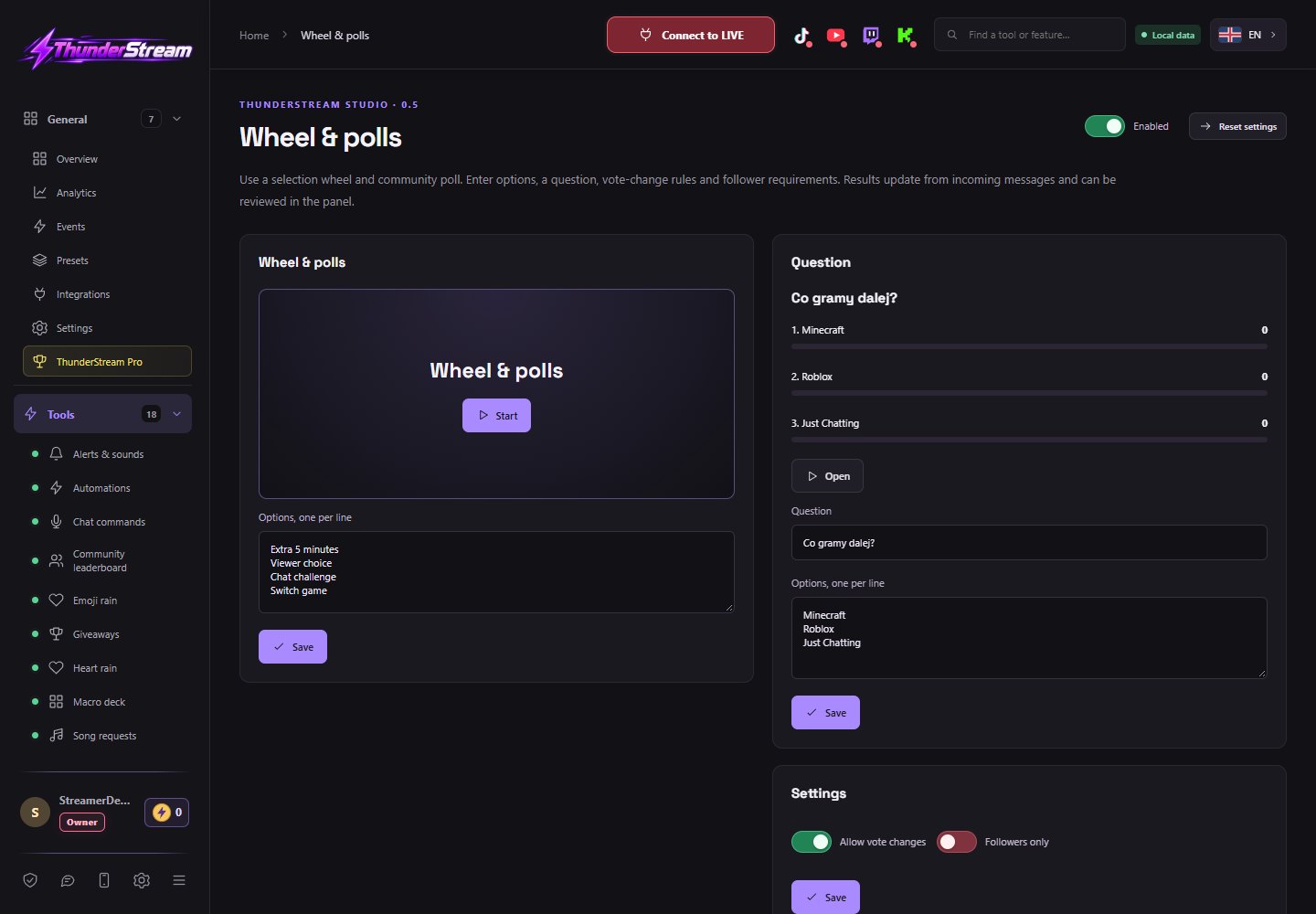
Získajte informácie o funkcii a nastaveniach →Pripravte si zoznam možností na kreslenie alebo hlasovanie podľa správ diváka.
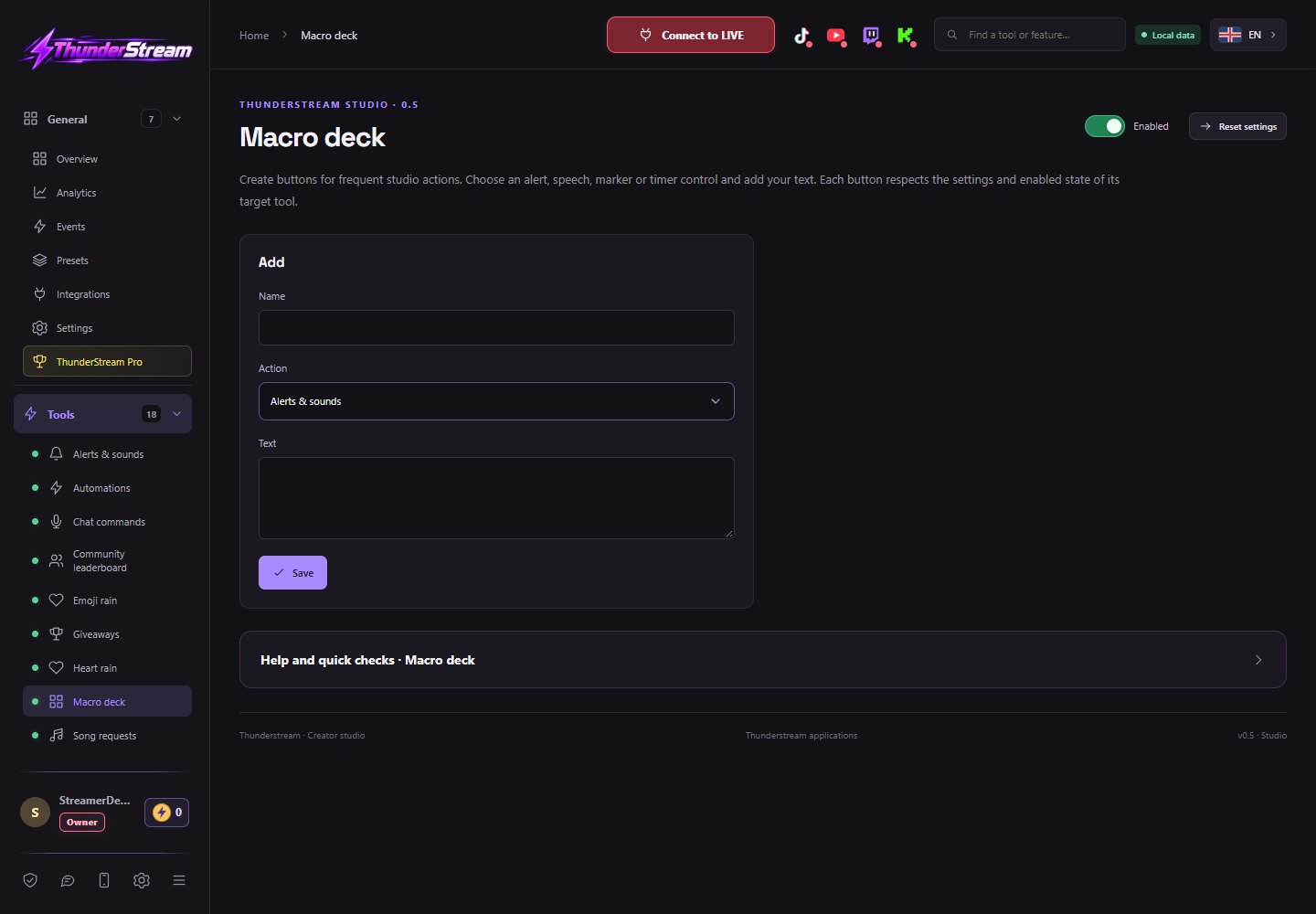
Získajte informácie o funkcii a nastaveniach →Pripravte si vlastné tlačidlá na časté akcie počas vysielania.
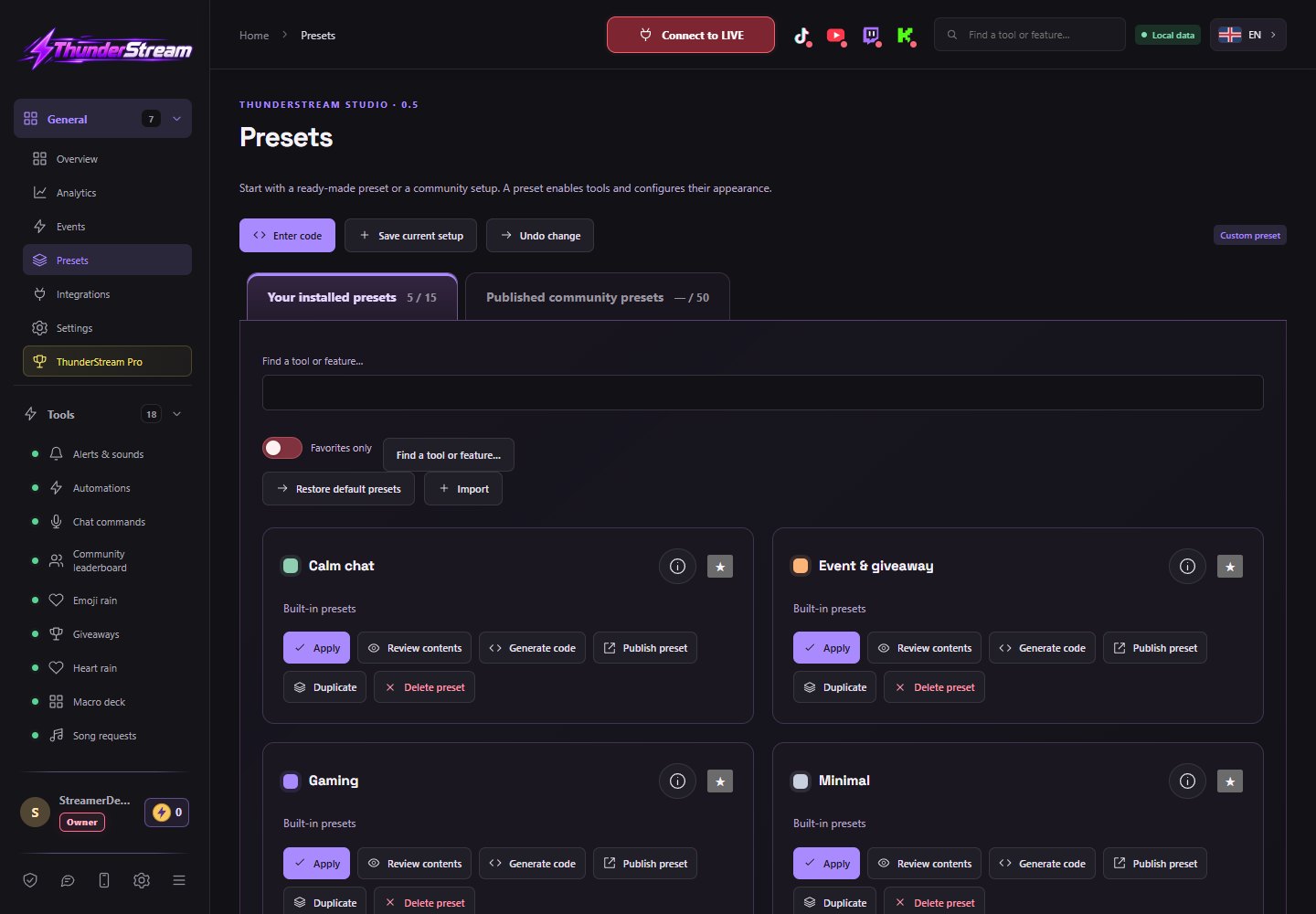
Získajte informácie o funkcii a nastaveniach →Nainštalujte si hotové konfigurácie a zdieľajte svoje vlastné súpravy s komunitou prostredníctvom krátkeho kódu.
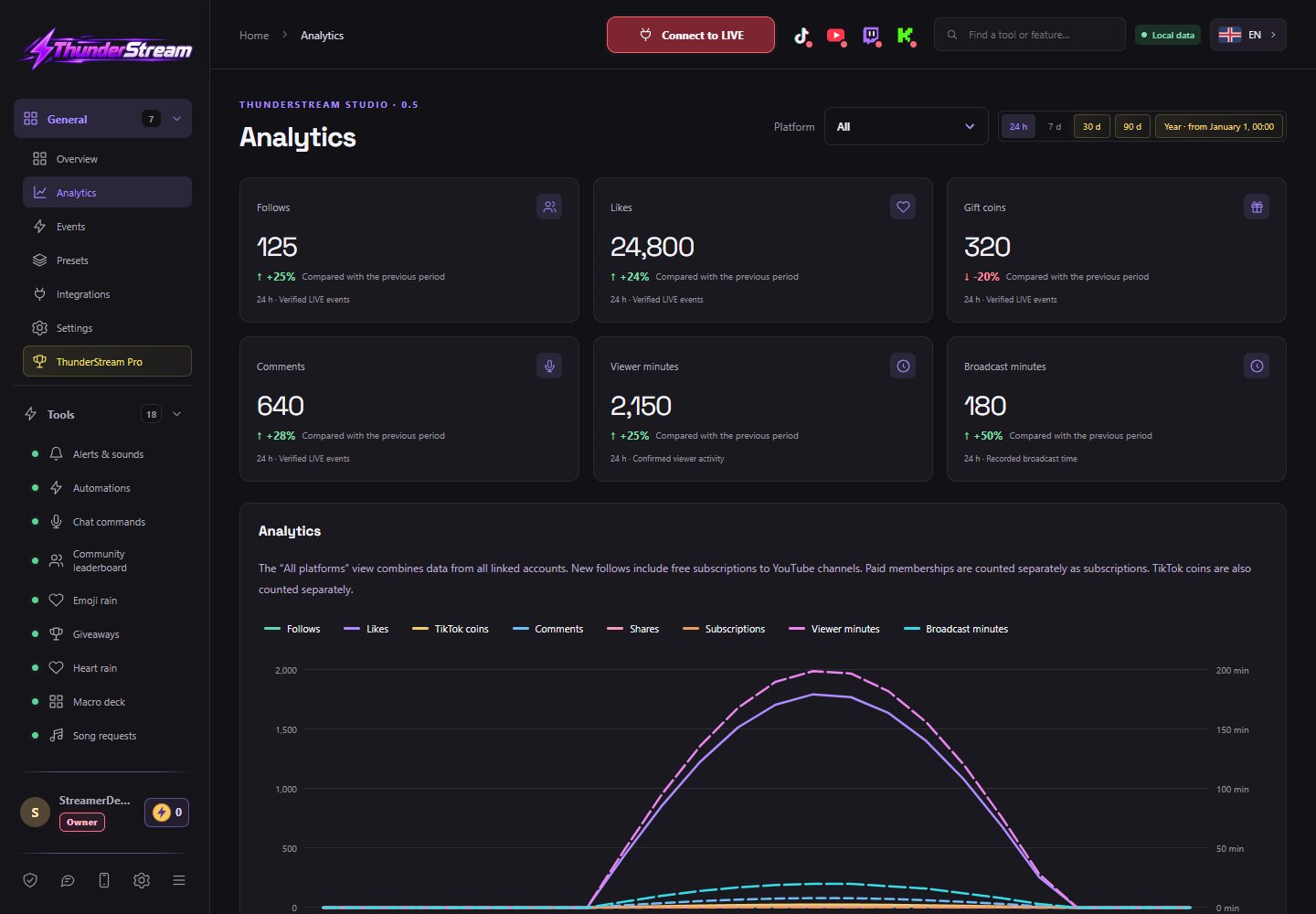
Získajte informácie o funkcii a nastaveniach →Porovnajte aktivitu platformy, časové grafy a archivované výsledky divákov.
Získajte informácie o funkcii a nastaveniach →Skontrolujte správy, darčeky a iné udalosti, ktoré dostávate, a prečo ste vykonali alebo preskočili reakciu.
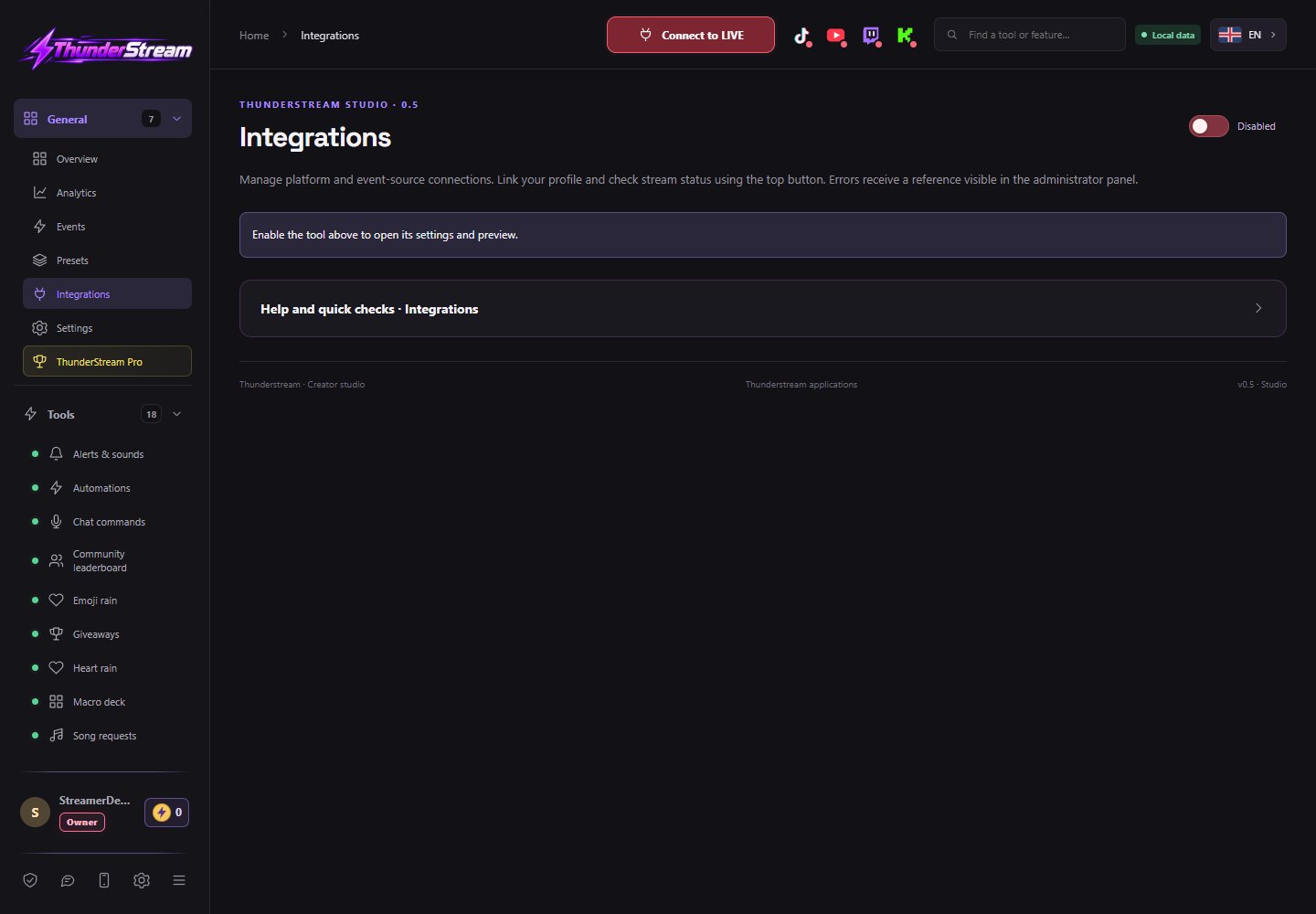
Získajte informácie o funkcii a nastaveniach →Spravujte pripojenia účtov a súhlasy, ktoré zdieľajú údaje s funkciami Thunderstream.
Získajte informácie o funkcii a nastaveniach →Upravte vzhľad a otestujte zdroje prehliadača pre OBS a TikTok LIVE Studio, pričom zachovávajte samostatné pravidlá pre fungovanie nástrojov.
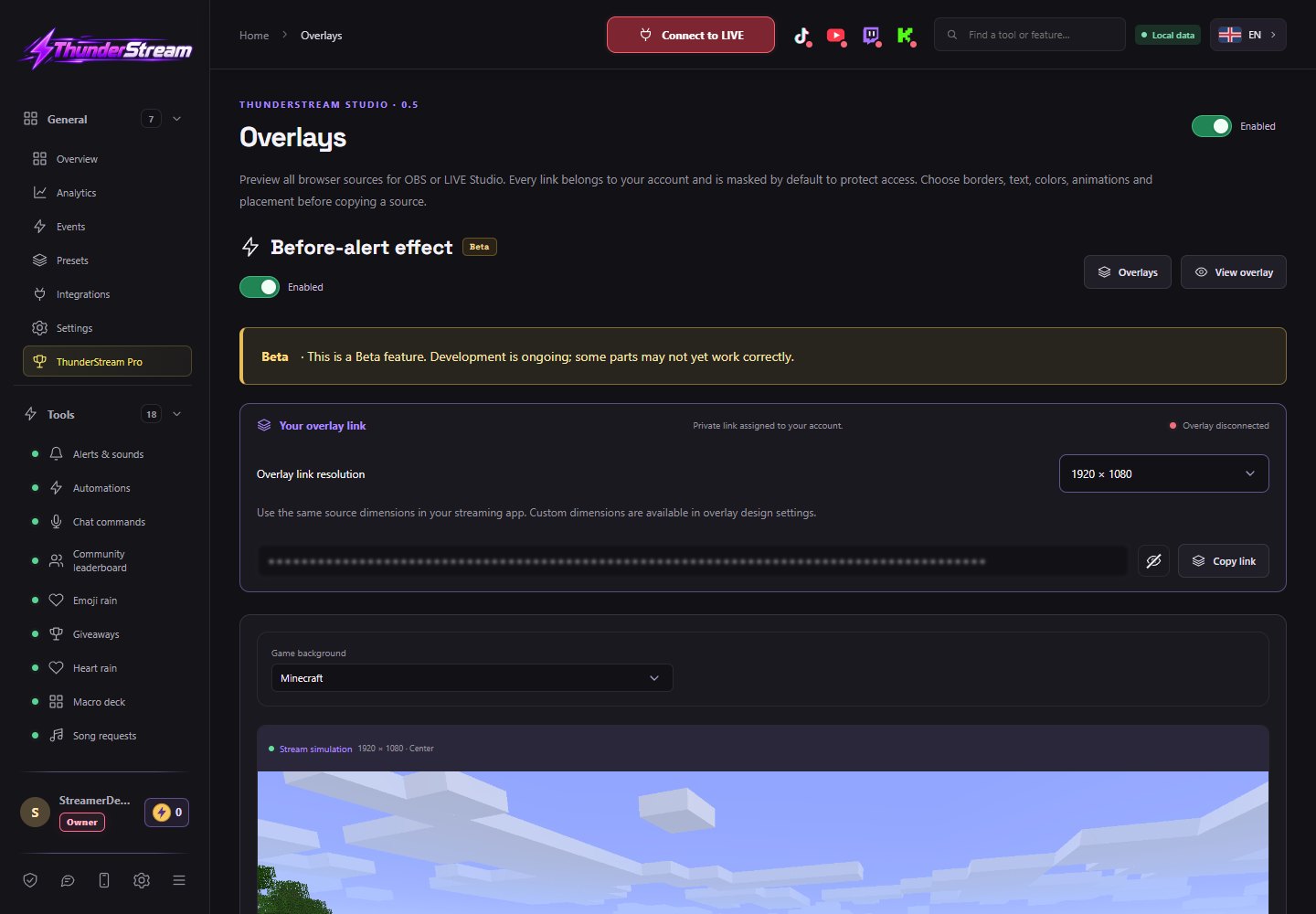
Získajte informácie o funkcii a nastaveniach →Vytvorte viacstupňový efekt obrazovky pred vybranými upozorneniami: oheň, neón alebo diskotéka.
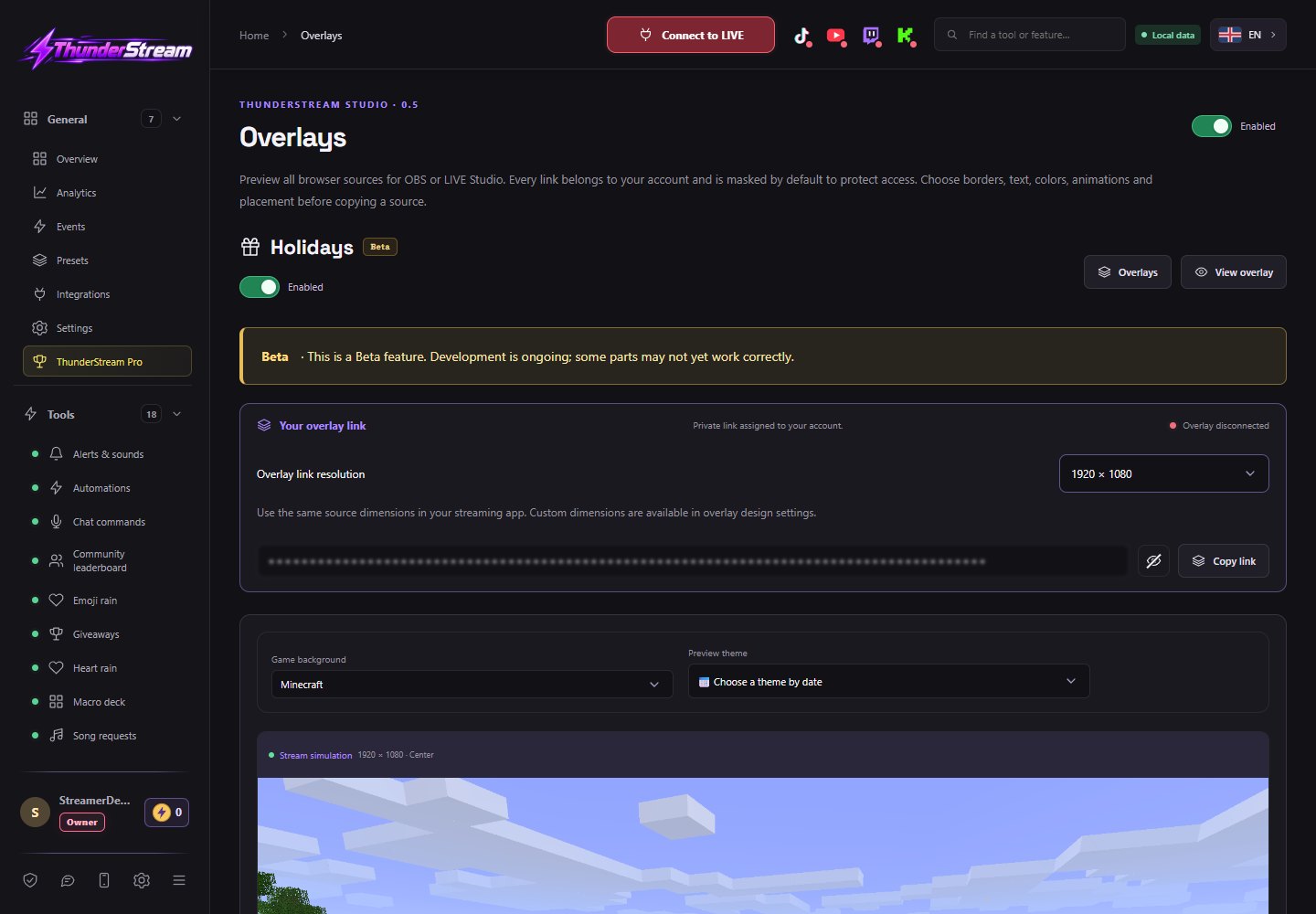
Získajte informácie o funkcii a nastaveniach →Pridajte do svojho vysielania sezónne dekorácie a animované udalosti výberom sviatkov, ktoré oslavujete.
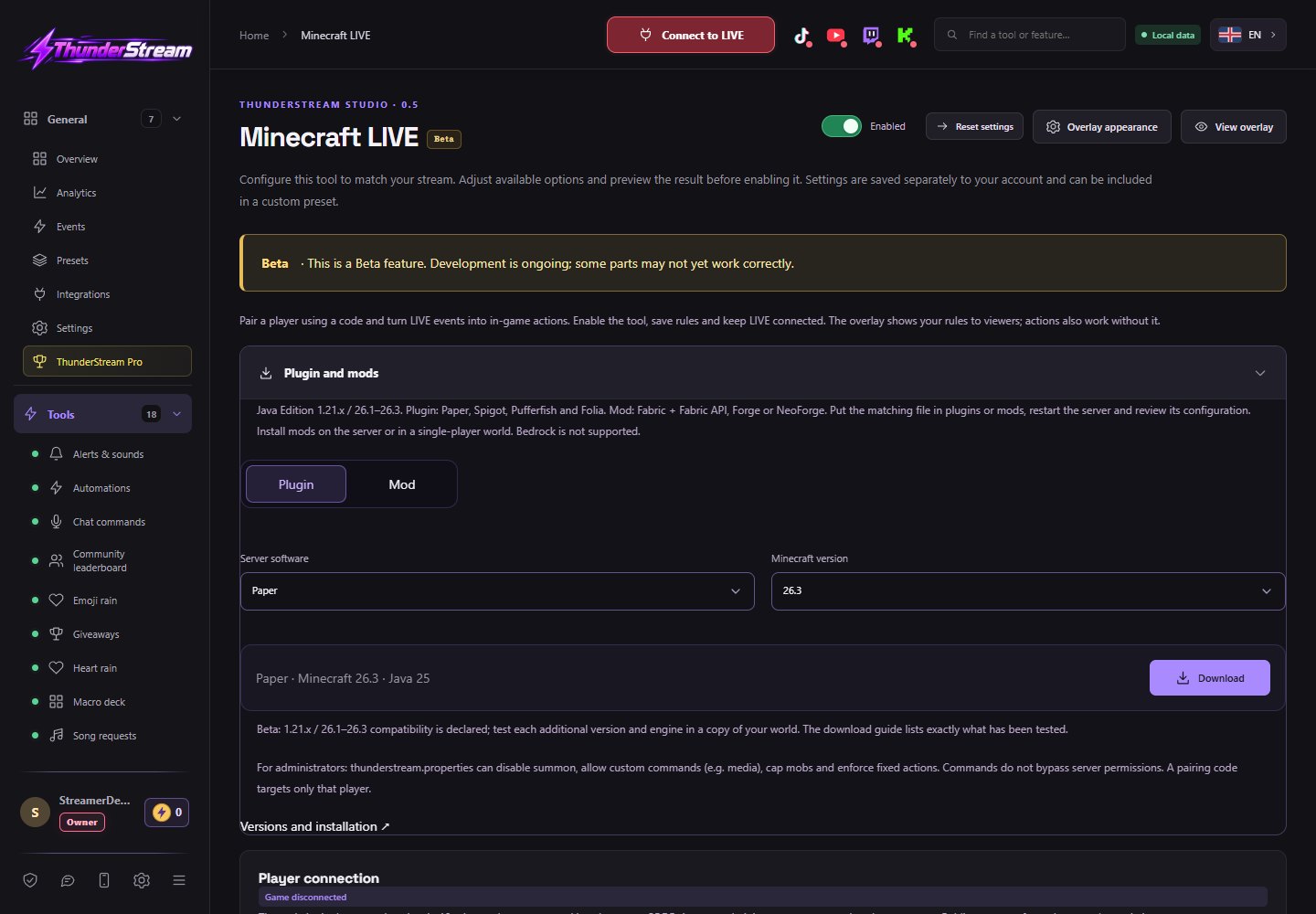
Získajte informácie o funkcii a nastaveniach →Prepojte udalosti diváka s príkazmi Minecraftu a zobrazte dostupné akcie ako odznaky vo svojom streame.
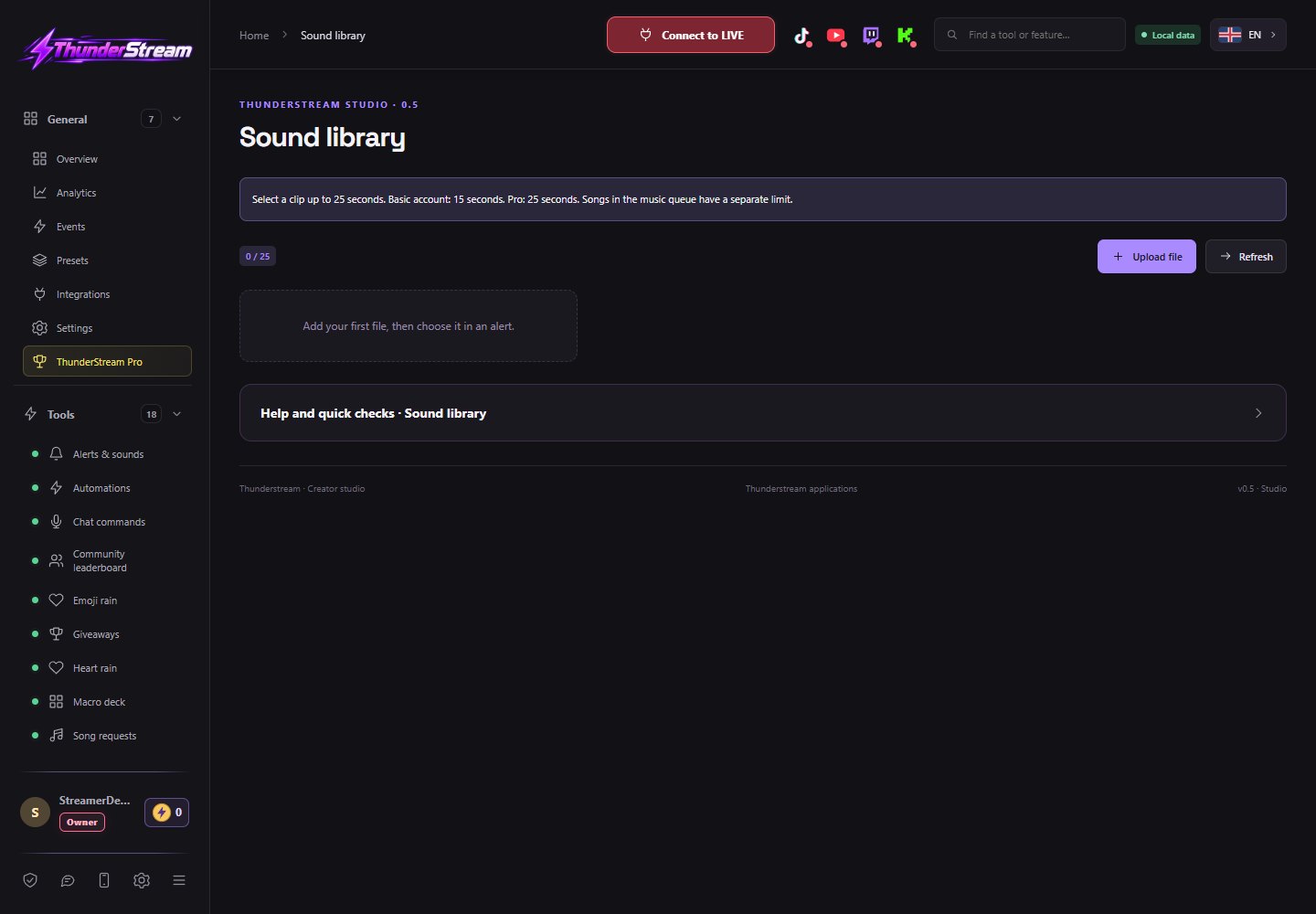
Získajte informácie o funkcii a nastaveniach →Uložte si vlastné materiály a pri konfigurácii nástrojov používajte výber externých zdrojov.
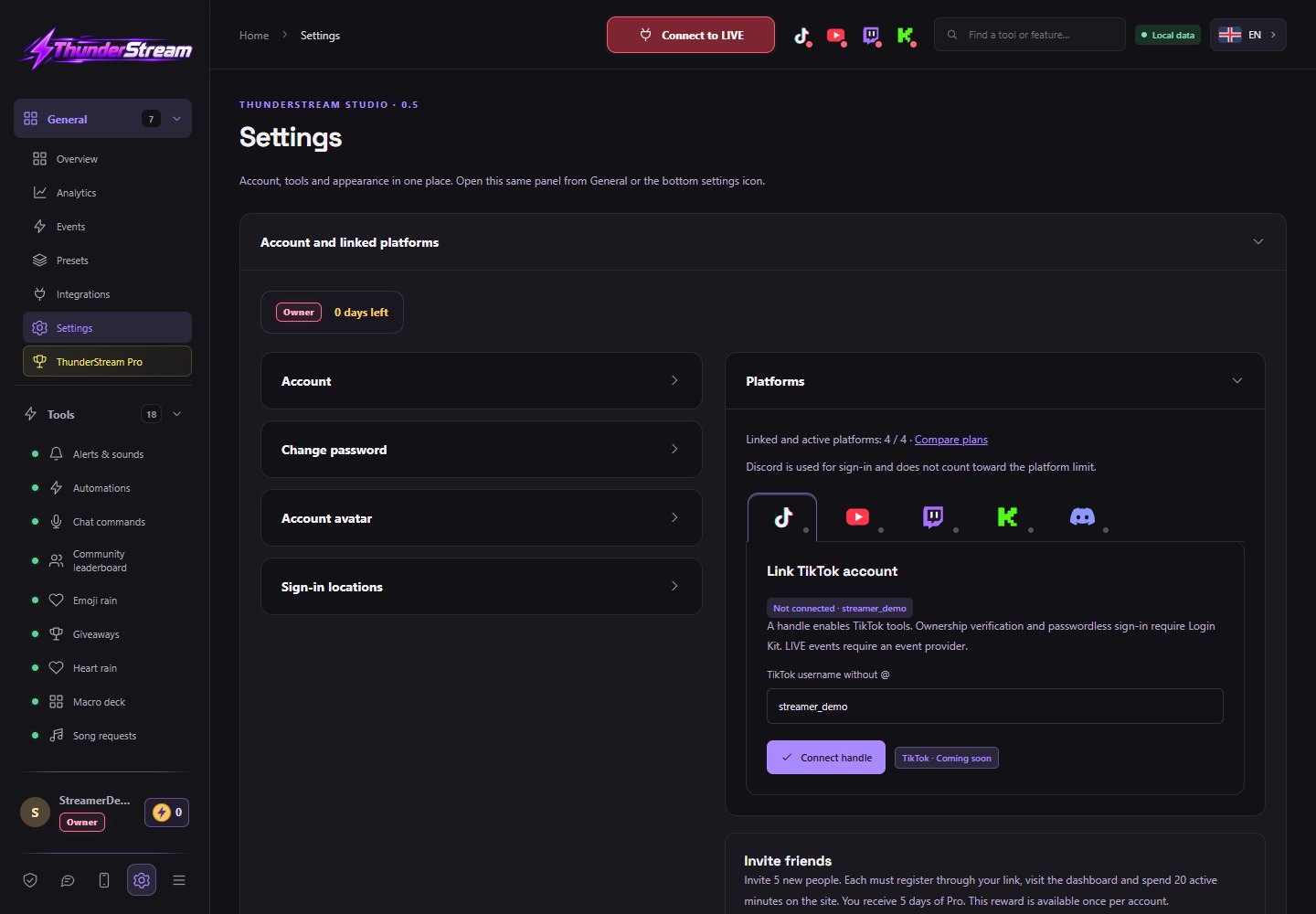
Získajte informácie o funkcii a nastaveniach →Zmeňte svoj účet, pripojené platformy, vzhľad štúdia a zabezpečenie bez toho, aby ste ich zmiešali so vzhľadom vašich prekrytí.
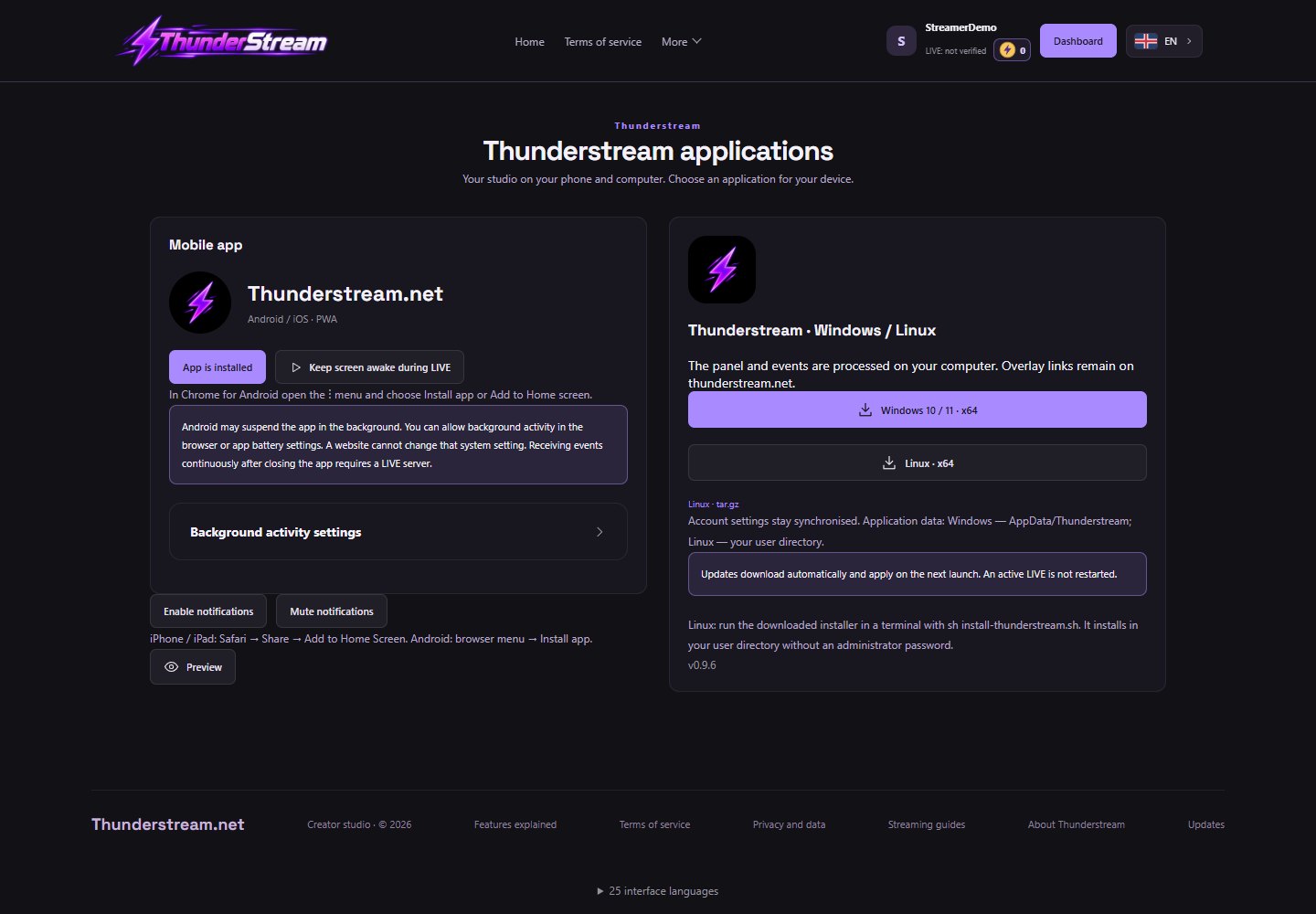
Získajte informácie o funkcii a nastaveniach →Použite mobilnú aplikáciu ako ukážku a program pre Windows alebo Linux ako desktopové štúdio.
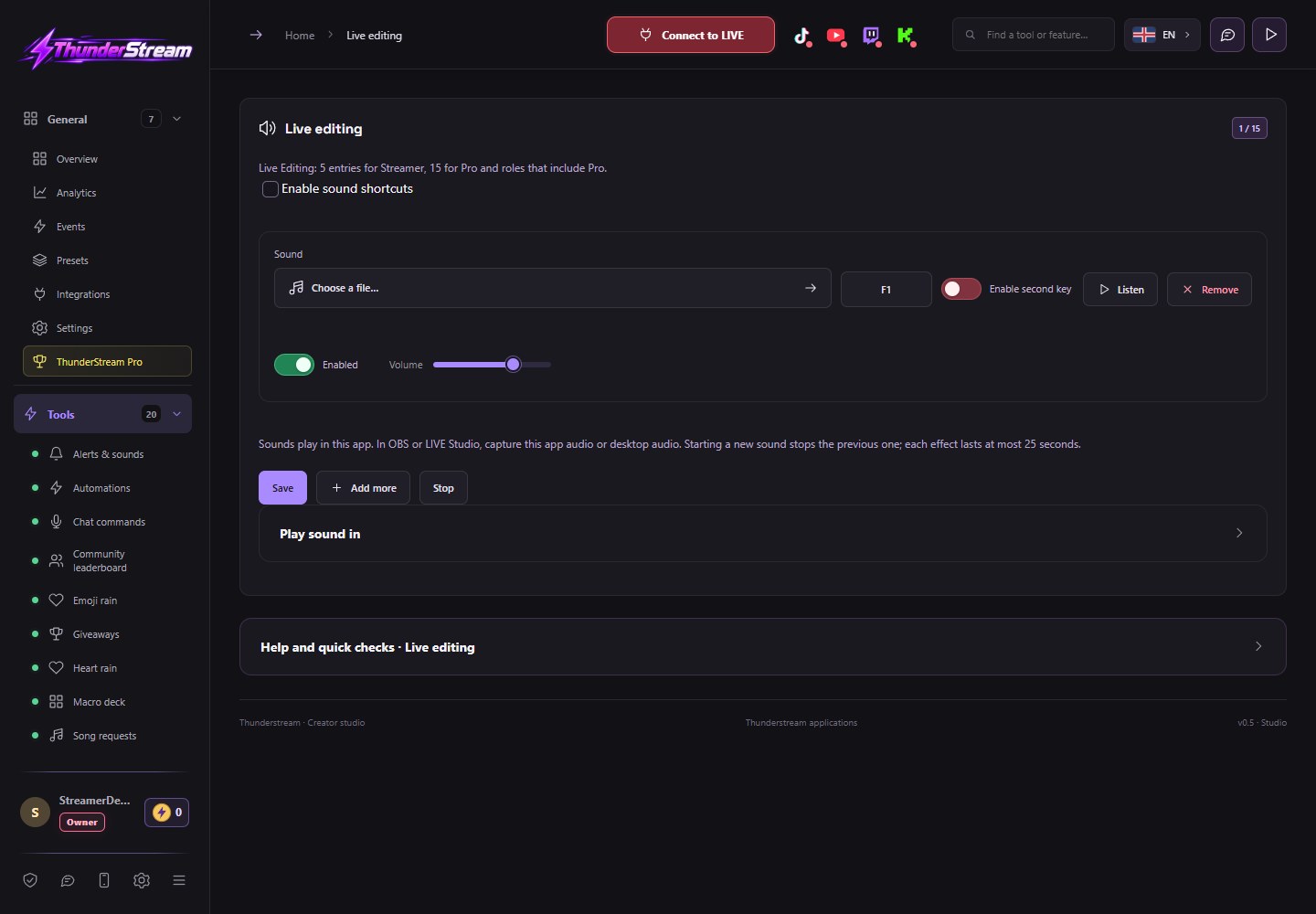
Získajte informácie o funkcii a nastaveniach →Priraďte zvuky svojim vlastným klávesom a aktivujte ich počas vysielania.
Získajte informácie o funkcii a nastaveniach →Zaznamenajte momenty prenosu pomocou klávesovej skratky v spolupráci s OBS.
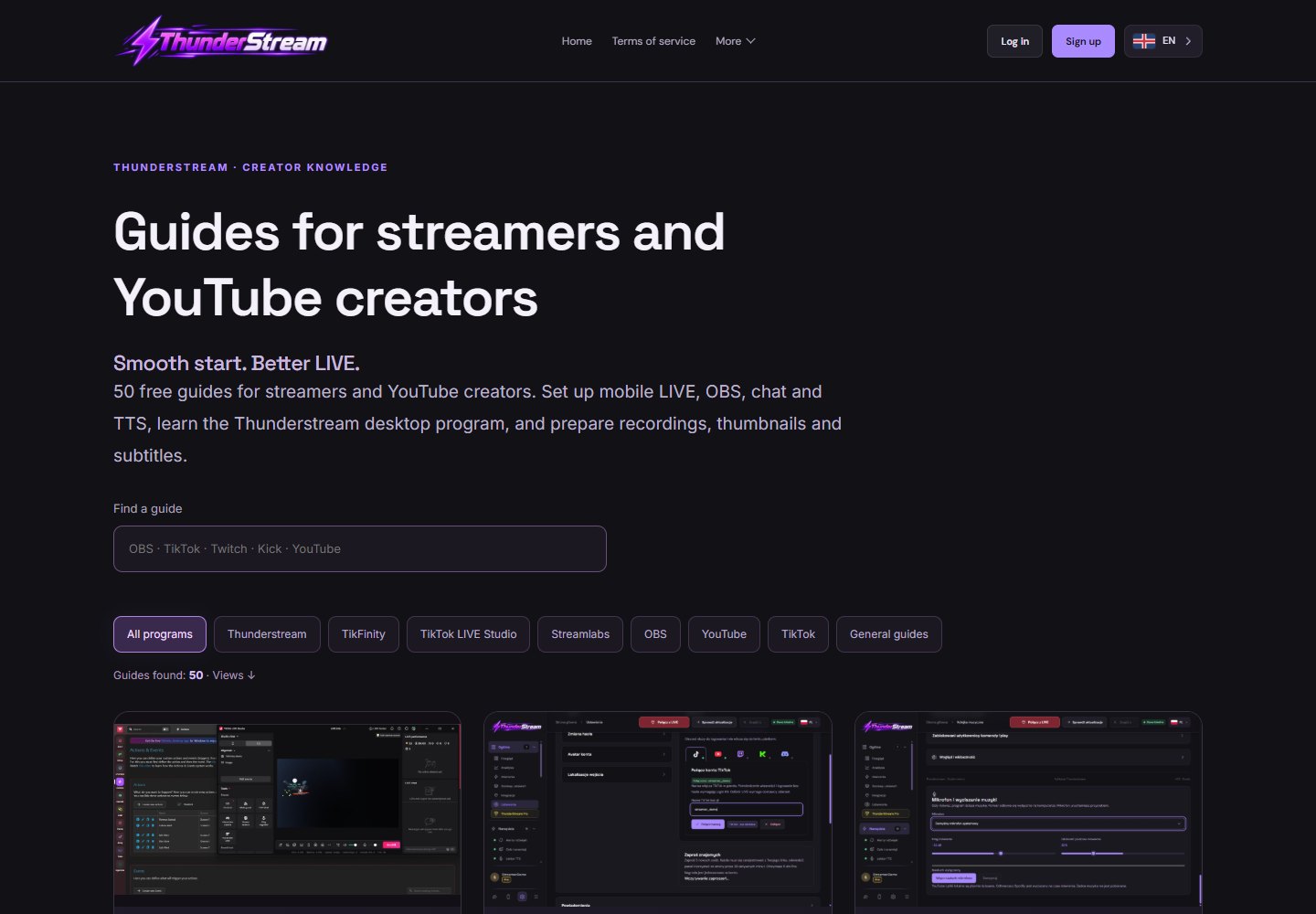
Získajte informácie o funkcii a nastaveniach →Prečítajte si pokyny na nastavenie vysielania, nástroje a vytváranie obsahu v 25 jazykoch.
Získajte informácie o funkcii a nastaveniach →Zmeňte jazyk panelu, webovej stránky a sprievodcov na jednom spoločnom mieste.
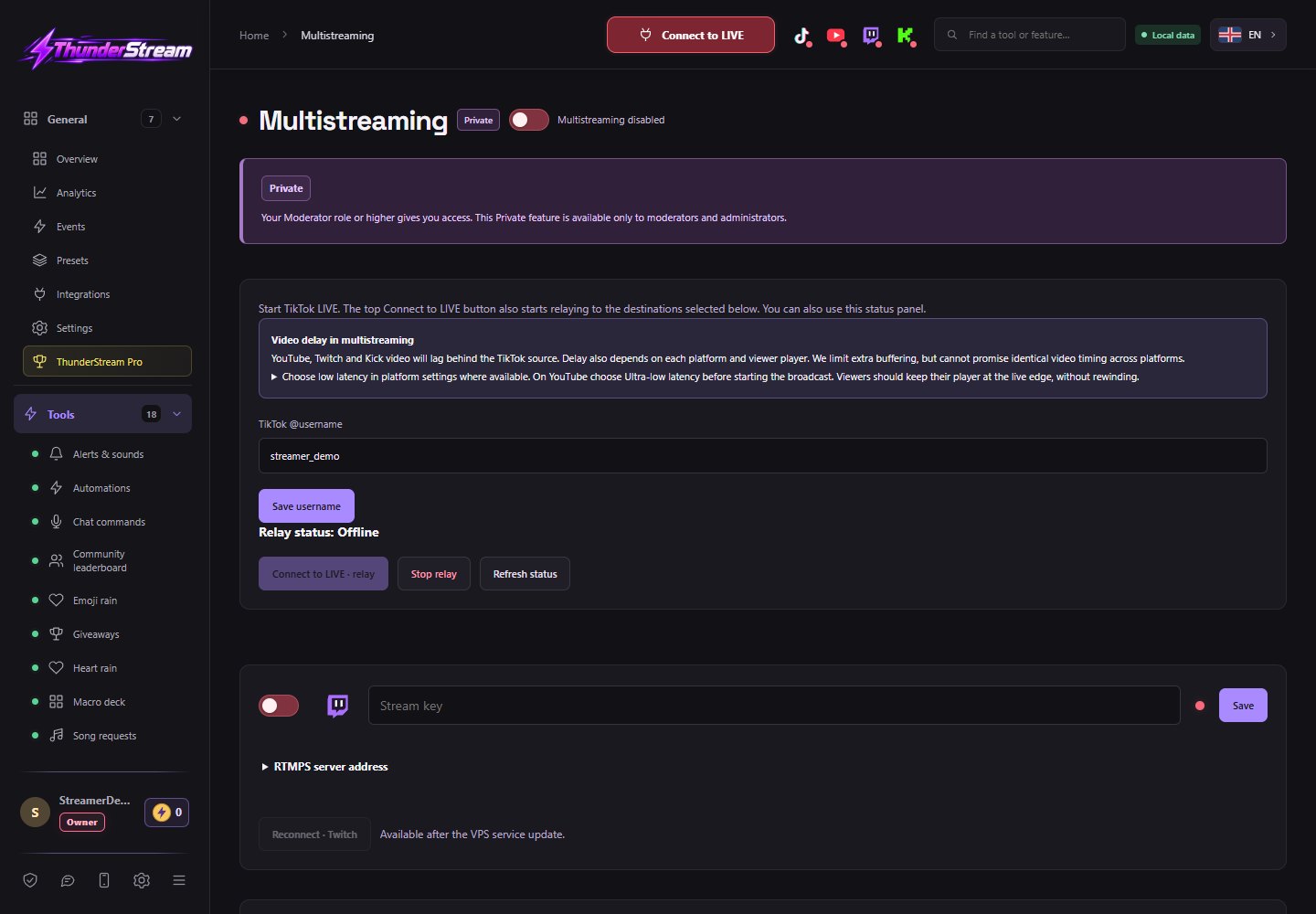
Získajte informácie o funkcii a nastaveniach →Testovací modul na preposielanie prenosov na ďalšie platformy, dostupný autorizovanej správe.
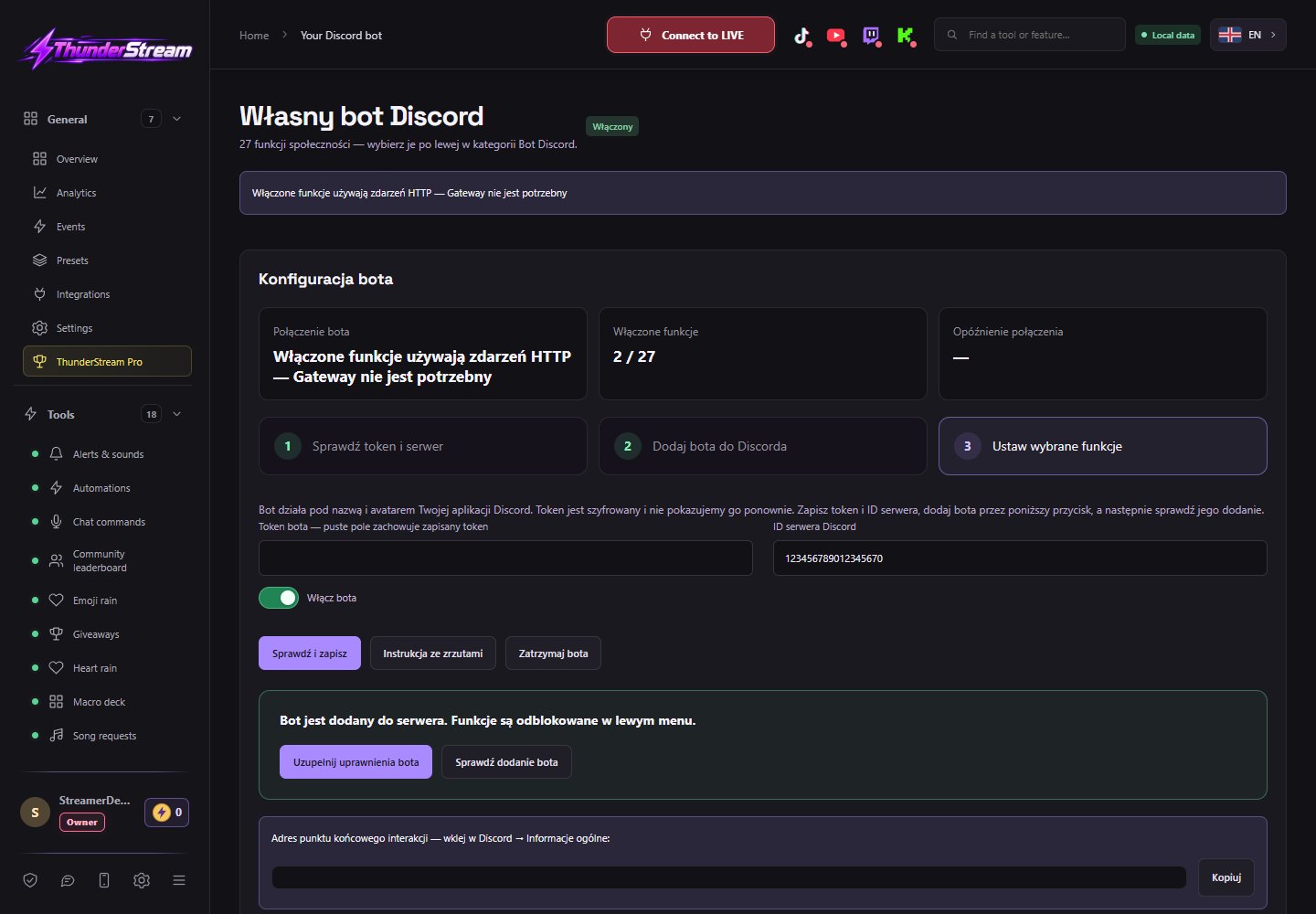
Získajte informácie o funkcii a nastaveniach →Pripojte svoju vlastnú aplikáciu bota, pridajte ju na server a samostatne nakonfigurujte moduly moderovania, podpory a komunity.
Získajte informácie o funkcii a nastaveniach →Prepojte svoje vlastné automatizácie s čítaním údajov o účte bez následného pripojenia k platformám LIVE.
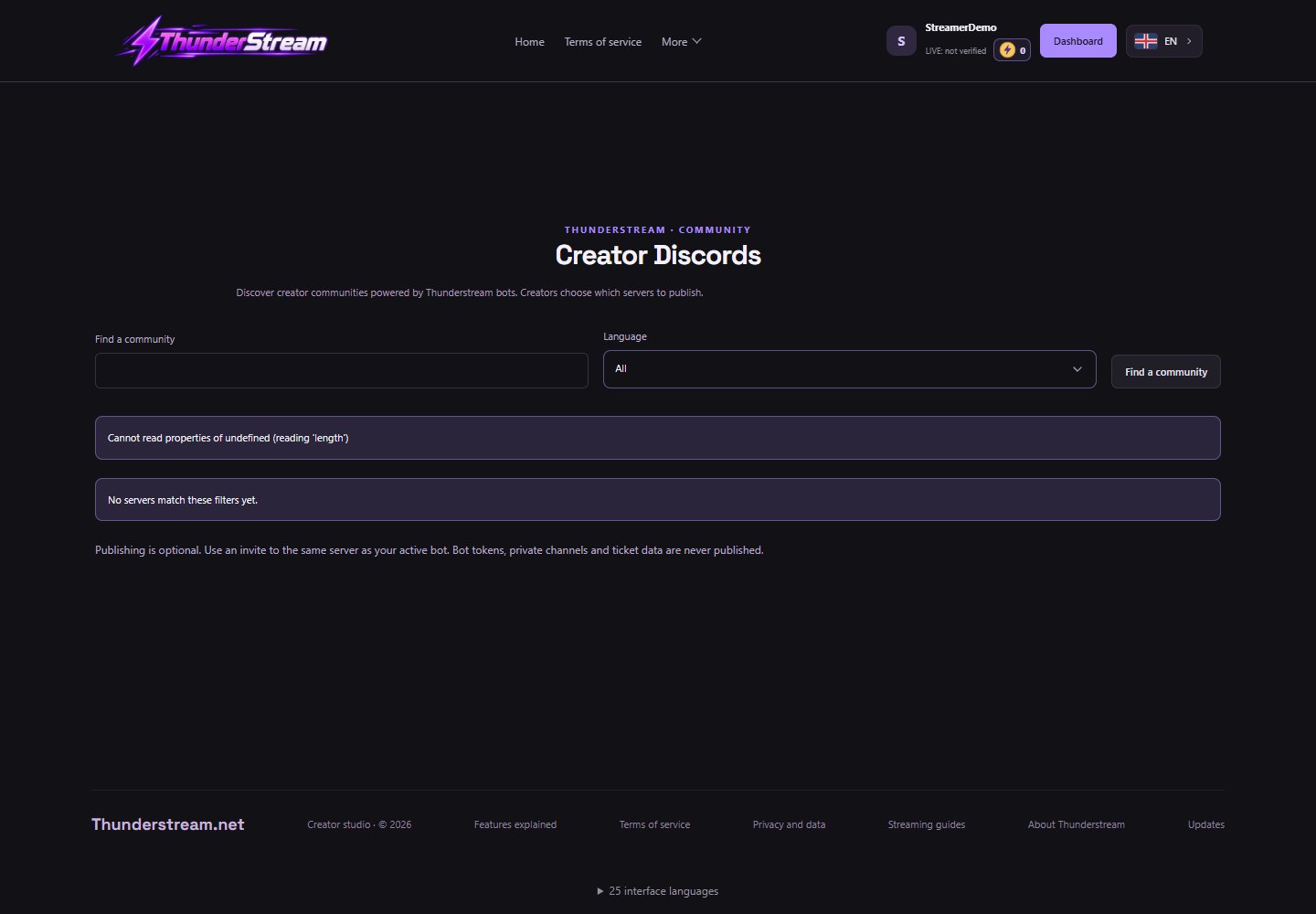
Získajte informácie o funkcii a nastaveniach →Zoznámte sa s komunitami tvorcov, ktorí dobrovoľne zdieľali pozvánky na servery poháňané ich vlastným robotom Thunderstream.
Získajte informácie o funkcii a nastaveniach →Nenašli sa žiadne zodpovedajúce funkcie. Skúste kratší názov nastavenia.
NIE Katalóg samostatne identifikuje PC programové nástroje, beta funkcie a súkromné moduly. Prístup k vybraným limitom závisí od plánu; Udalosti platformy vyžadujú pripojenie účtu a príslušné súhlasy.
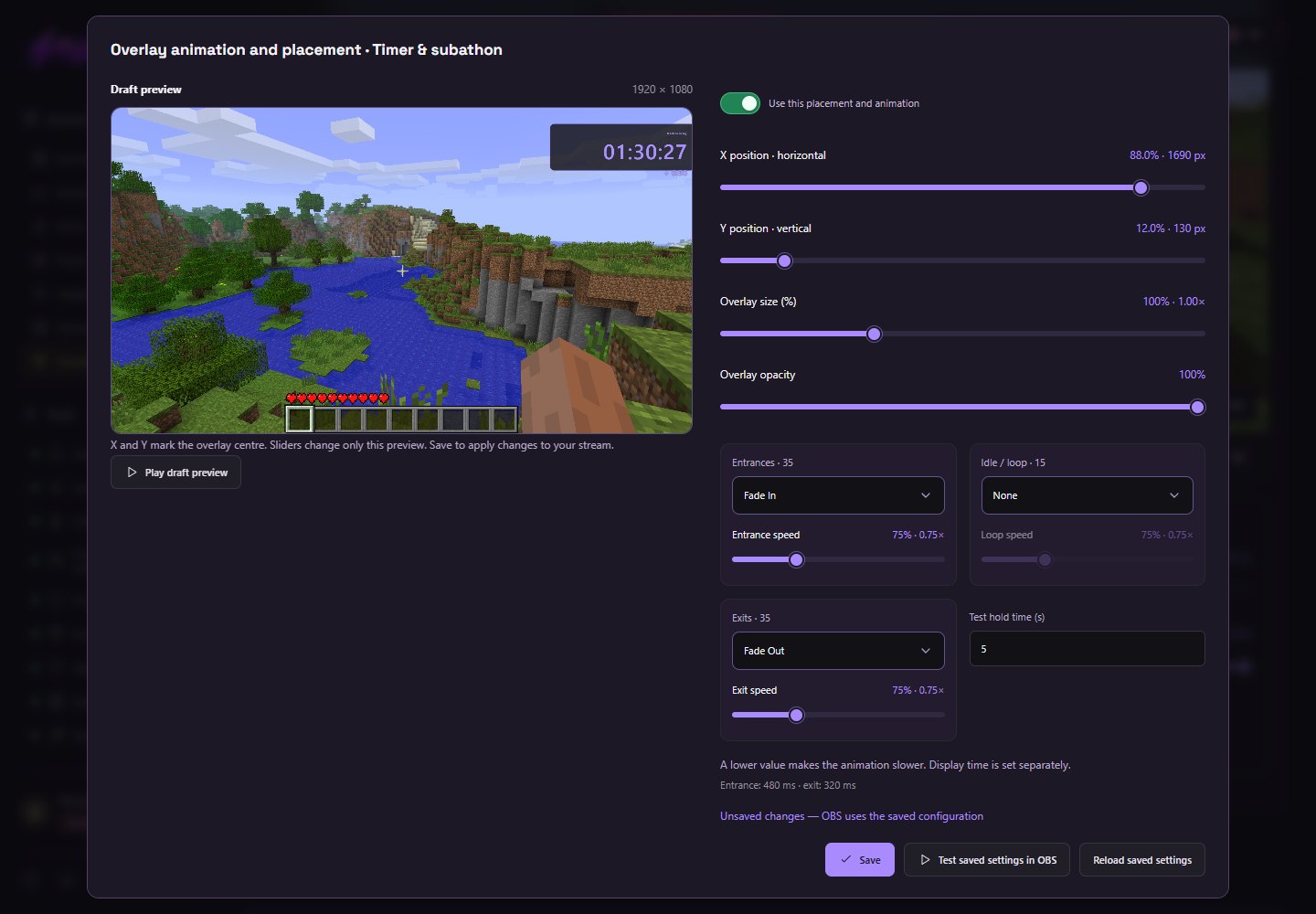
Prahové hodnoty, príkazy a pravidlá meníte v Nástrojoch. Pozíciu, animácie, farby a vzhľad zdroja nastavujete v Prekrytiach. Prechodové a náhľadové tlačidlá spájajú obe miesta.
NIE Katalóg je verejnou dokumentáciou produktu. Fotografie rozhrania sú založené na demo dátach a zoznamy nastavení neobsahujú heslá, tokeny, prenosové kľúče ani hodnoty uložené v účtoch.