Connessioni LIVE e quattro piattaforme
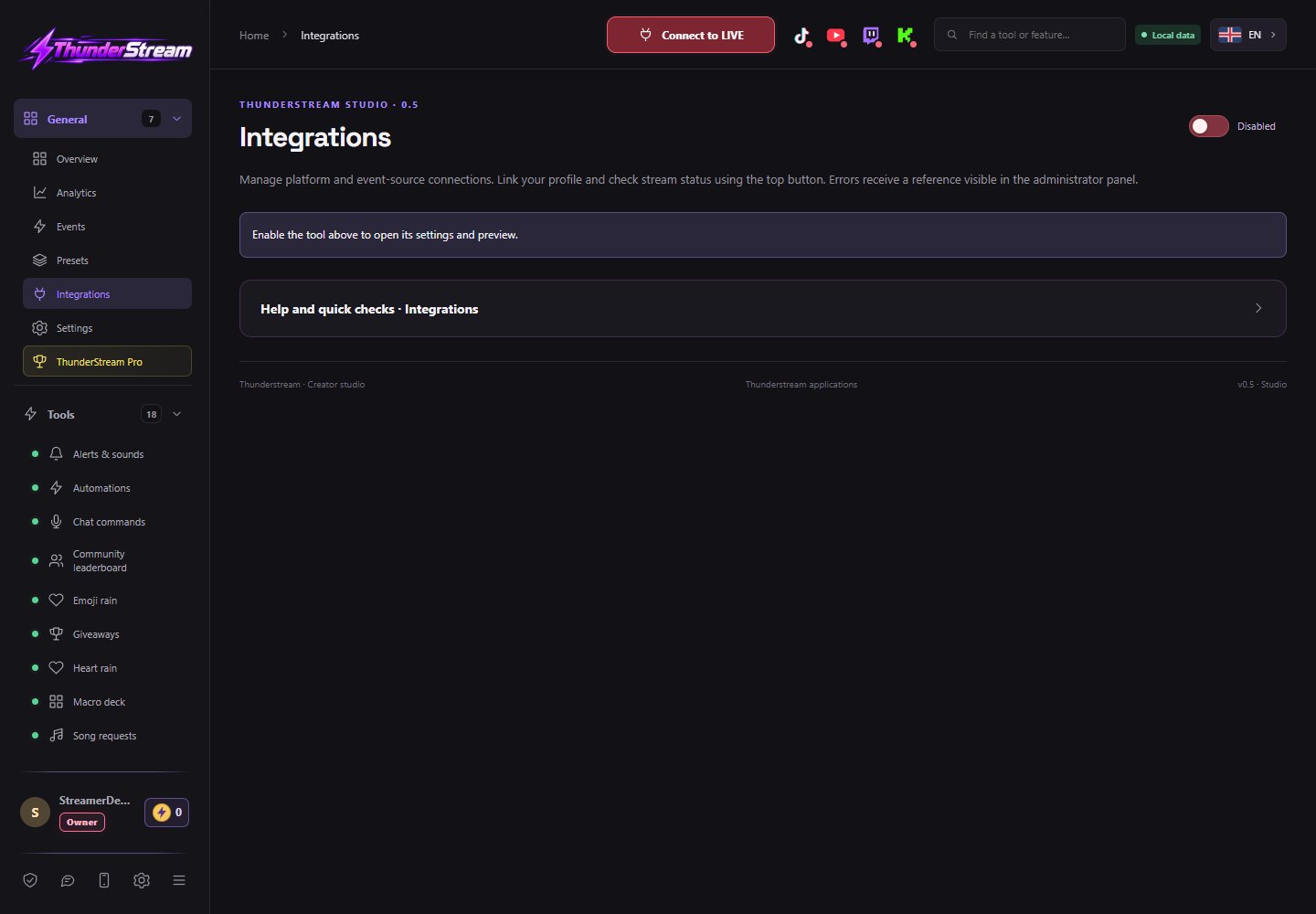
Collega TikTok, YouTube, Twitch e Kick a un unico pannello. Ricevi eventi da trasmissioni attive e usali in strumenti e overlay.
Scopri la funzione e le impostazioni →Esplora le funzionalità di Thunderstream.net: avvisi, TTS, chat, musica, obiettivi, timer e overlay per TikTok, YouTube, Twitch e Kick. Visualizza le impostazioni, le varianti disponibili e l'interfaccia attuale.
Troverai strumenti LIVE, aspetto in sovrimpressione, funzioni del programma PC e configurazione dell'account in un unico posto. Questo catalogo descrive le opportunità disponibili e le relative condizioni. Le opzioni beta e i test amministrativi sono contrassegnati separatamente.
Collega TikTok, YouTube, Twitch e Kick a un unico pannello. Ricevi eventi da trasmissioni attive e usali in strumenti e overlay.
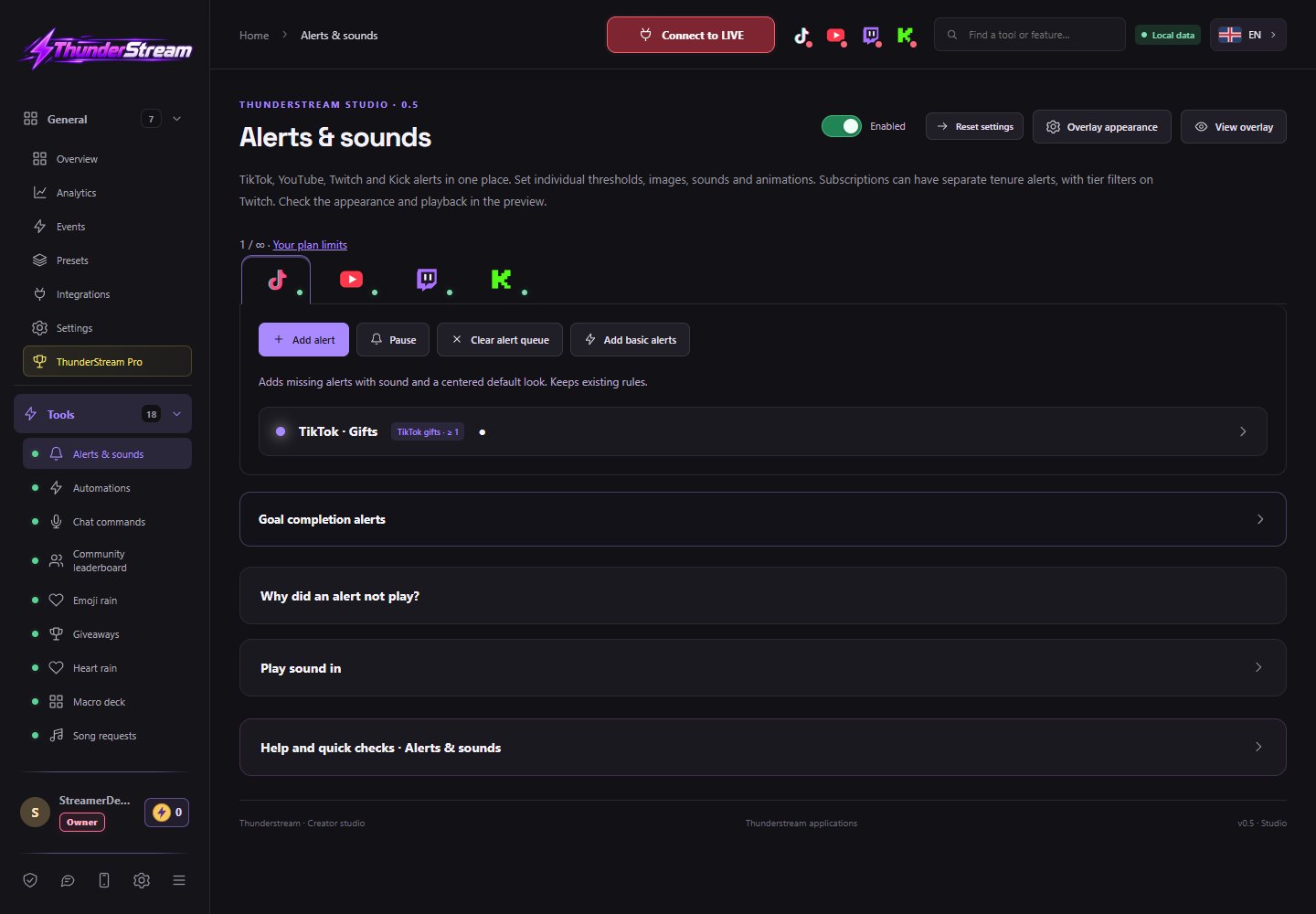
Scopri la funzione e le impostazioni →Crea avvisi separati su TikTok, YouTube, Twitch e Kick. Scegli l'evento, la soglia, l'immagine, il messaggio, il suono e l'aspetto di ciascuna regola.
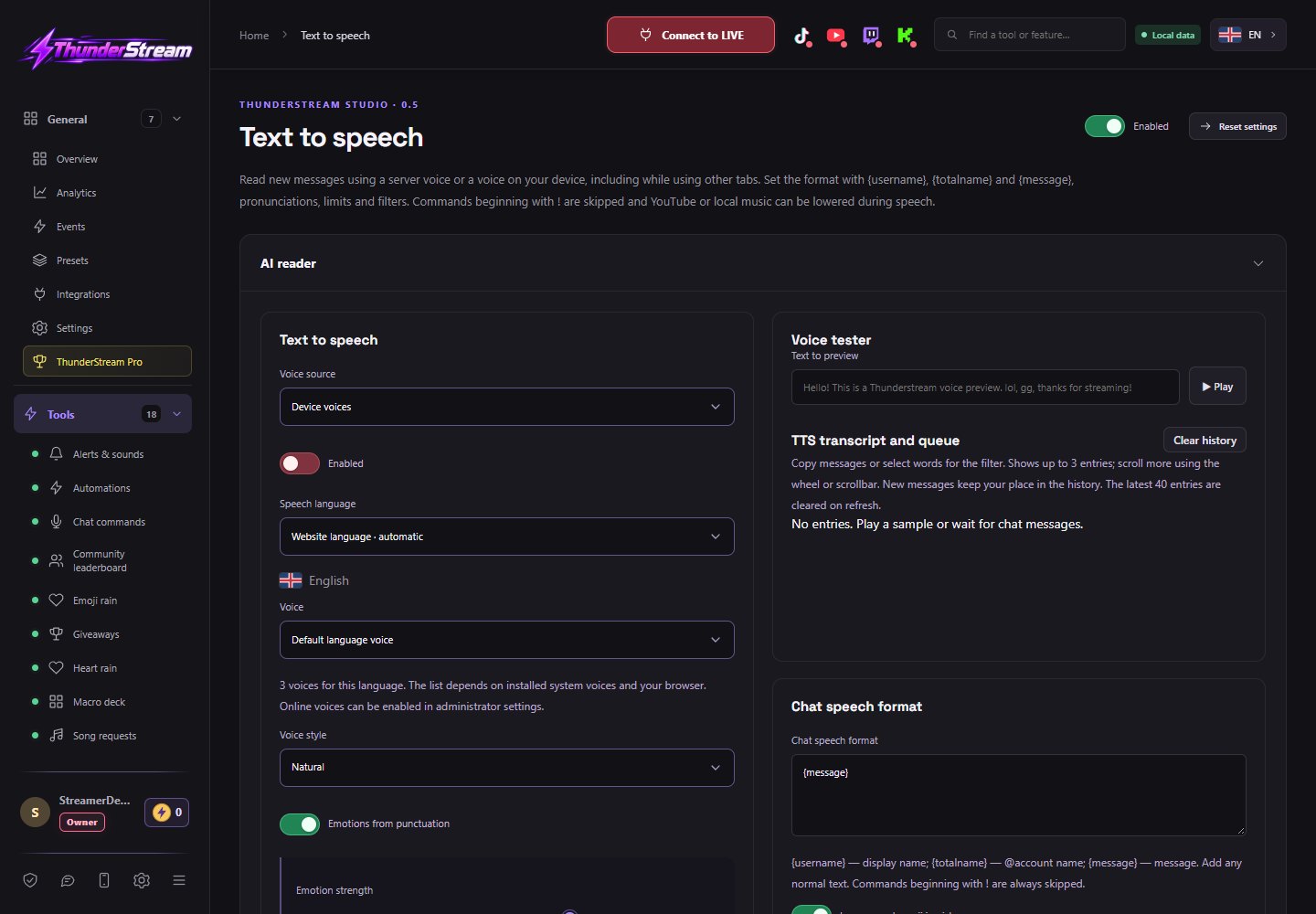
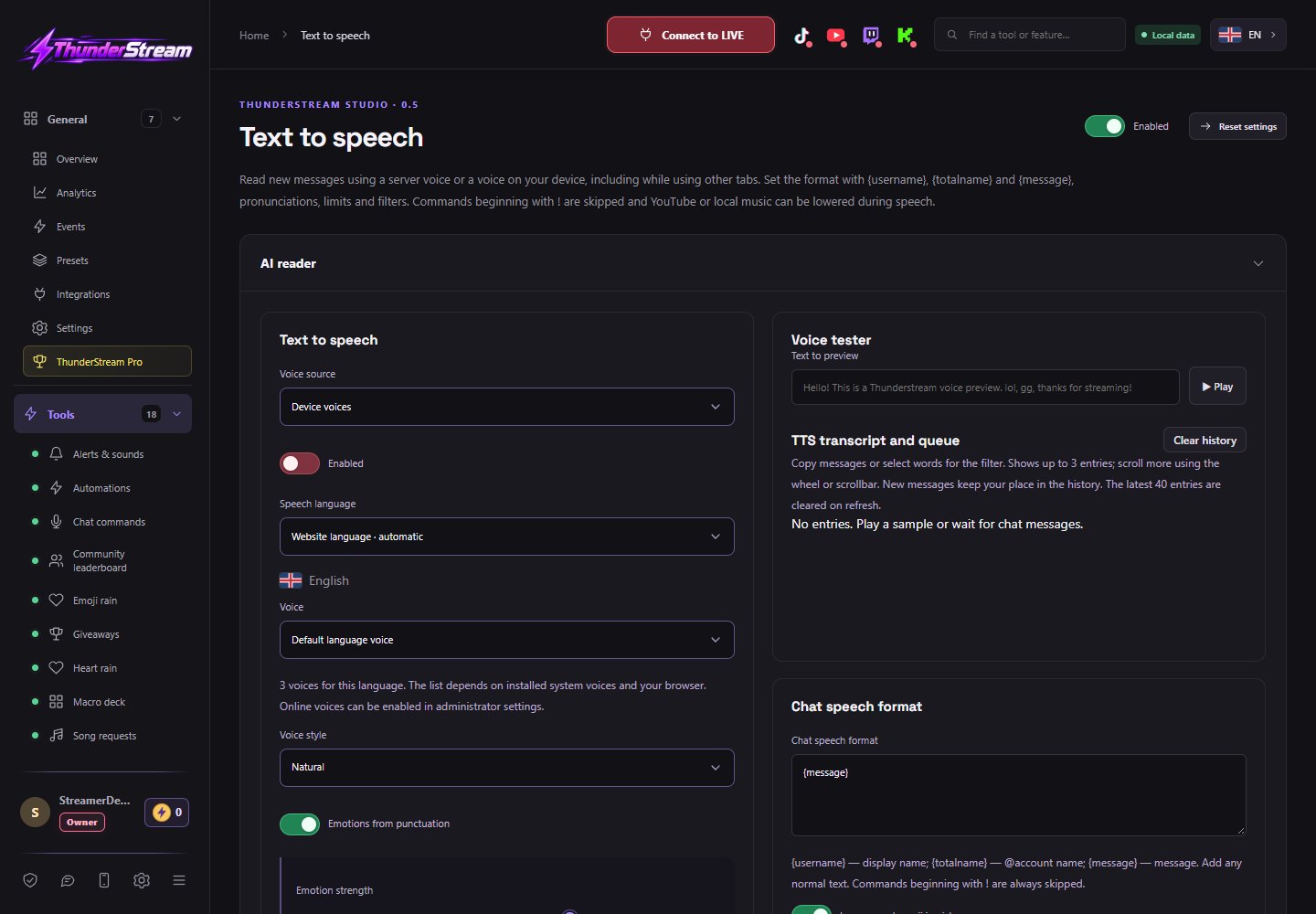
Scopri la funzione e le impostazioni →Leggi notizie da quattro piattaforme, controlla la coda e i voti e instrada l'audio al pannello o alla fonte utilizzata nella trasmissione.
Scopri la funzione e le impostazioni →Filtra spam, contenuti offensivi, collegamenti e tentativi di aggirare il blocco prima che il messaggio venga letto dal narratore.
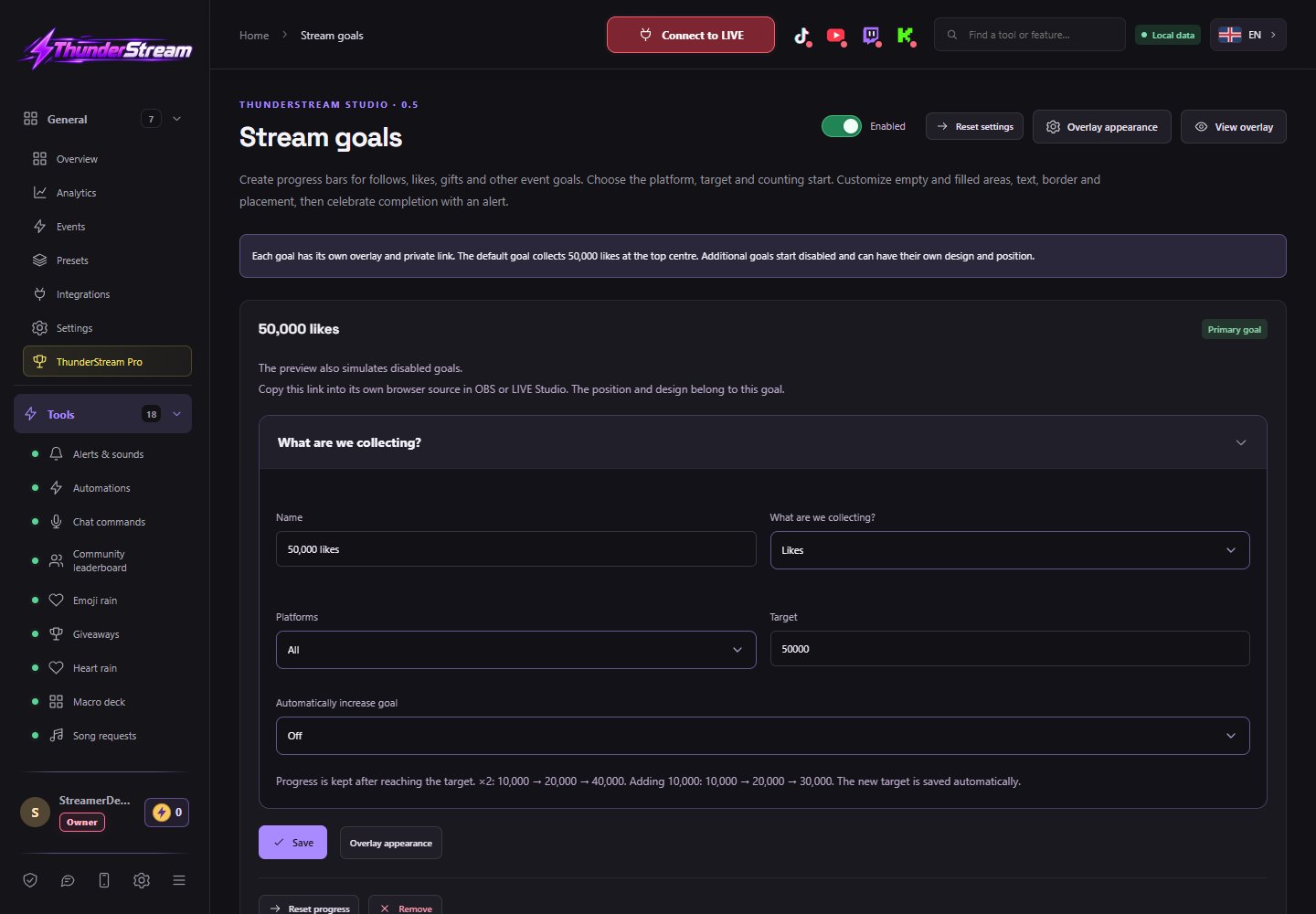
Scopri la funzione e le impostazioni →Costruisci obiettivi per Mi piace, follower, supporto e altri eventi. Mostra i progressi in sovrapposizione e alza automaticamente i tasti successivi.
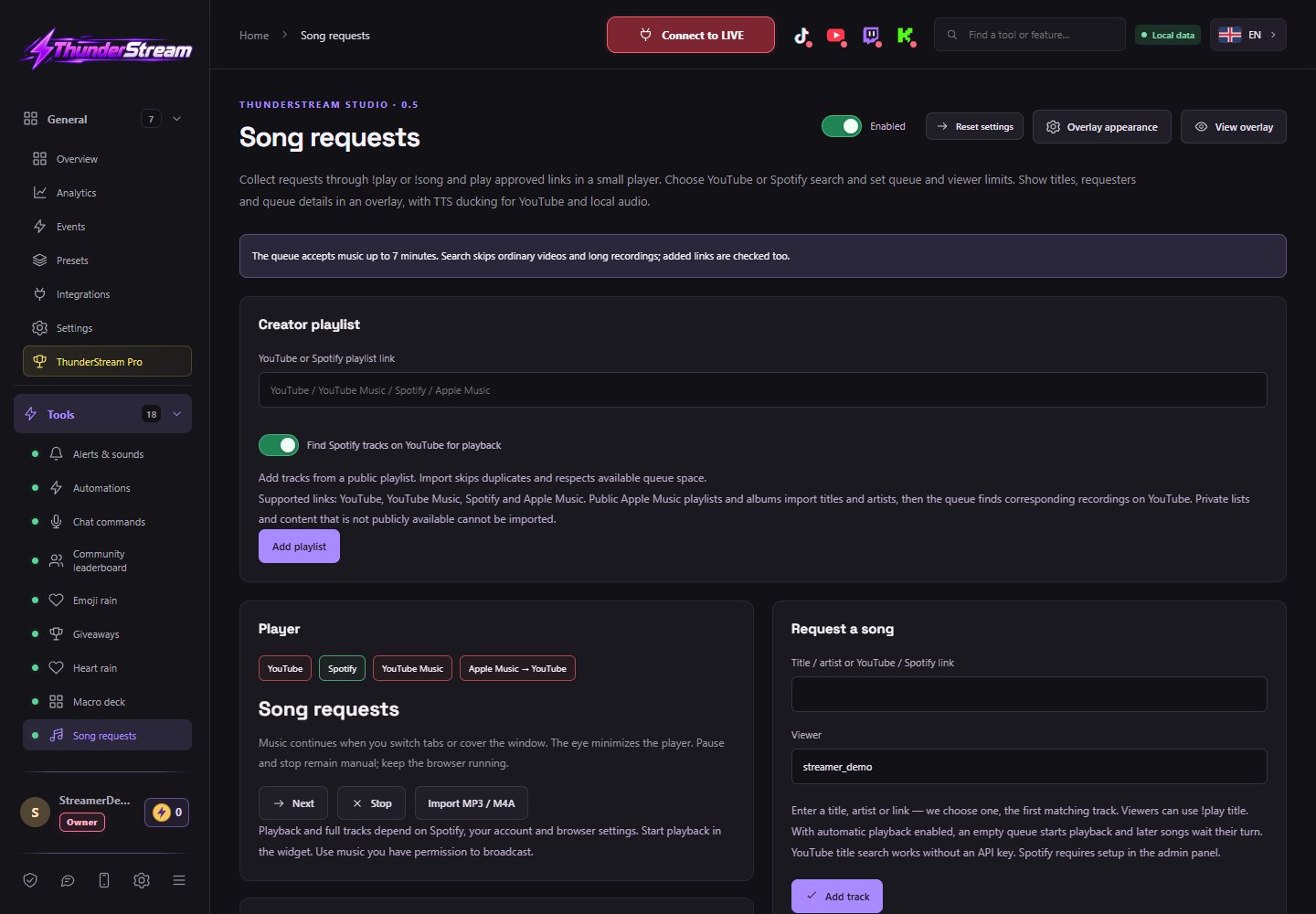
Scopri la funzione e le impostazioni →Accetta i suggerimenti degli spettatori tramite !play, gestisci l'ordine e utilizza la tua playlist quando gli spettatori non aggiungono brani.
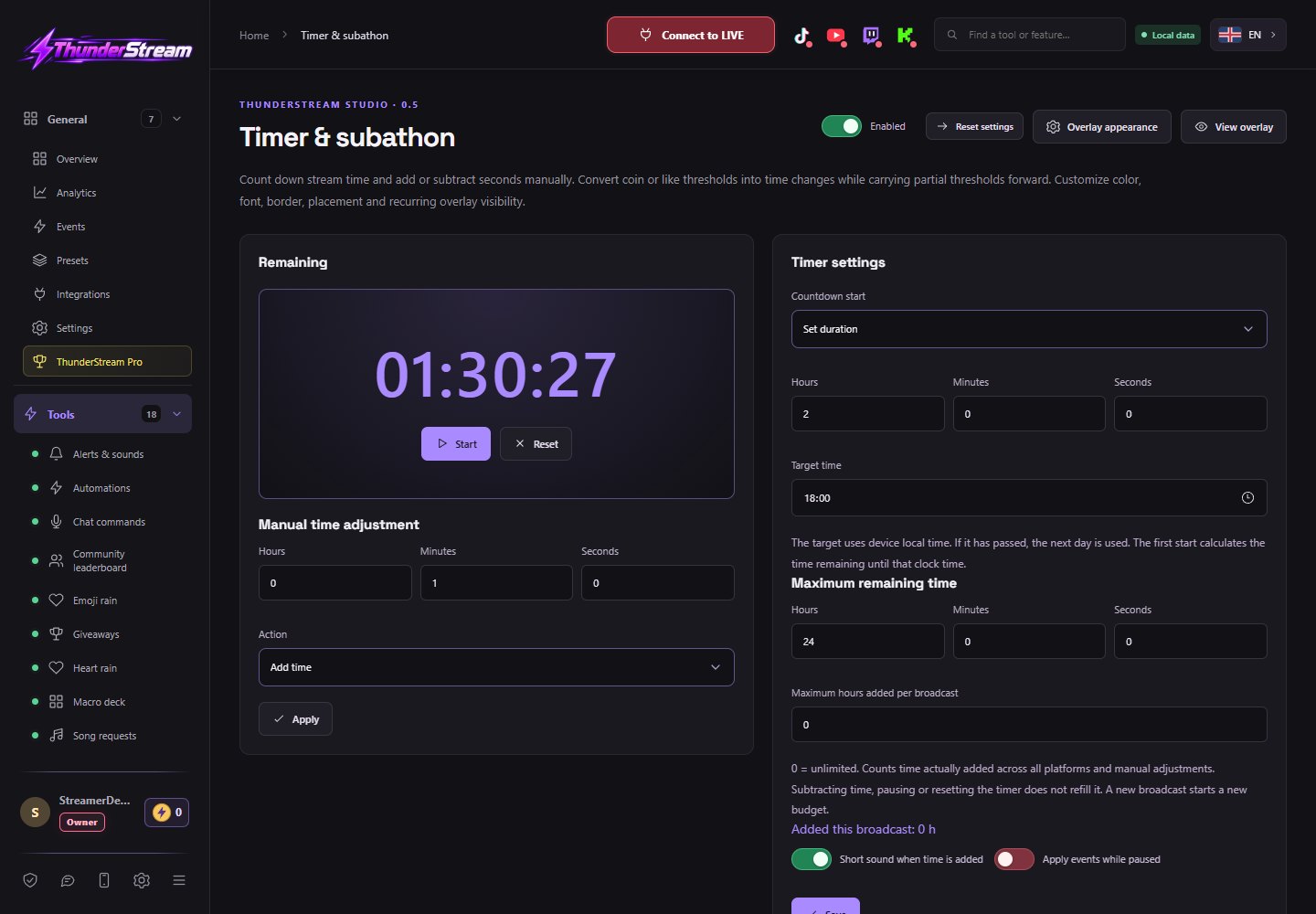
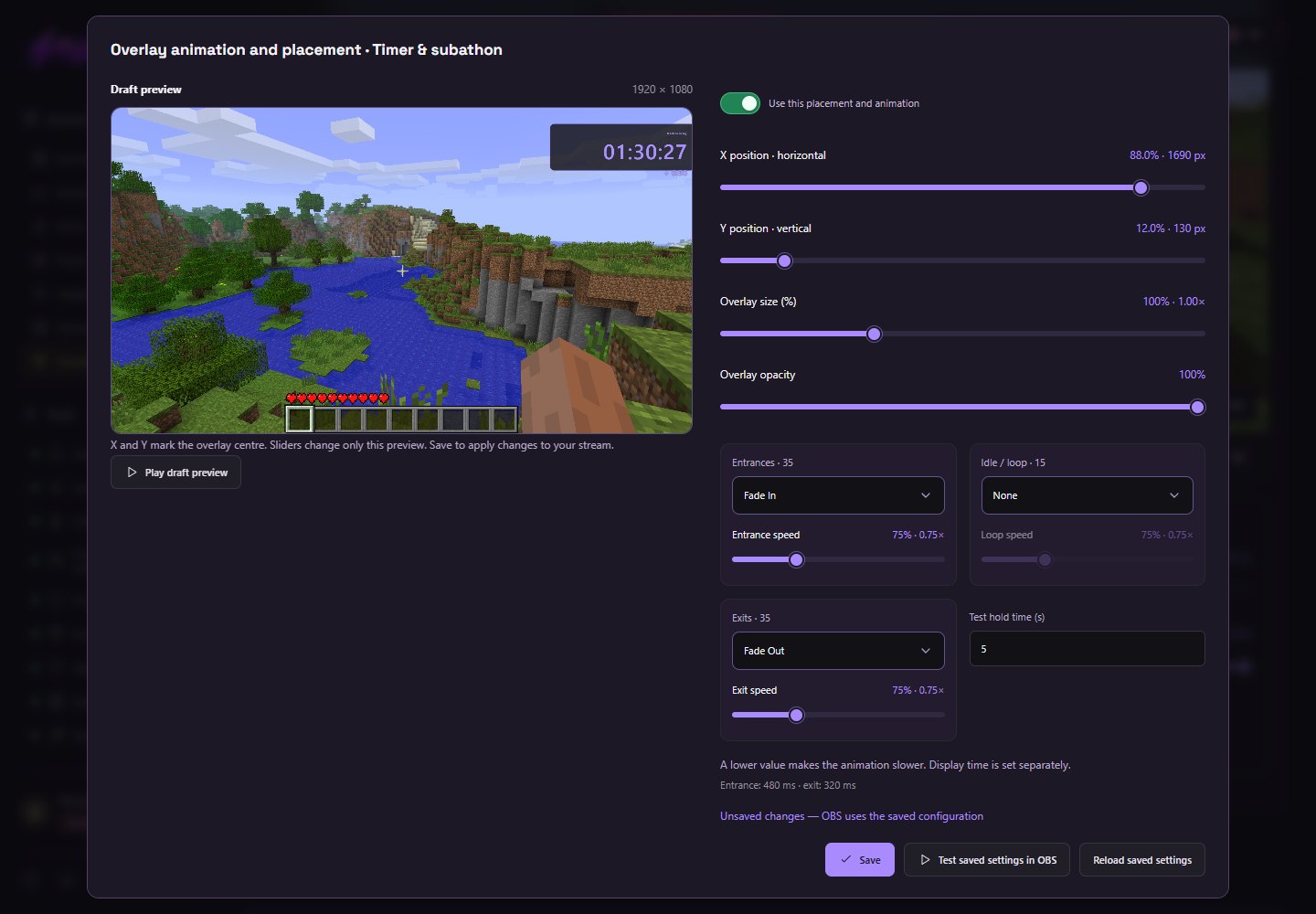
Scopri la funzione e le impostazioni →Avvia un conto alla rovescia e aggiungi o sottrai tempo con eventi LIVE, premi specifici Twitch e Kick e modifiche manuali.
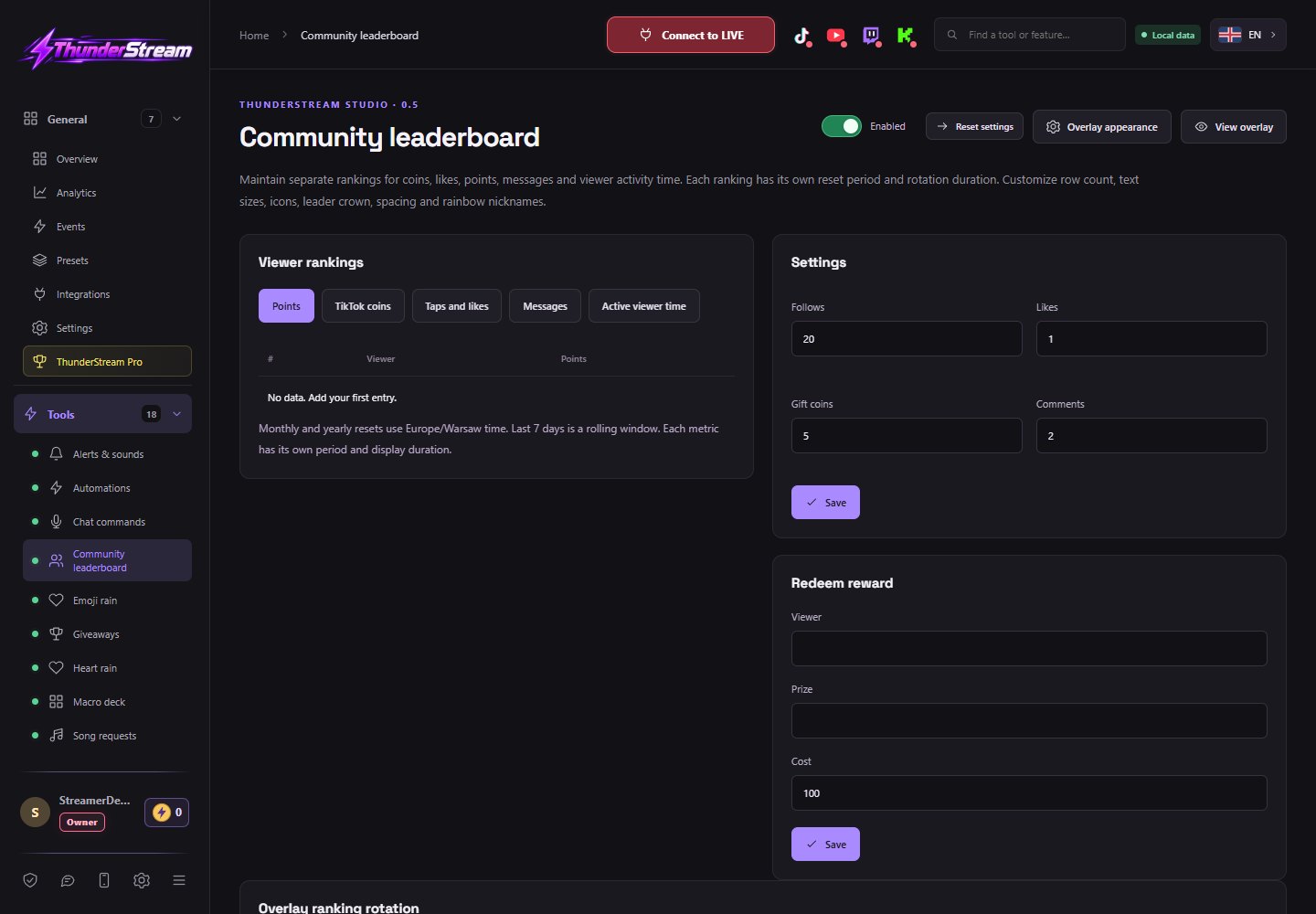
Scopri la funzione e le impostazioni →Riconosci gli spettatori in base al supporto, ai Mi piace e alle classifiche delle attività. Stabilire periodi, rotazione e modalità di presentazione dei risultati.
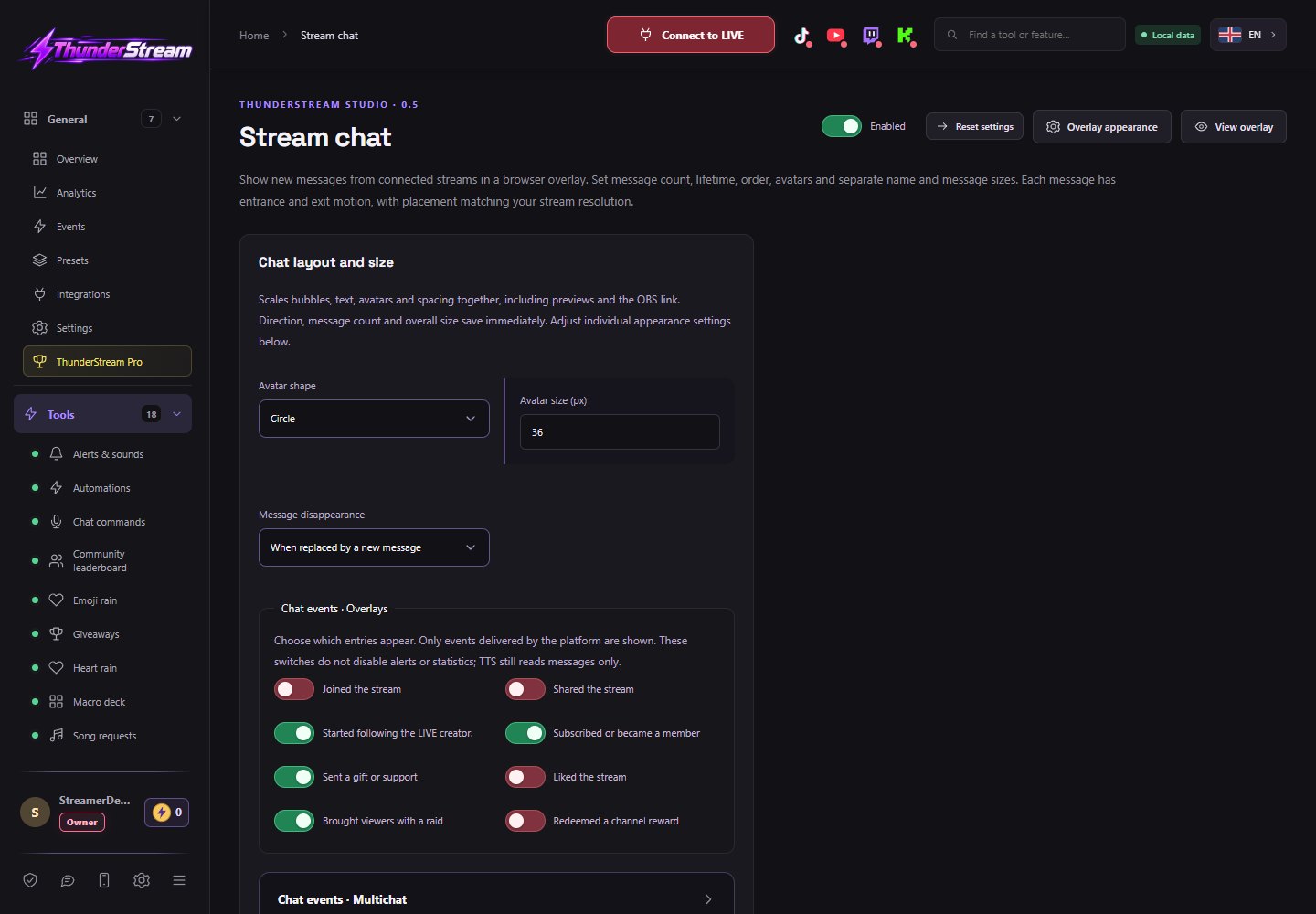
Scopri la funzione e le impostazioni →Mostra notizie da più piattaforme in un unico overlay. Personalizza fumetti, avatar, emoji, eventi e il comportamento dei post che scompaiono.
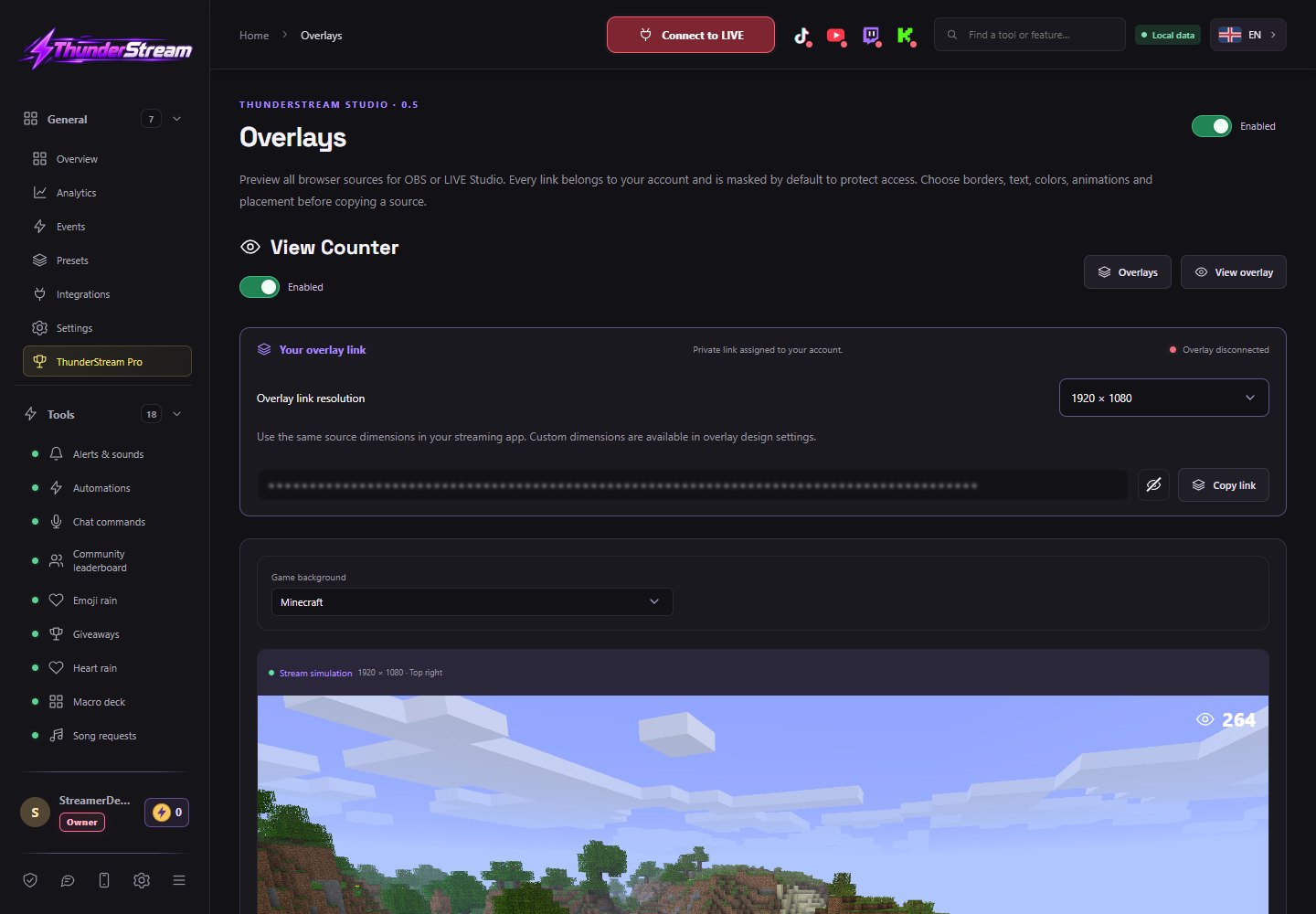
Scopri la funzione e le impostazioni →Visualizza un conteggio delle persone che guardano ora sulle piattaforme connesse selezionate.
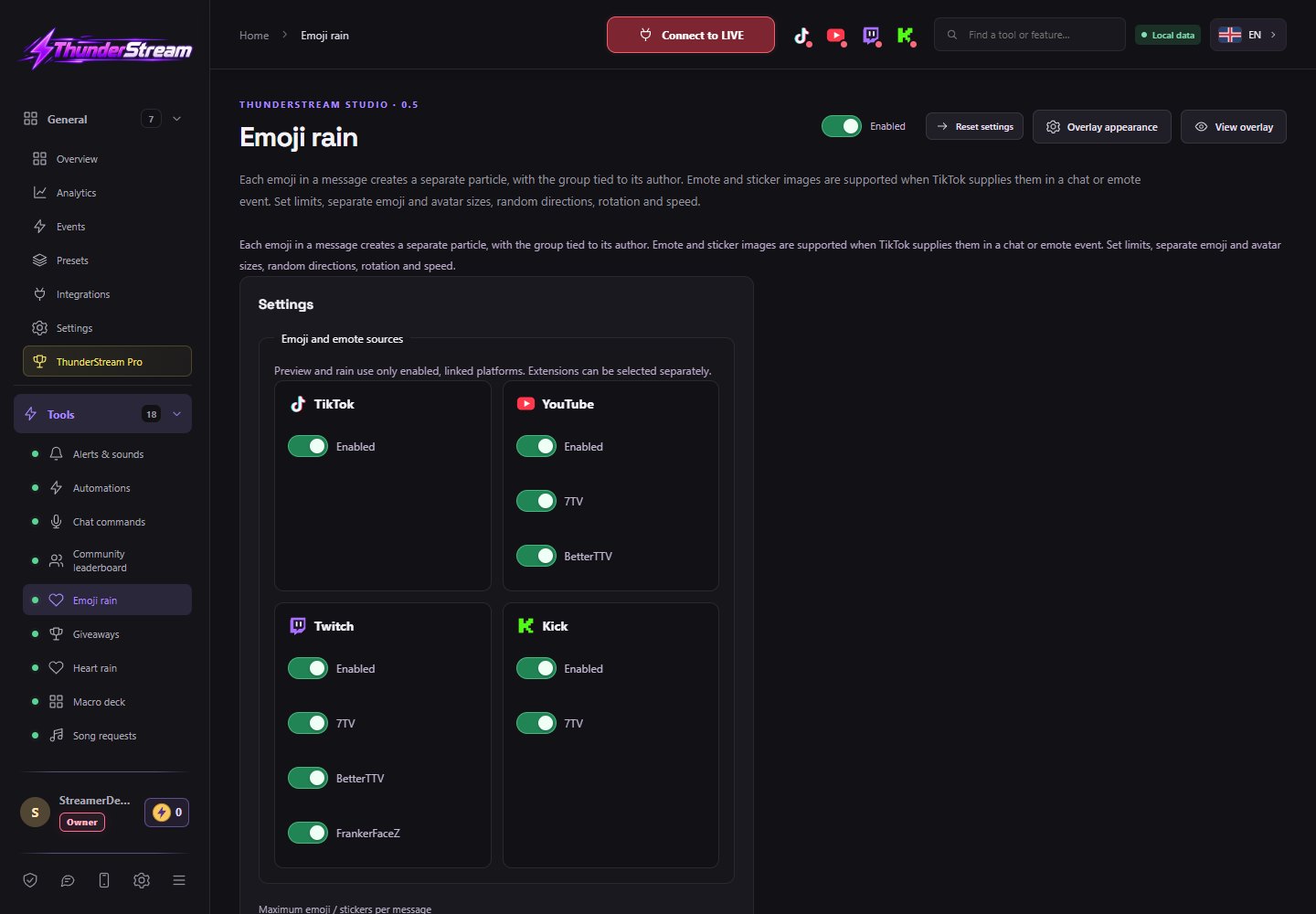
Scopri la funzione e le impostazioni →Trasforma gli emoji degli spettatori in particelle animate nel tuo streaming e seleziona le fonti per ciascuna piattaforma.
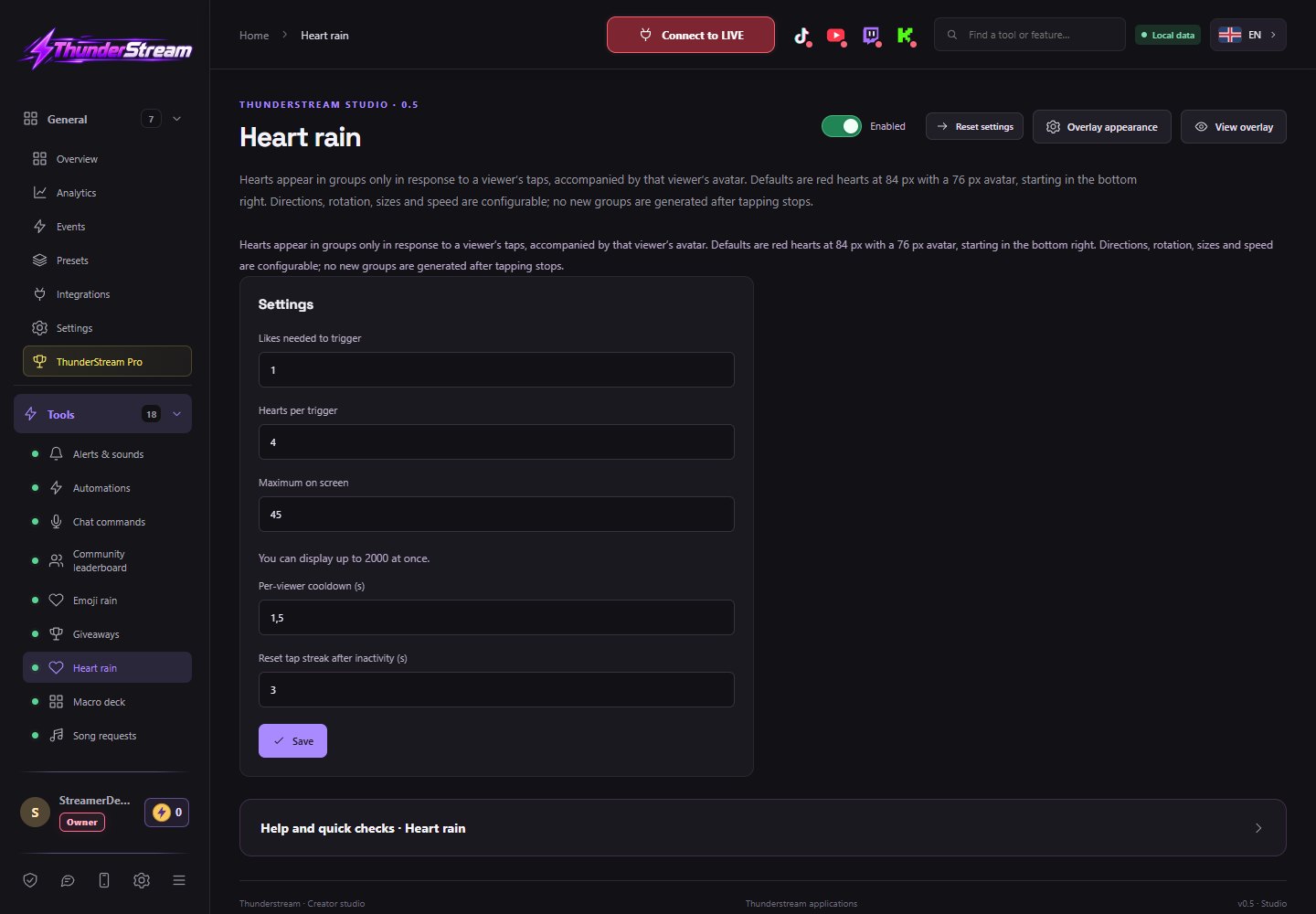
Scopri la funzione e le impostazioni →Trigger animated hearts when you reach the activity threshold and adjust their number, direction and appearance.
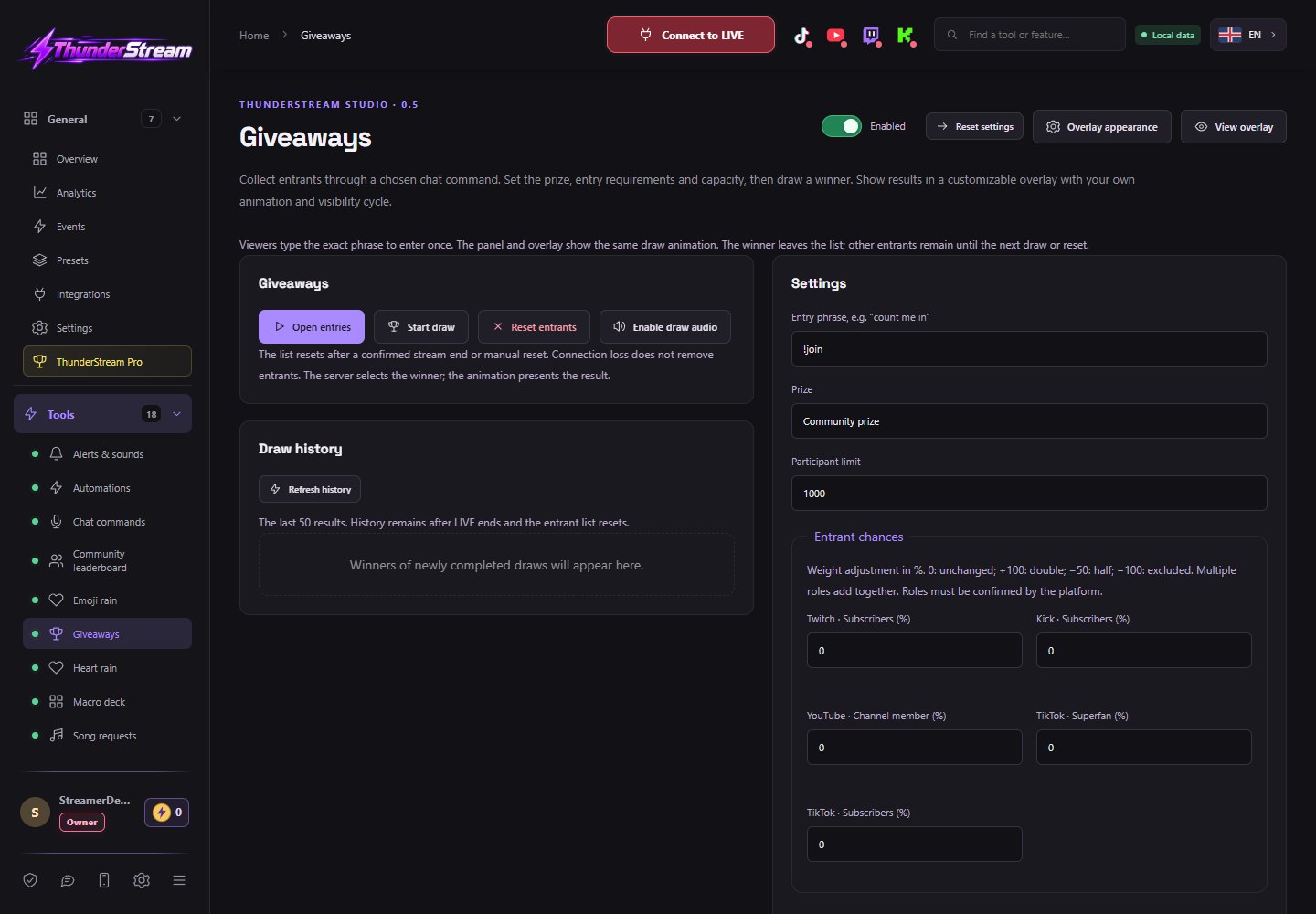
Scopri la funzione e le impostazioni →Raccogli i partecipanti dalla chat, abbina le loro quote e presenta l'estrazione e il vincitore sull'overlay.
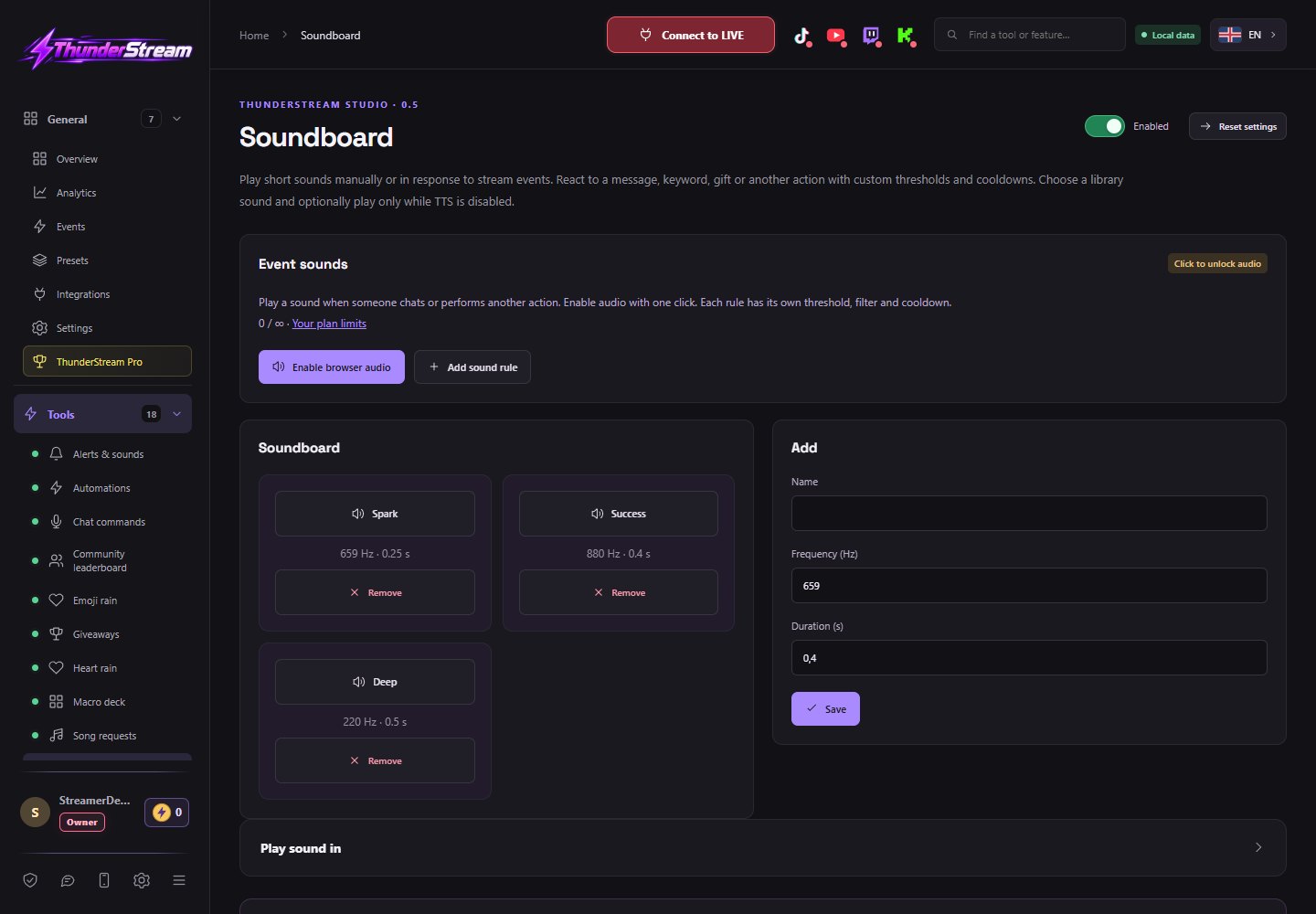
Scopri la funzione e le impostazioni →Attiva i suoni con un pulsante o una regola evento e scegli a quale sorgente audio devono essere inviati.
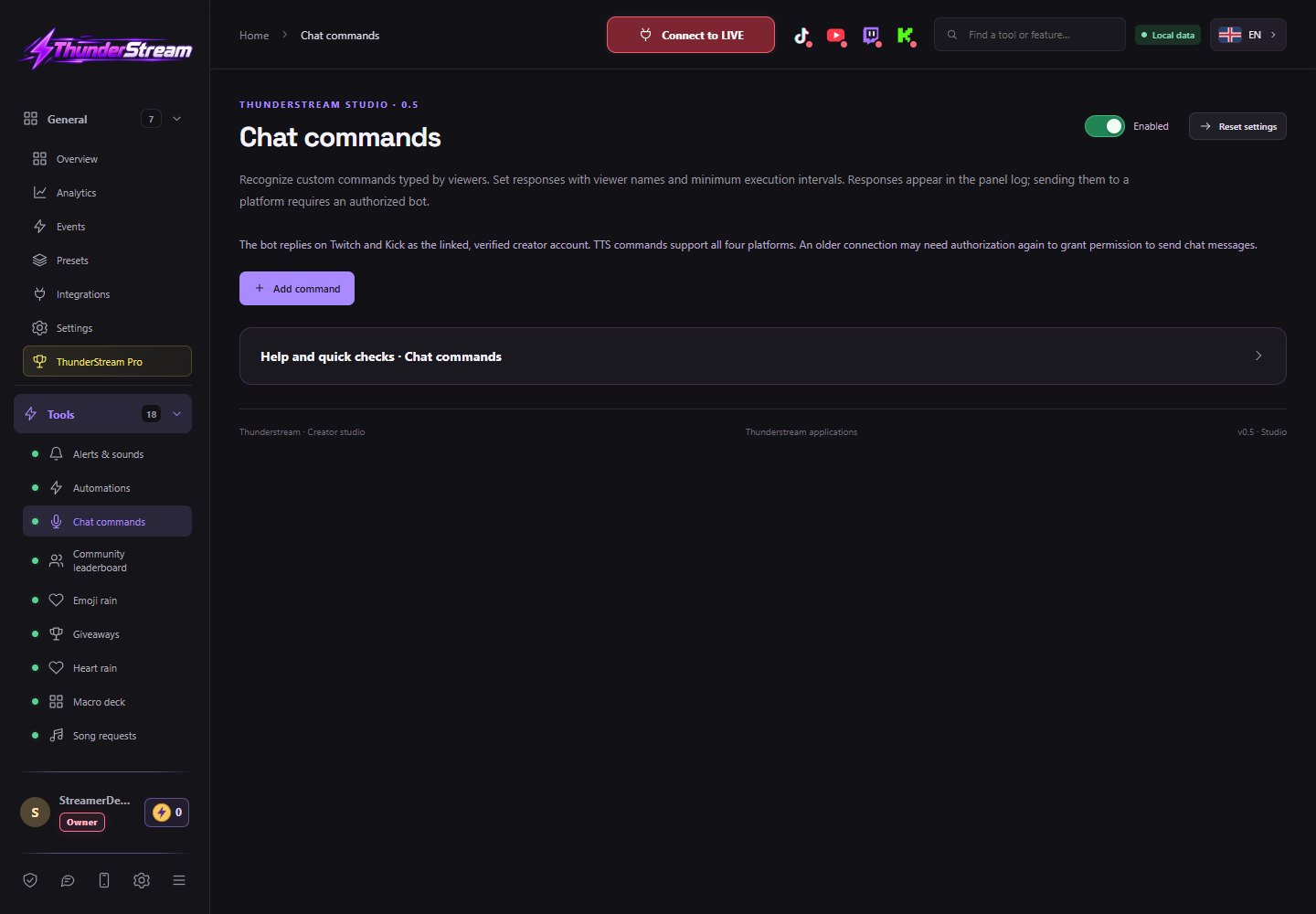
Scopri la funzione e le impostazioni →Definisci i tuoi comandi, autorizzazioni di ruolo e risposte vocali o di testo.
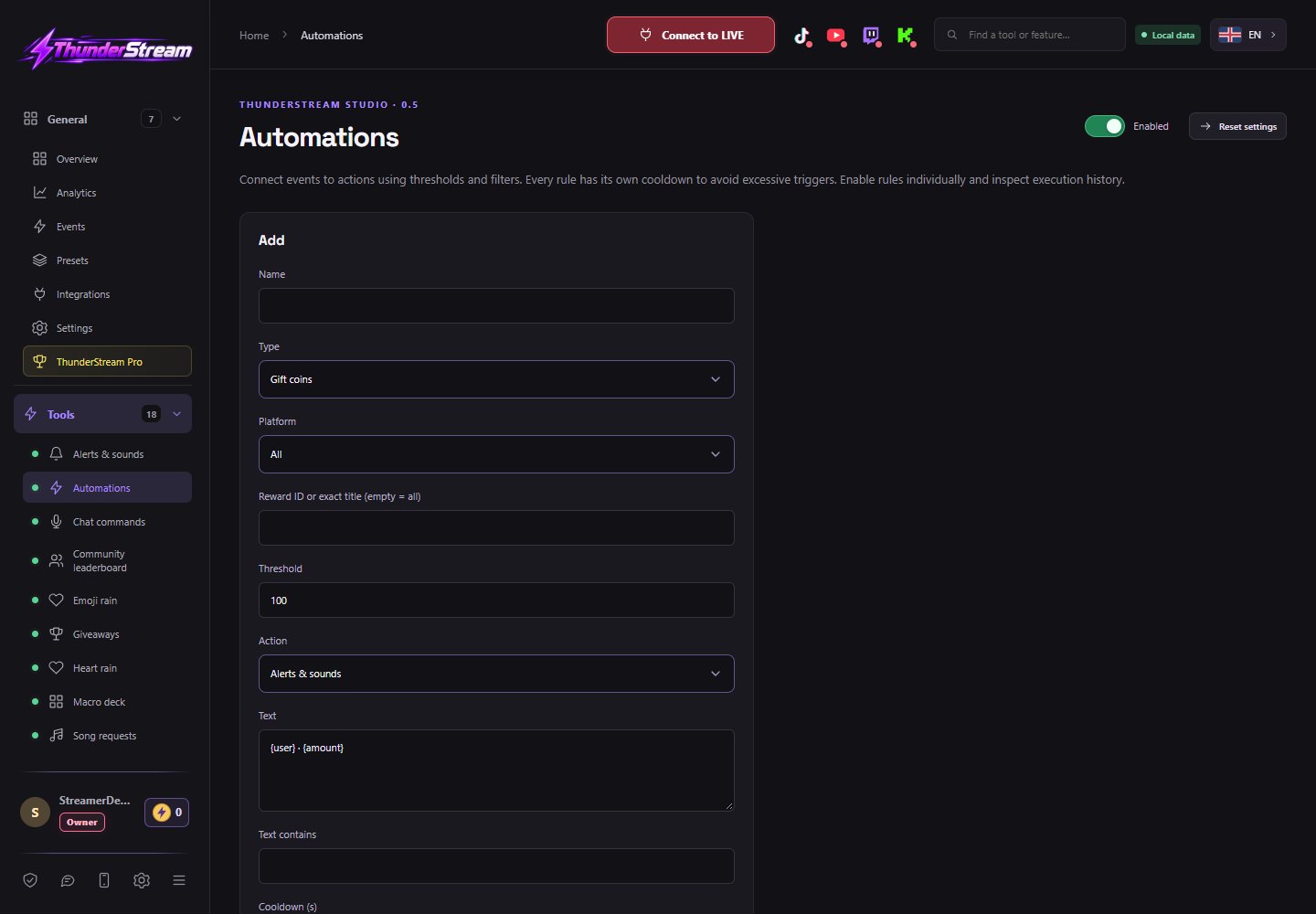
Scopri la funzione e le impostazioni →Link broadcast events to a message, TTS, or other supported action.
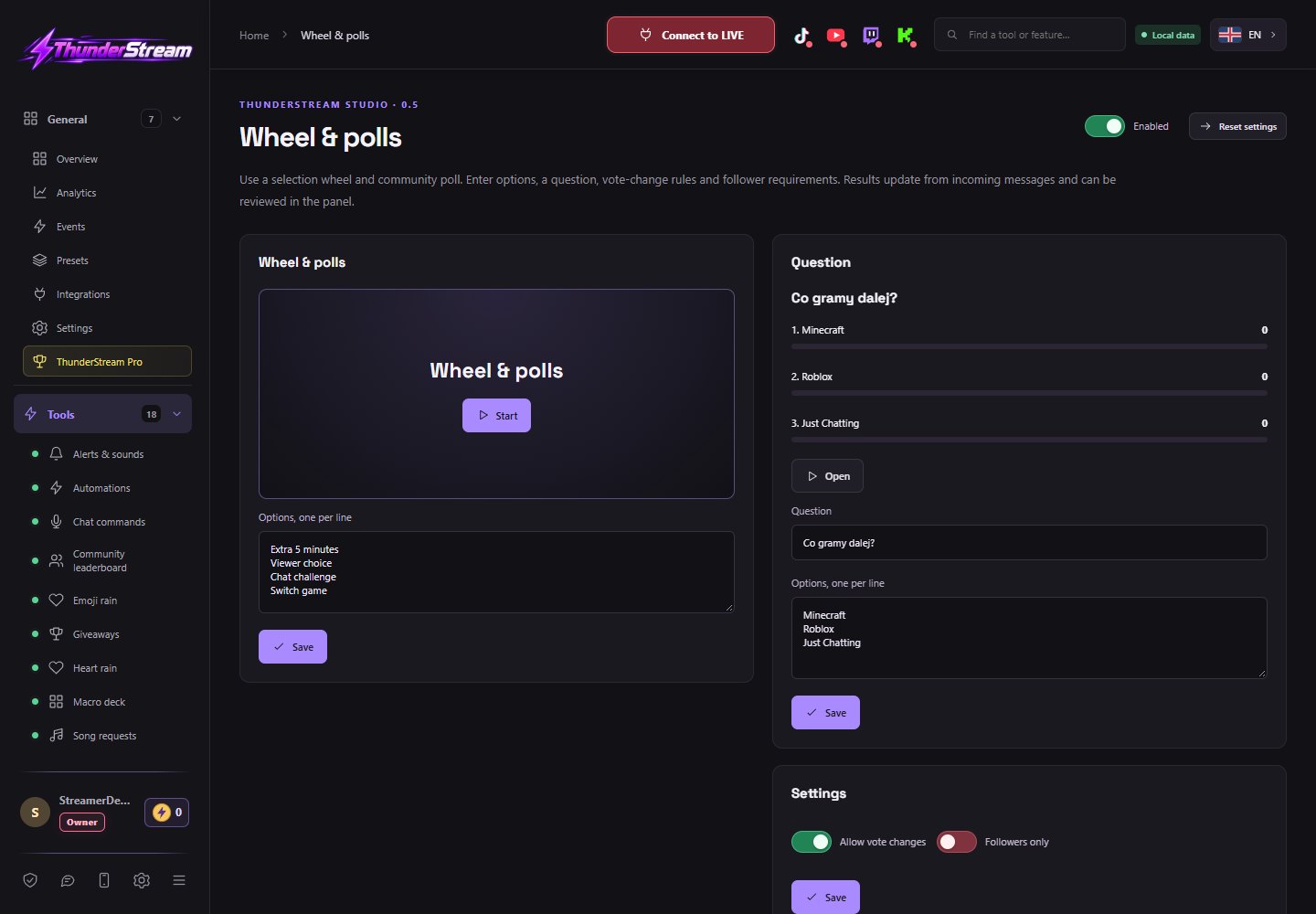
Scopri la funzione e le impostazioni →Prepara un elenco di opzioni per sorteggiare o votare guidato dai messaggi degli spettatori.
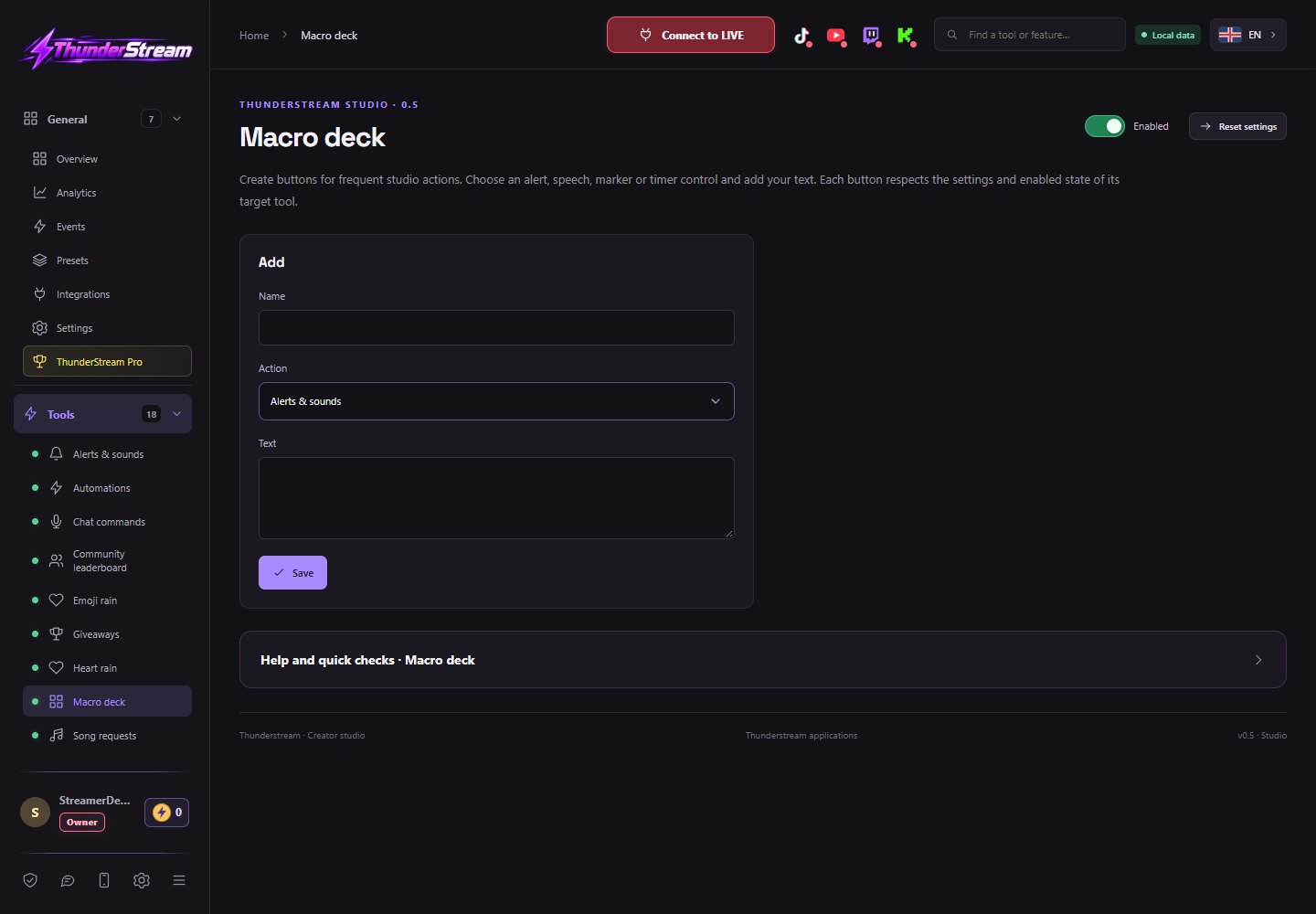
Scopri la funzione e le impostazioni →Prepare your own buttons for frequent actions during the broadcast.
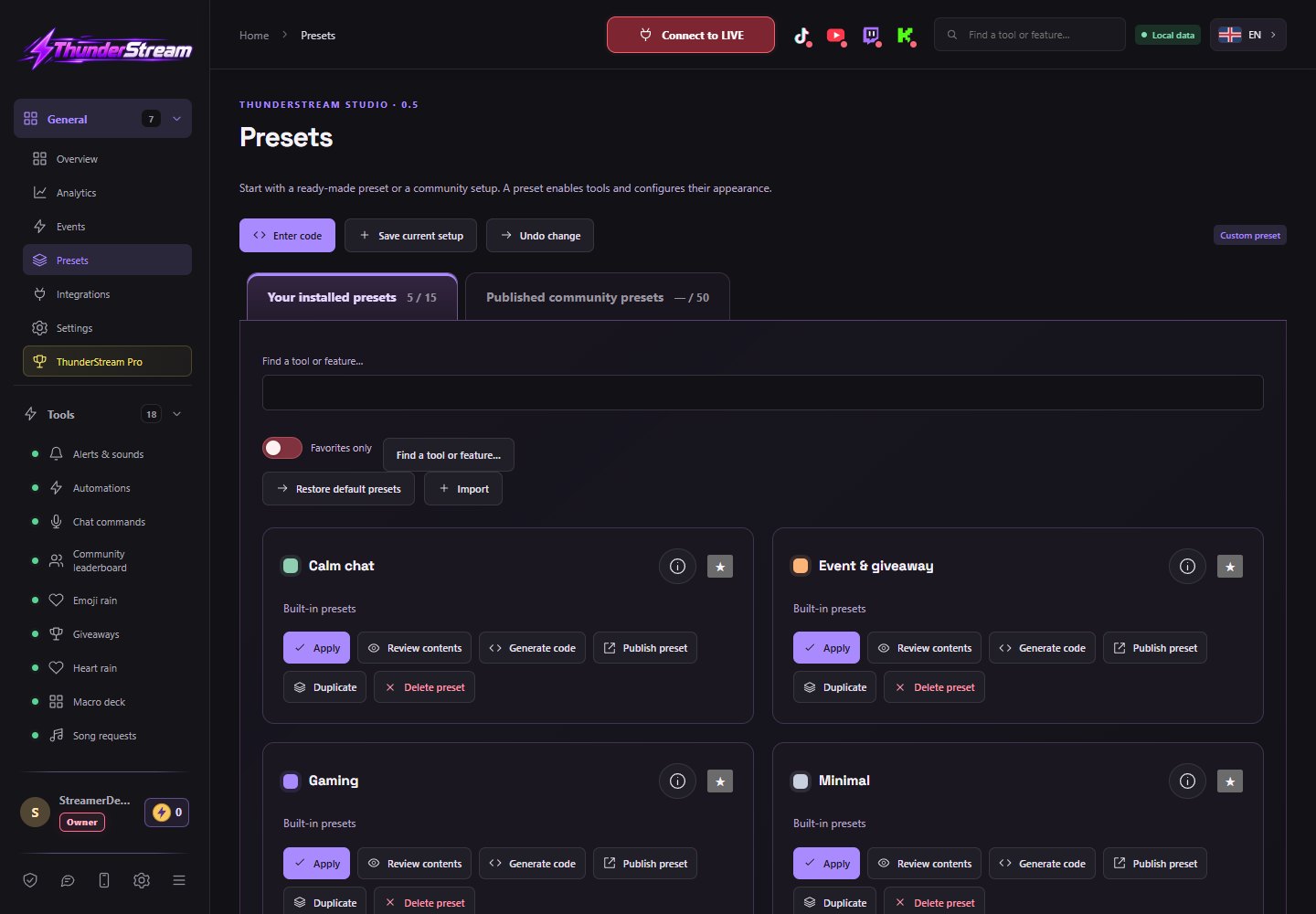
Scopri la funzione e le impostazioni →Installa configurazioni già pronte e condividi i tuoi kit con la community tramite shortcode.
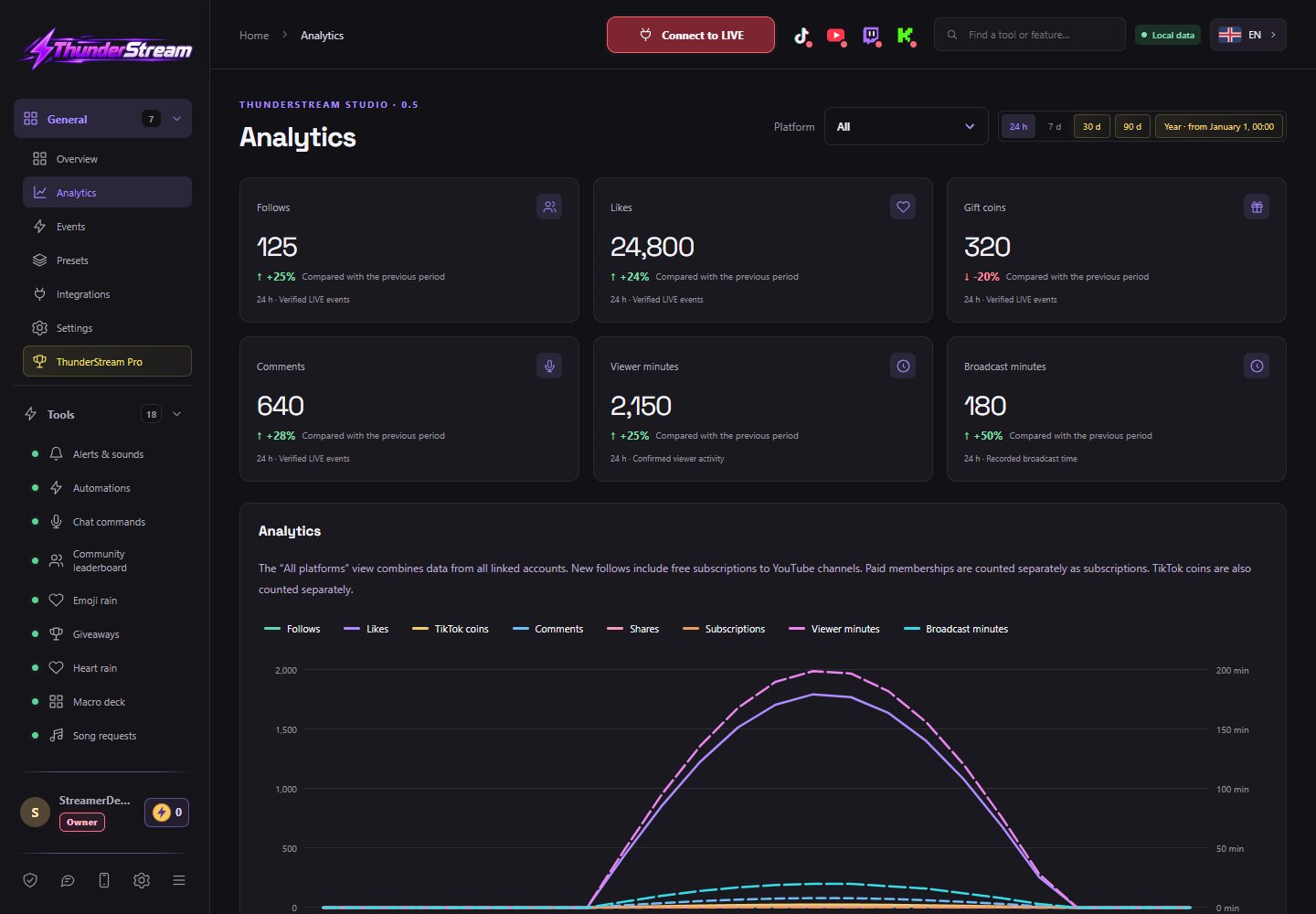
Scopri la funzione e le impostazioni →Confronta l'attività della piattaforma, i grafici temporali e i risultati dei visualizzatori archiviati.
Scopri la funzione e le impostazioni →Controlla i messaggi, i regali e gli altri eventi che ricevi e perché hai eseguito o saltato una reazione.
Scopri la funzione e le impostazioni →Gestisci le connessioni e i consensi degli account che condividono i dati con le funzionalità di Thunderstream.
Scopri la funzione e le impostazioni →Modifica l'aspetto e testa le origini del browser per OBS e TikTok LIVE Studio, mantenendo regole separate su come funzionano gli strumenti.
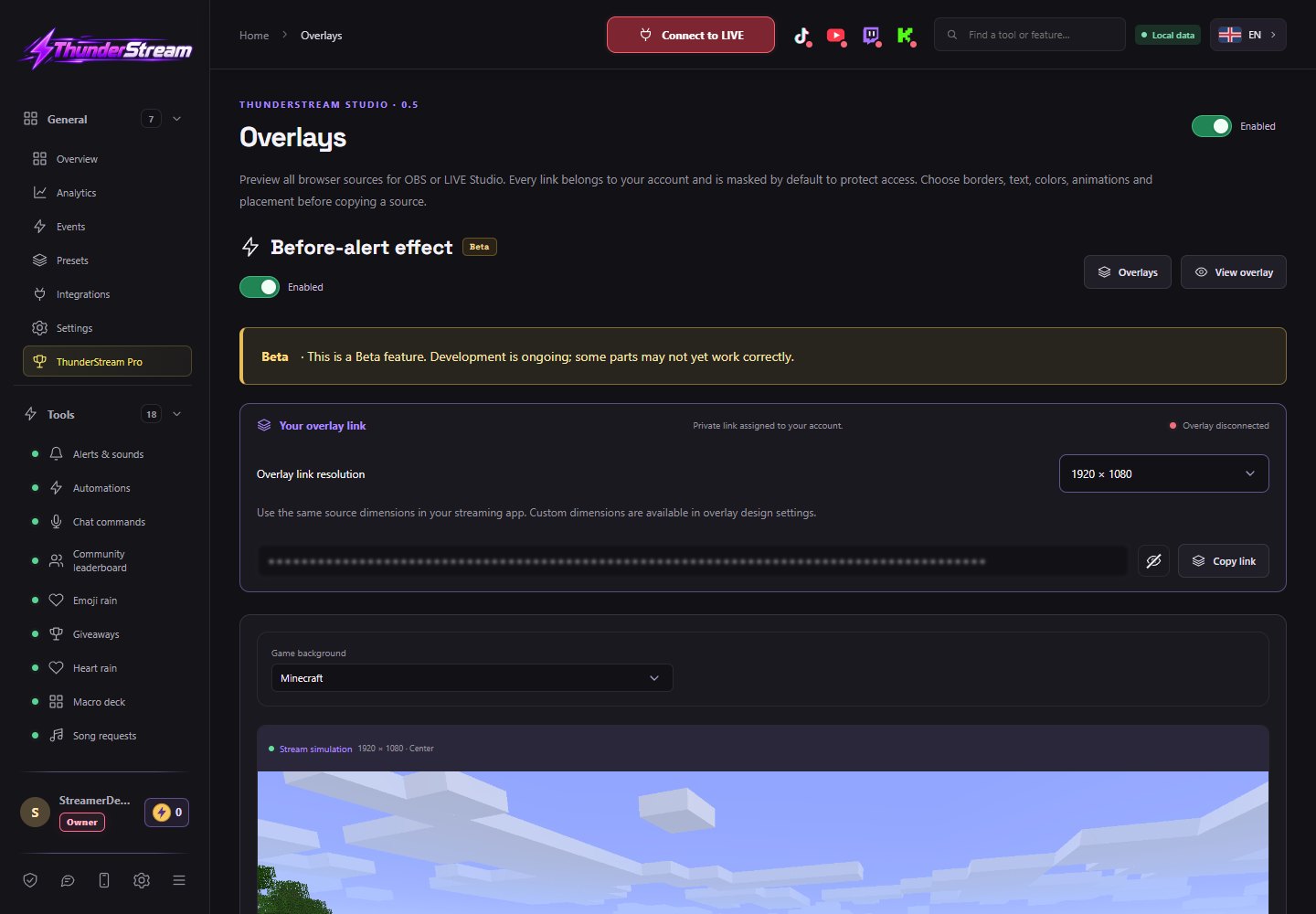
Scopri la funzione e le impostazioni →Crea un effetto schermo a più fasi che precede gli avvisi selezionati: fuoco, neon o discoteca.
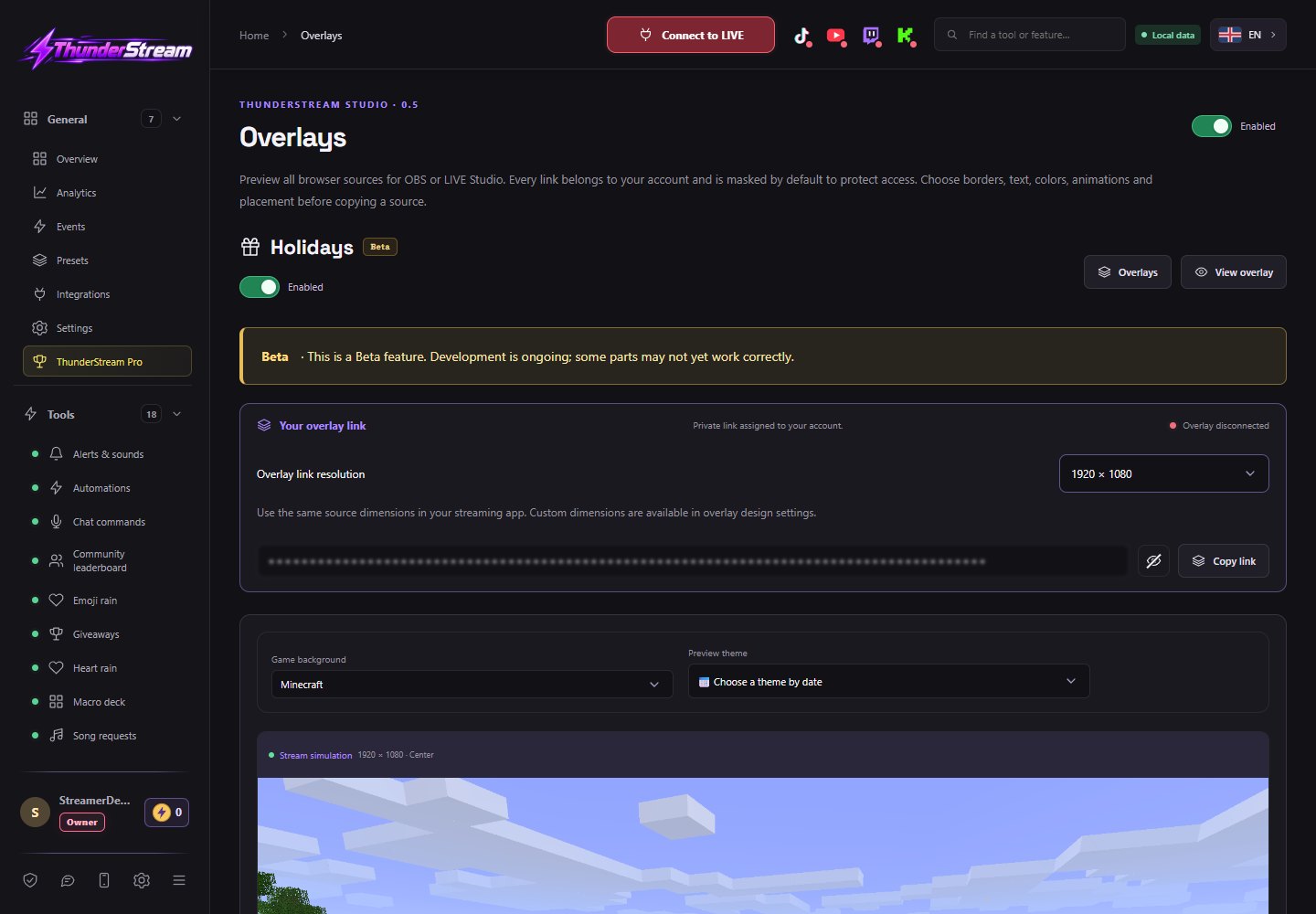
Scopri la funzione e le impostazioni →Aggiungi decorazioni stagionali ed eventi animati alla tua trasmissione selezionando le festività che festeggi.
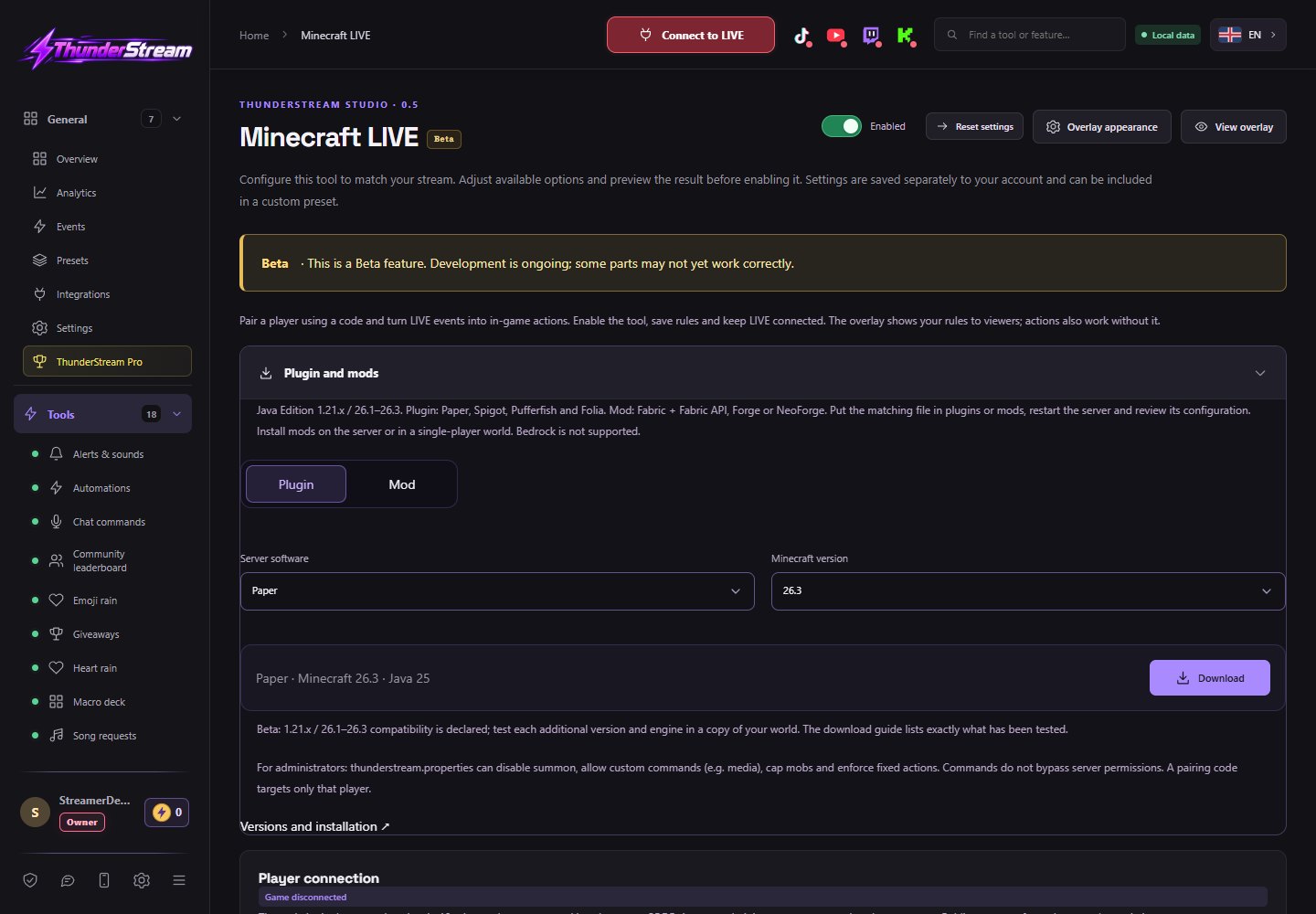
Scopri la funzione e le impostazioni →Collega gli eventi dei visualizzatori ai comandi di Minecraft e mostra le azioni disponibili come badge nel tuo stream.
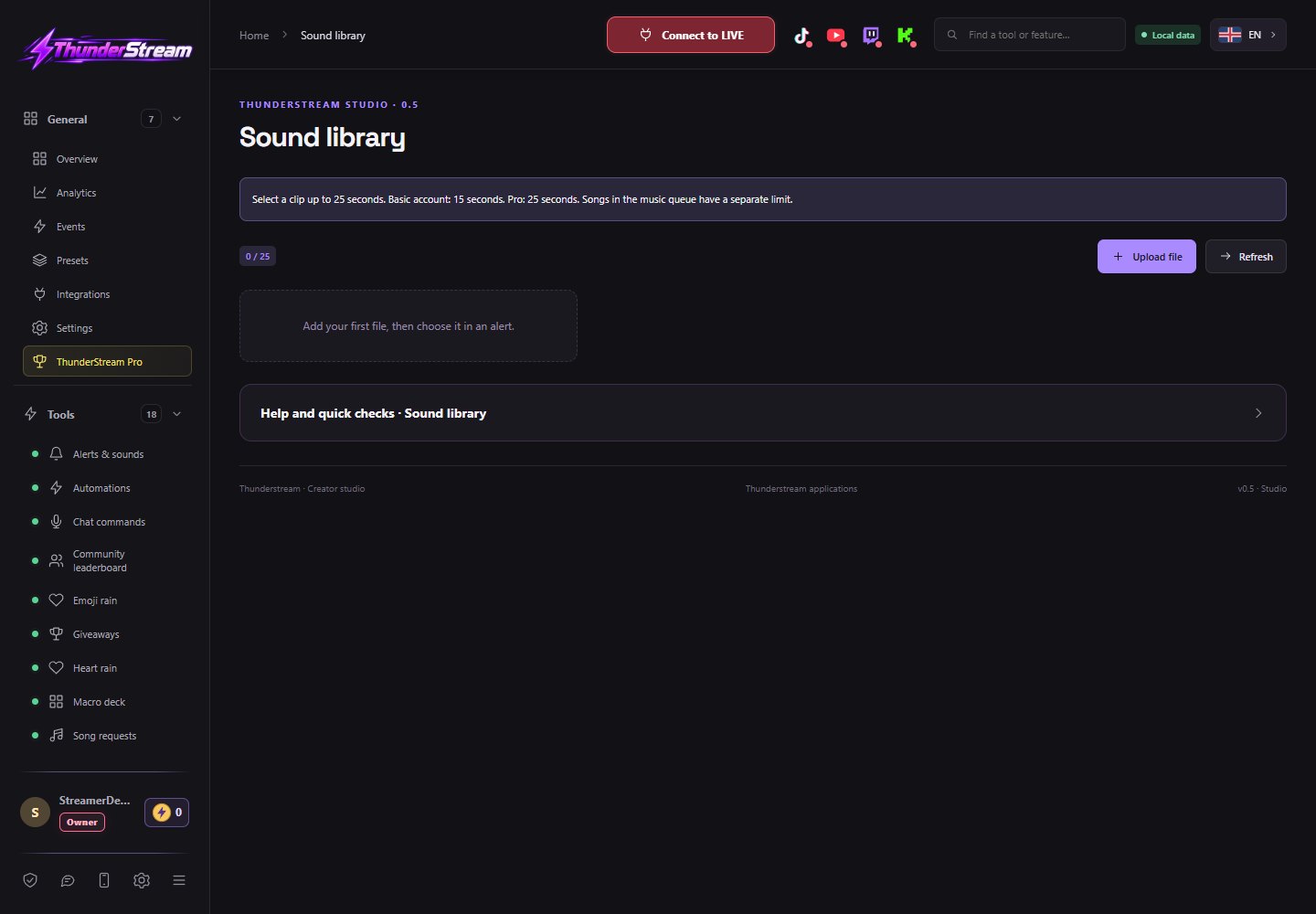
Scopri la funzione e le impostazioni →Archivia i tuoi materiali e utilizza una selezione di fonti esterne durante la configurazione degli strumenti.
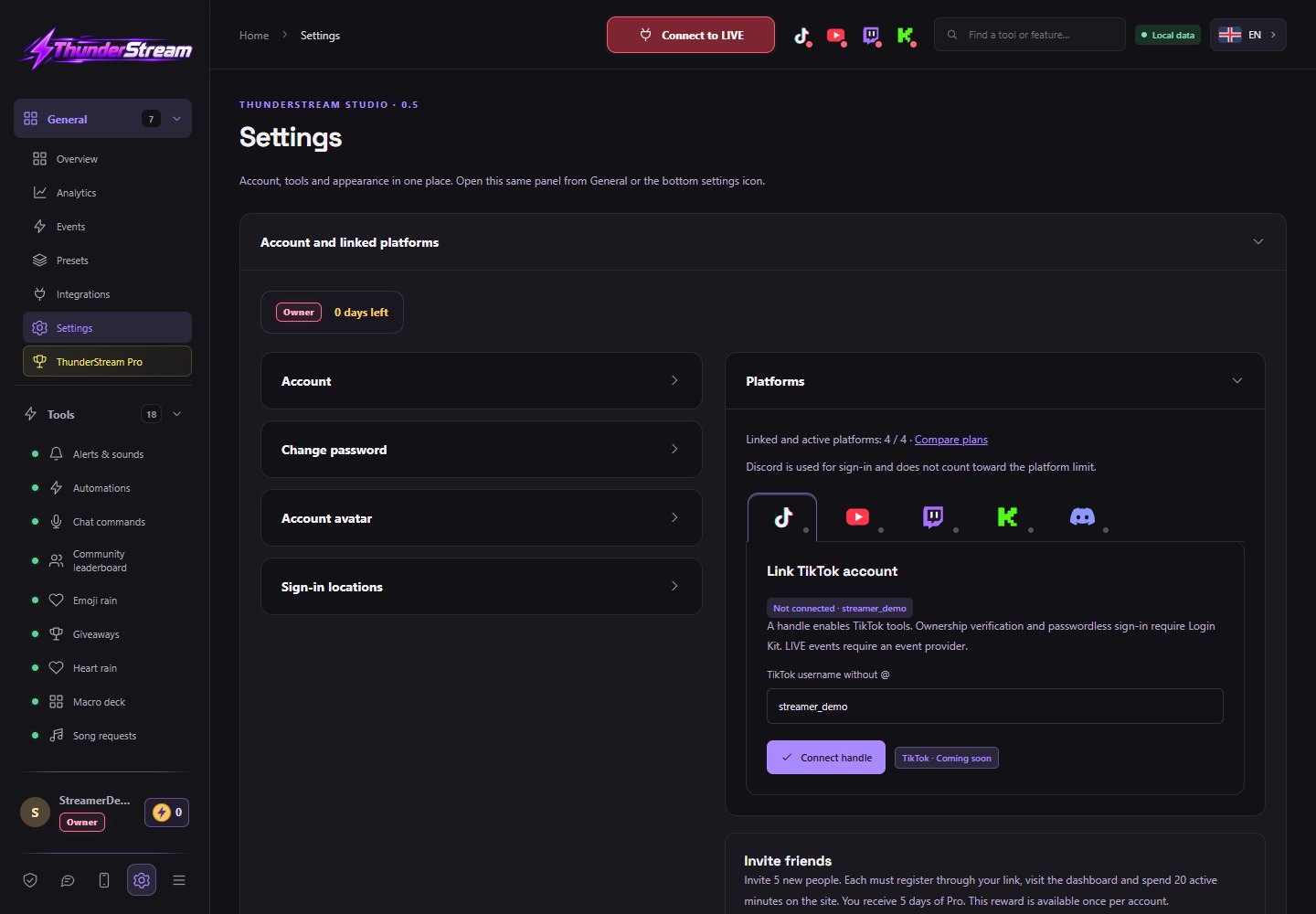
Scopri la funzione e le impostazioni →Cambia il tuo account, le piattaforme connesse, l'aspetto dello studio e la sicurezza senza mescolarli con l'aspetto dei tuoi overlay.
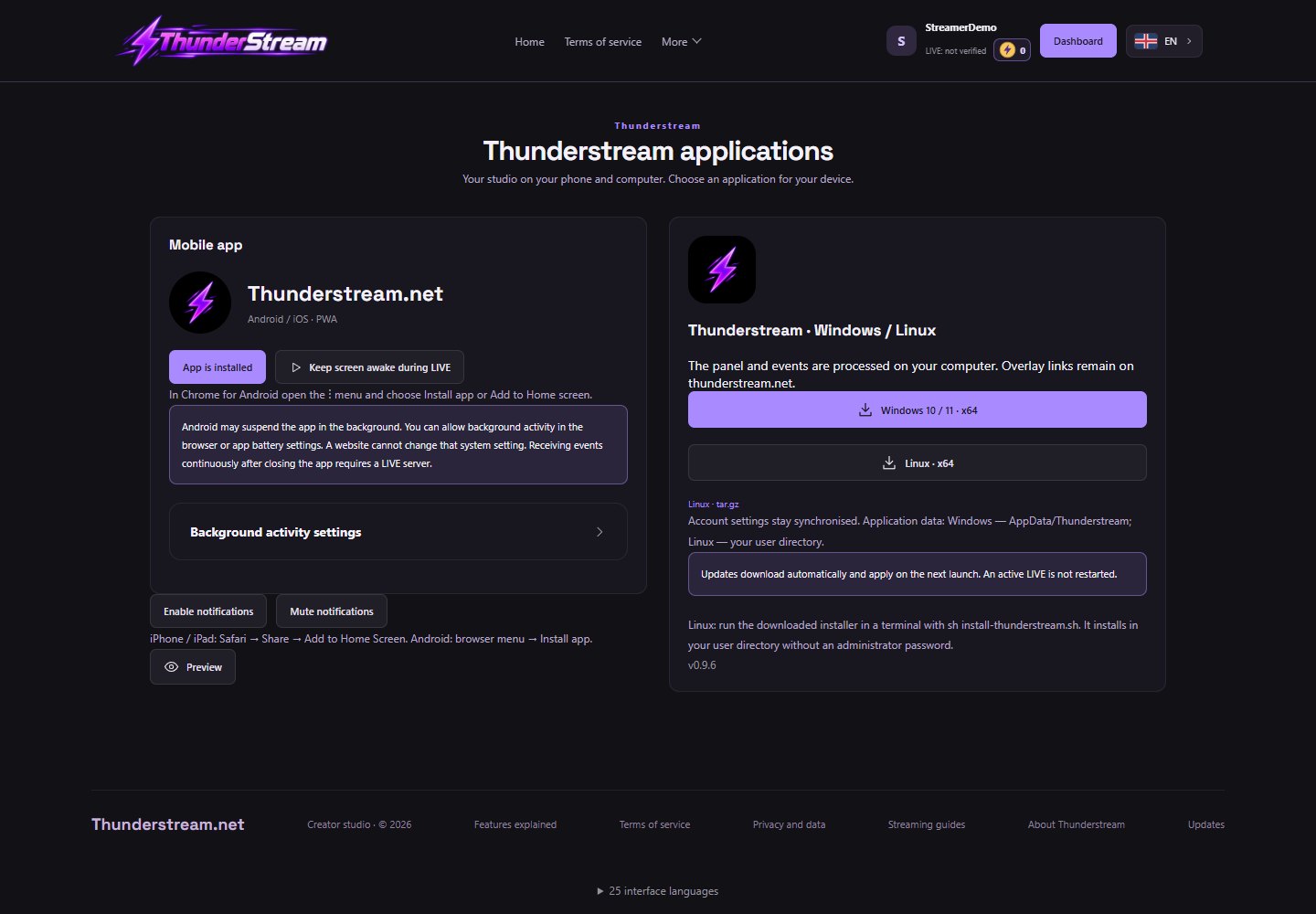
Scopri la funzione e le impostazioni →Utilizza l'app mobile come anteprima e il programma Windows o Linux come studio desktop.
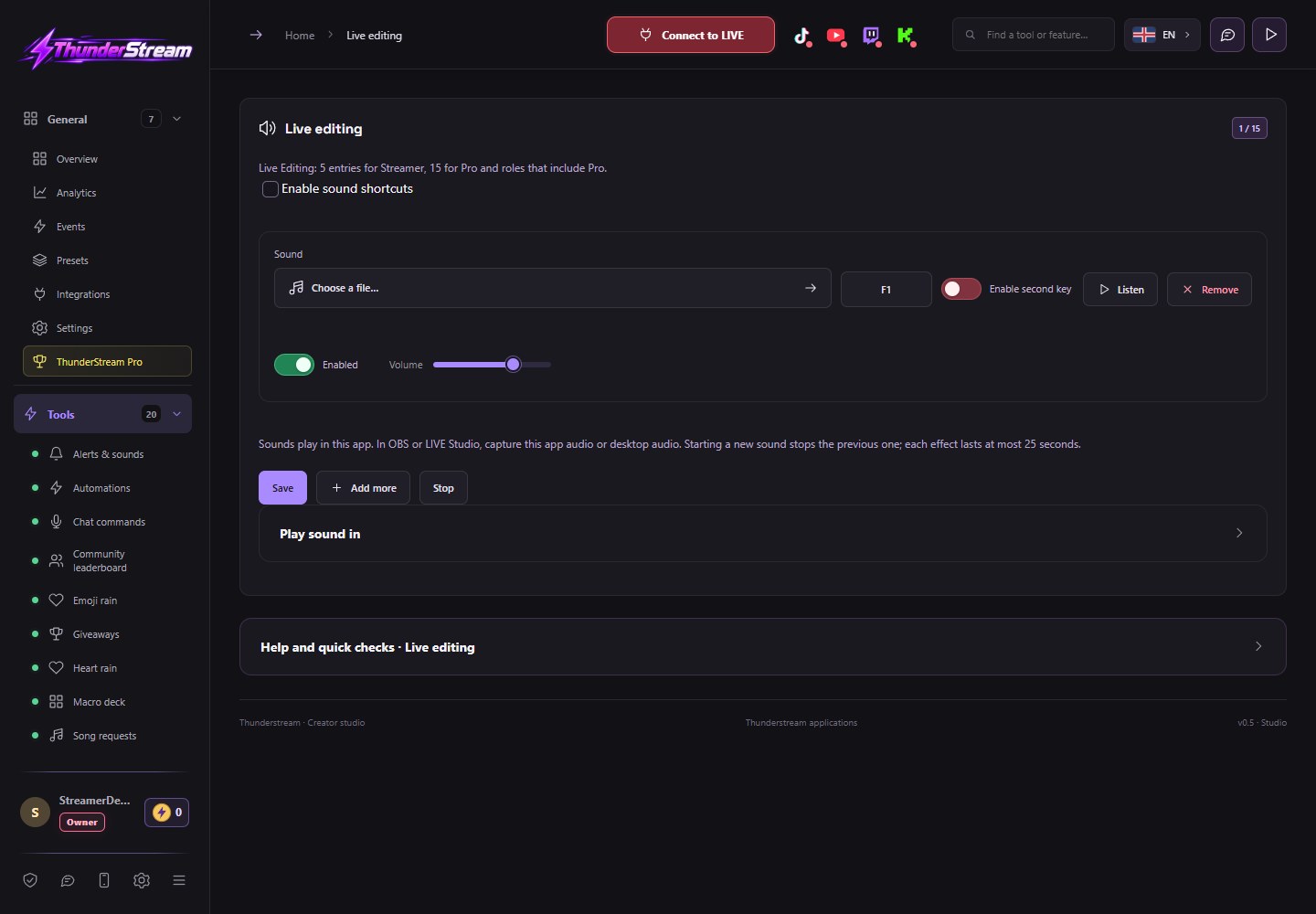
Scopri la funzione e le impostazioni →Assegna suoni ai tuoi tasti e attivali durante la trasmissione.
Scopri la funzione e le impostazioni →Registra i momenti di trasmissione utilizzando una scorciatoia da tastiera in collaborazione con OBS.
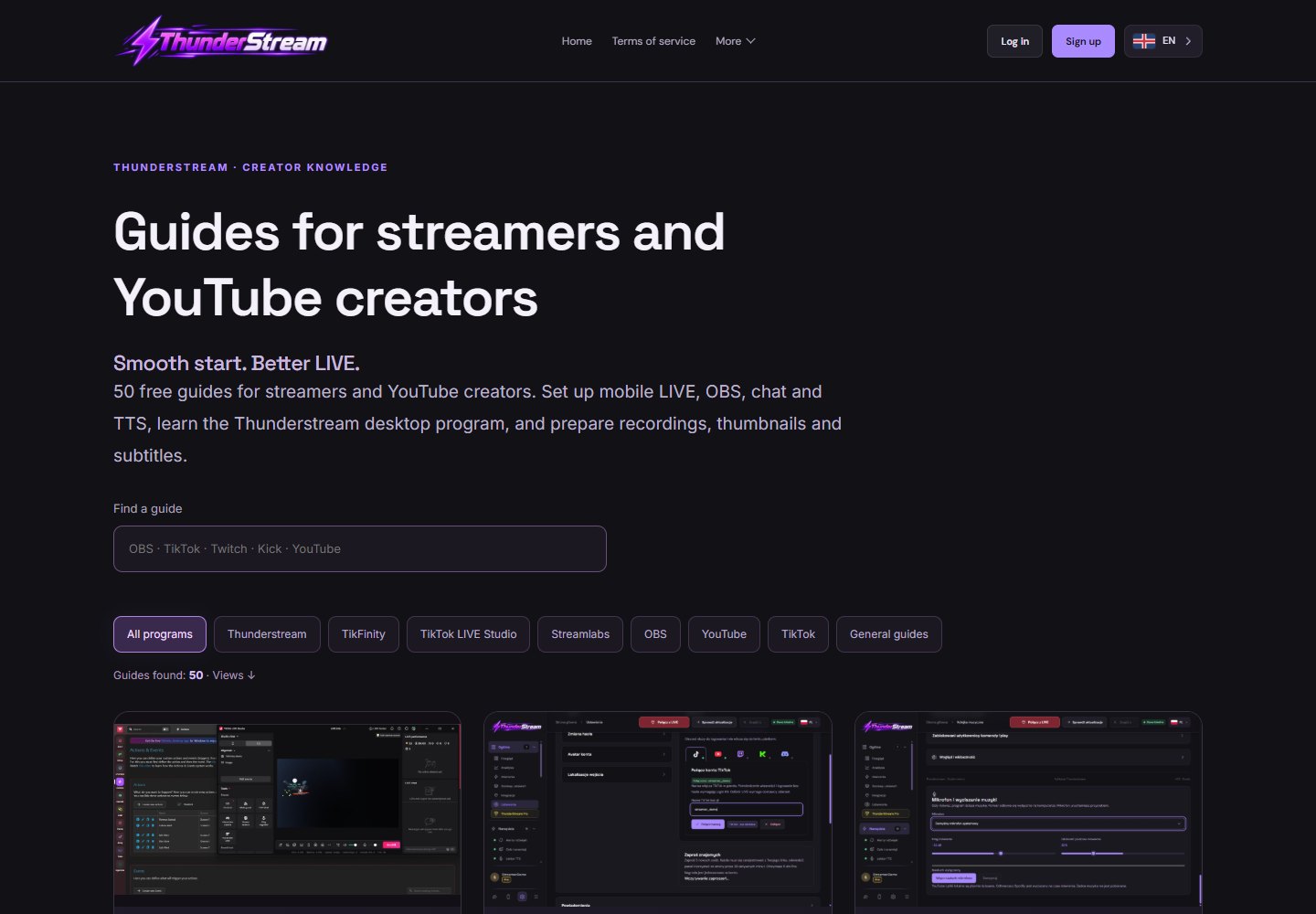
Scopri la funzione e le impostazioni →Leggi le istruzioni sulla configurazione della trasmissione, sugli strumenti e sulla creazione di contenuti in 25 lingue.
Scopri la funzione e le impostazioni →Cambia la lingua del pannello, del sito web e delle guide in un unico luogo comune.
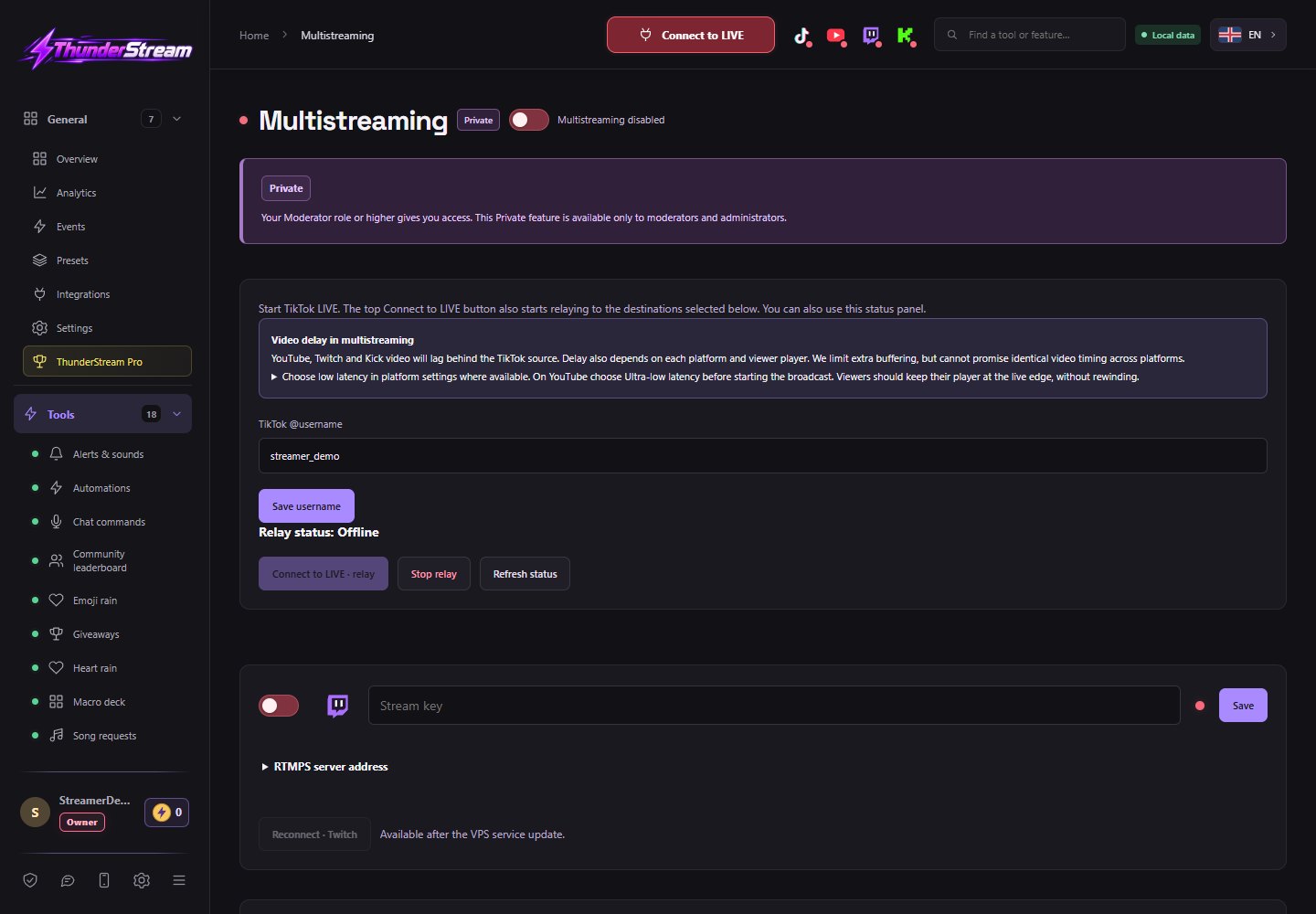
Scopri la funzione e le impostazioni →Modulo di test per l'inoltro delle trasmissioni verso piattaforme aggiuntive, a disposizione delle amministrazioni autorizzate.
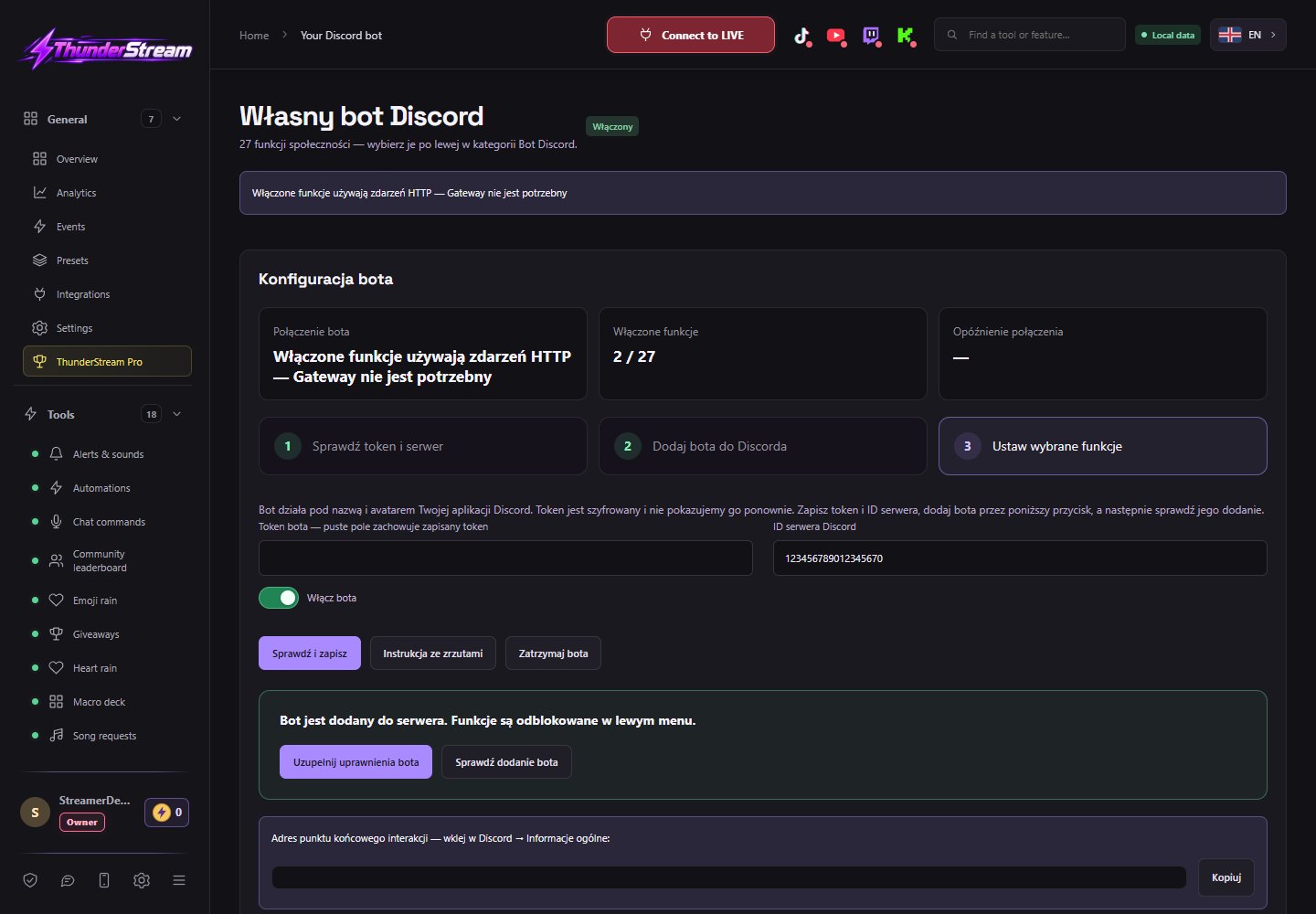
Scopri la funzione e le impostazioni →Collega la tua applicazione bot, aggiungila al server e configura separatamente i moduli di moderazione, supporto e community.
Scopri la funzione e le impostazioni →Connetti le tue automazioni con la lettura dei dati dell'account senza successivi collegamenti alle piattaforme LIVE.
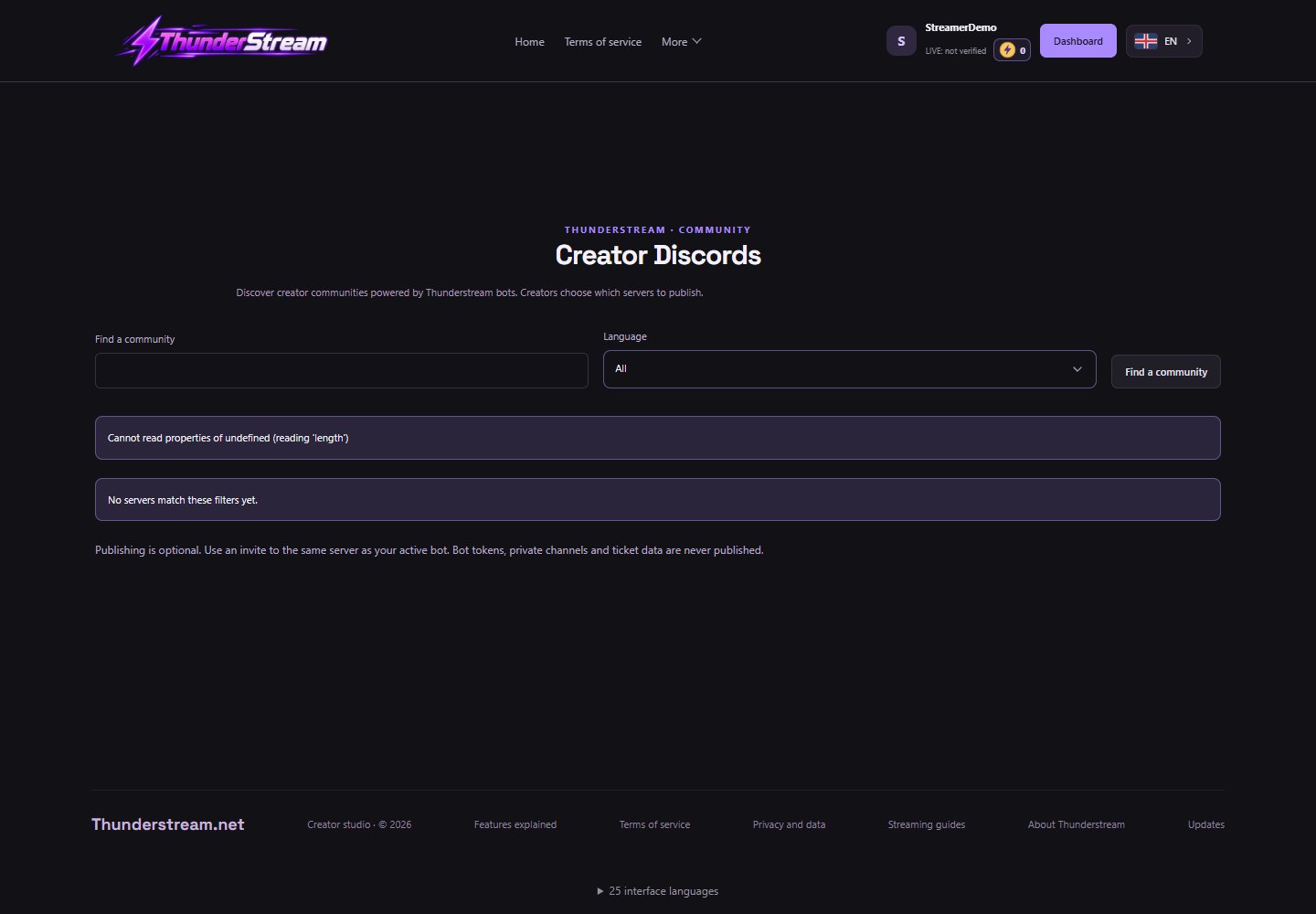
Scopri la funzione e le impostazioni →Incontra le community di creatori che hanno condiviso volontariamente inviti ai server gestiti dal proprio bot Thunderstream.
Scopri la funzione e le impostazioni →Nessuna funzione corrispondente trovata. Prova un nome di impostazione più breve.
NO. Il catalogo identifica separatamente gli strumenti del programma PC, le funzionalità Beta e i moduli privati. L'accesso ai limiti selezionati dipende dal piano; Gli eventi della piattaforma richiedono la connessione all'account e i consensi appropriati.
Puoi modificare soglie, comandi e regole in Strumenti. Imposta la posizione, le animazioni, i colori e l'aspetto della fonte in Overlays. I pulsanti di transizione e anteprima collegano entrambi i luoghi.
NO. Il catalogo è la documentazione pubblica del prodotto. Le foto dell'interfaccia si basano su dati demo e gli elenchi delle impostazioni non includono password, token, chiavi di trasmissione o valori salvati negli account.